

Docs directory
Table of contents
MicoAssistant Benutzerhandbuch
Über MicoAssistant
MicoAssistant ist ein Online-Werkzeug für MicoAir-Telemetriemodule, Optical-Flow-Sensoren und Entfernungssensoren. In Chrome oder Edge können Sie Geräteinformationen prüfen, Einstellungen ändern und Sensordaten anzeigen. Eine Desktop-App ist nicht erforderlich.
MicoAssistant öffnen: https://micoair.com/assistant/
Gerät mit MicoAssistant verbinden
Gerät anschließen und Treiber installieren
Schließen Sie das Gerät vor dem Öffnen von MicoAssistant an den Computer an und prüfen Sie, ob Windows den seriellen Anschluss erkennt.
Besitzt das Gerät einen USB-Type-C-Anschluss, verbinden Sie es direkt mit einem USB-Datenkabel. Ist nur ein UART-Anschluss vorhanden, verwenden Sie einen USB-TTL-Adapter.
Geräte mit USB-Type-C-Anschluss
Verbinden Sie einen vorhandenen USB-Type-C-Konfigurationsanschluss direkt mit dem Computer. Zusätzliche Verdrahtung entfällt und TX und RX können nicht vertauscht werden.
Geräte nur mit UART-Schnittstelle
Verbinden Sie einen UART-Anschluss über einen USB-TTL-Adapter. Häufig verwendete Adapterchips sind CP2102, CH340/CH341 und FT232.
MicoAir-Sensoren und -Module verwenden 3,3-V-Logikpegel. Stellen Sie einen 5-V/3,3-V-Jumper am USB-TTL-Adapter unbedingt auf 3,3 V. Ein 5-V-TTL-Pegel kann die Kommunikation stören oder vollständig unterbrechen.
Verdrahten Sie wie folgt:
| Gerät | USB-TTL-Adapter | Beschreibung |
|---|---|---|
| TX | RX | Sende- und Empfangsleitung kreuzen |
| RX | TX | Sende- und Empfangsleitung kreuzen |
| GND | GND | Gemeinsame Masse verbinden |
| VCC | Passender Spannungsausgang | Erforderliche Versorgungsspannung prüfen |
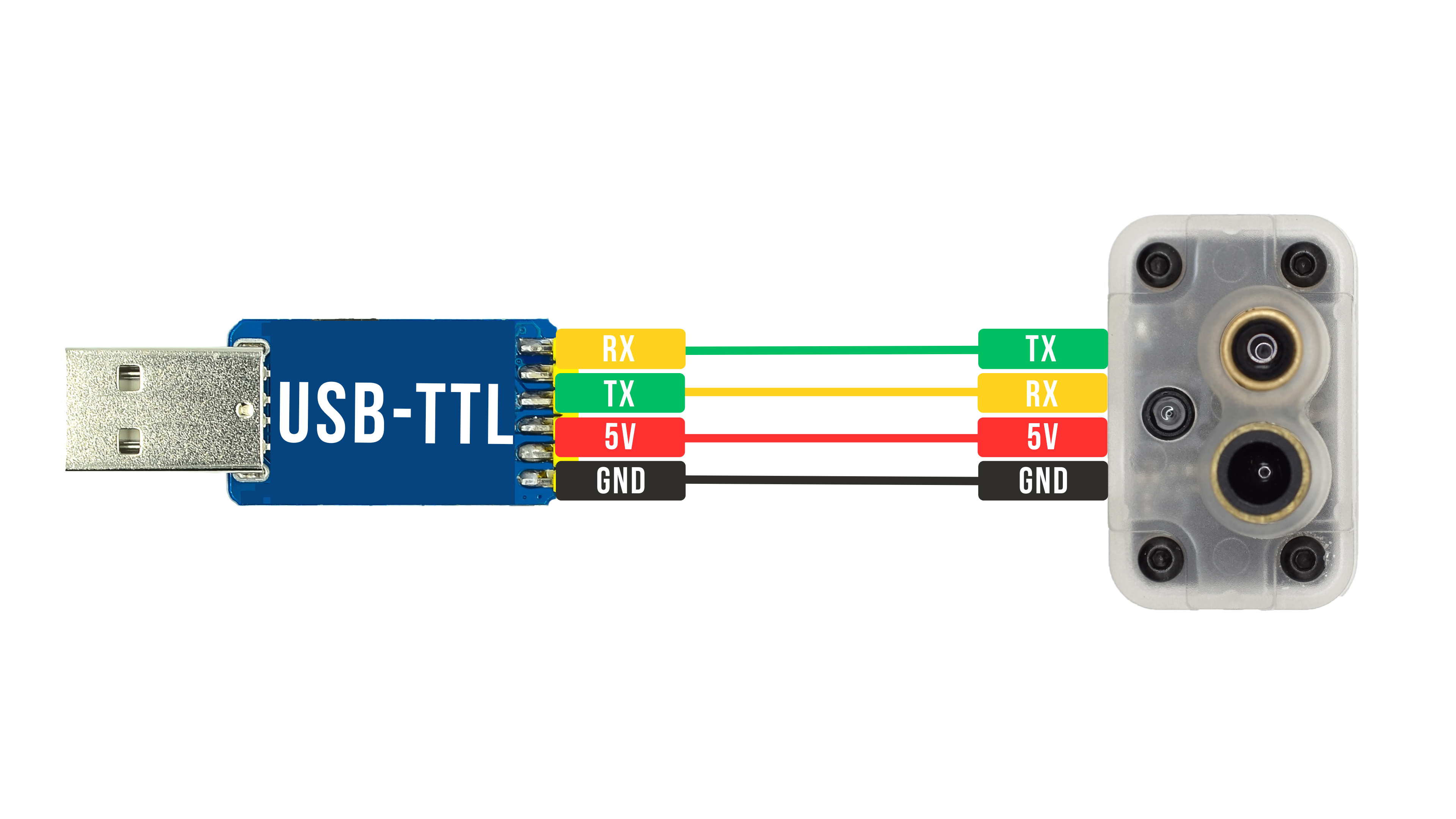
Bestimmen Sie Anschlüsse nie nur anhand der Kabelfarbe. Beachten Sie Beschriftung und Pinbelegung des Produkts und prüfen Sie vor dem Anschließen Versorgungsspannung und UART-Logikpegel.
CP210x-Treiber installieren
LR900-F/P, LR868-F, LR24-F/P sowie Geräte oder Adapter mit CP2102 benötigen in der Regel den CP210x Virtual COM Port-Treiber.
CH340/CH341-Treiber installieren
LR900-A, MicoAir-WiFi-Link sowie Geräte oder Adapter mit CH340/CH341 benötigen den entsprechenden seriellen Treiber.
Installieren Sie bei einem externen USB-TTL-Adapter den Treiber für dessen Adapterchip, nicht für das angeschlossene MicoAir-Produkt.
Treiberstatus prüfen
Öffnen Sie nach Anschluss und Treiberinstallation den Windows-Geräte-Manager und erweitern Sie Anschlüsse (COM & LPT).
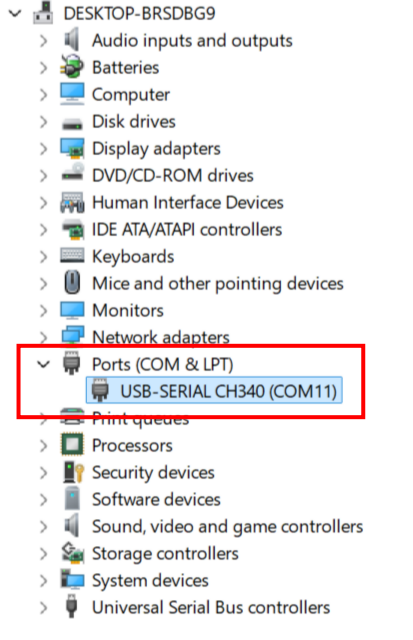
- COM-Anschluss wird normal angezeigt: Windows hat das Gerät erkannt; fahren Sie in MicoAssistant fort.
- Gelbes Ausrufezeichen: Der Treiber ist nicht korrekt installiert; installieren Sie den passenden Treiber erneut.
- Kein neues Gerät: Prüfen Sie USB-Kabel, USB-Anschluss, Stromversorgung und Verdrahtung.
- Unbekanntes Gerät: Ermitteln Sie den USB-Seriell-Chip und installieren Sie den passenden Treiber.
Gerät in MicoAssistant verbinden
-
Öffnen Sie MicoAssistant.
-
Prüfen Sie, ob das Gerät angeschlossen ist und der COM-Anschluss im Geräte-Manager normal angezeigt wird.
-
Klicken Sie auf Select Port und wählen Sie im Browserdialog den COM-Anschluss des Geräts.
-
Stellen Sie die Baudrate ein. MTF-01/01P/02/02P-Sensoren verwenden normalerweise
115200; MicoAir-Telemetriemodule standardmäßig57600.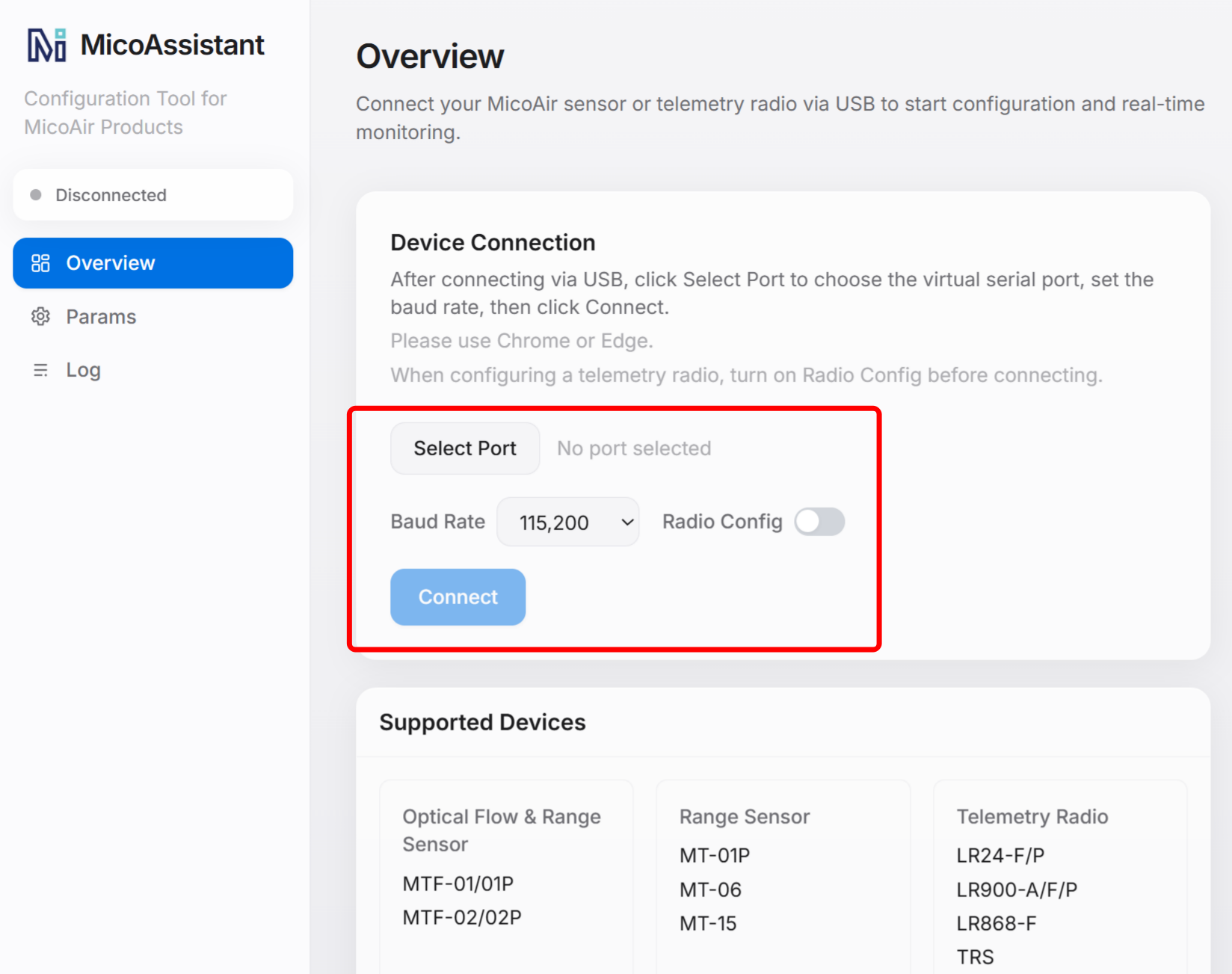
-
Aktivieren Sie beim Einrichten eines Telemetriemoduls vor dem Verbinden Radio Config. MicoAssistant setzt die Baudrate auf
57600.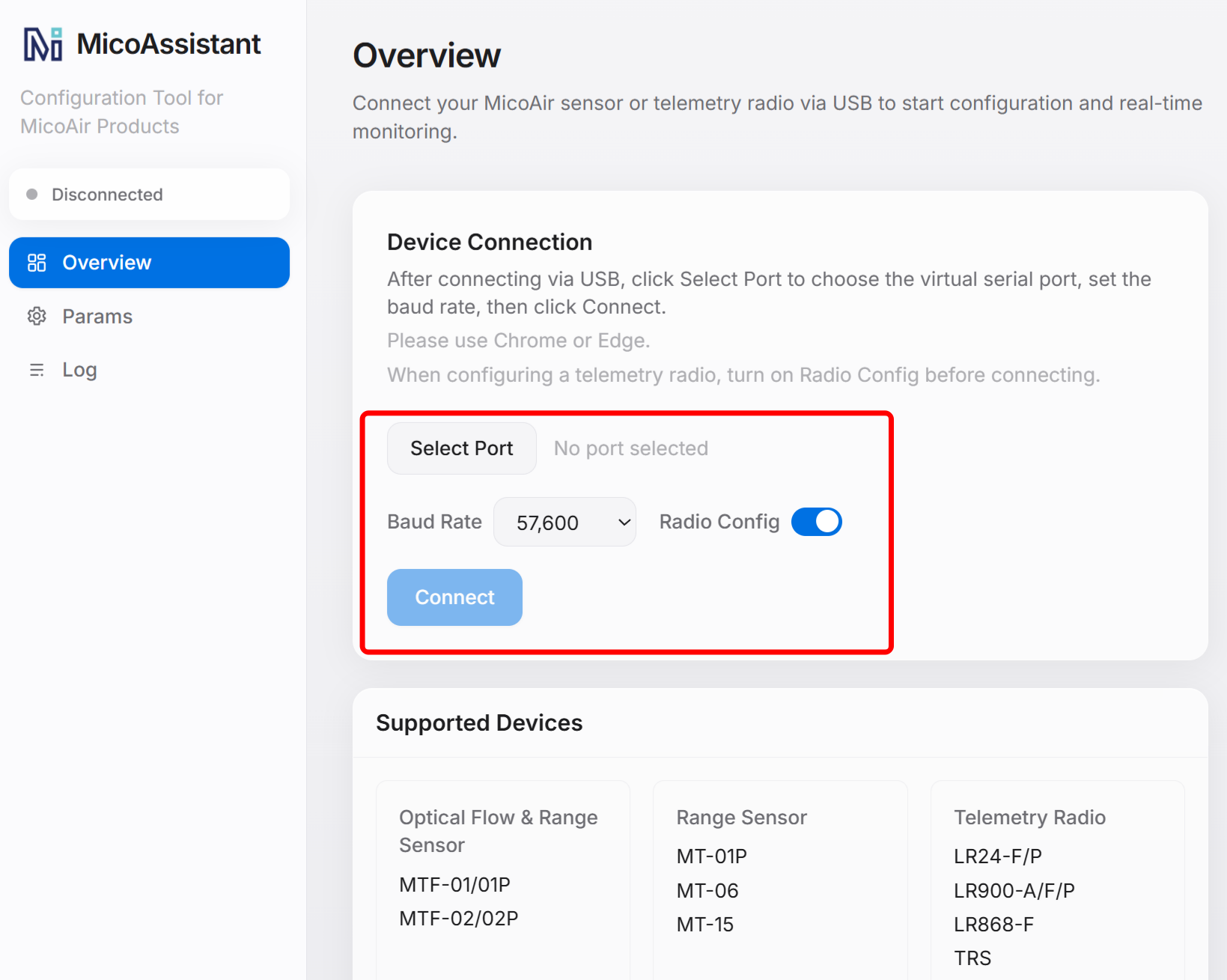
-
Klicken Sie auf Connect.
-
Warten Sie, bis MicoAssistant das Gerät erkennt und die Modellinformationen anzeigt.
Wird das Gerät nicht erkannt, prüfen Sie Anschluss, Baudrate, Treiber, Verdrahtung und Stromversorgung, bevor Sie Parameter ändern.
Telemetriemodule konfigurieren
Serien LR900, LR868 und LR24
Die Serien LR900, LR868 und LR24 dienen hauptsächlich zur bidirektionalen Kommunikation zwischen Boden- und Lufteinheit. Lesen Sie die Einstellungen beider Einheiten aus und gleichen Sie die Kommunikationsparameter ab. Die UART-Baudrate der Lufteinheit muss auch zum Anschluss des Flugcontrollers passen.
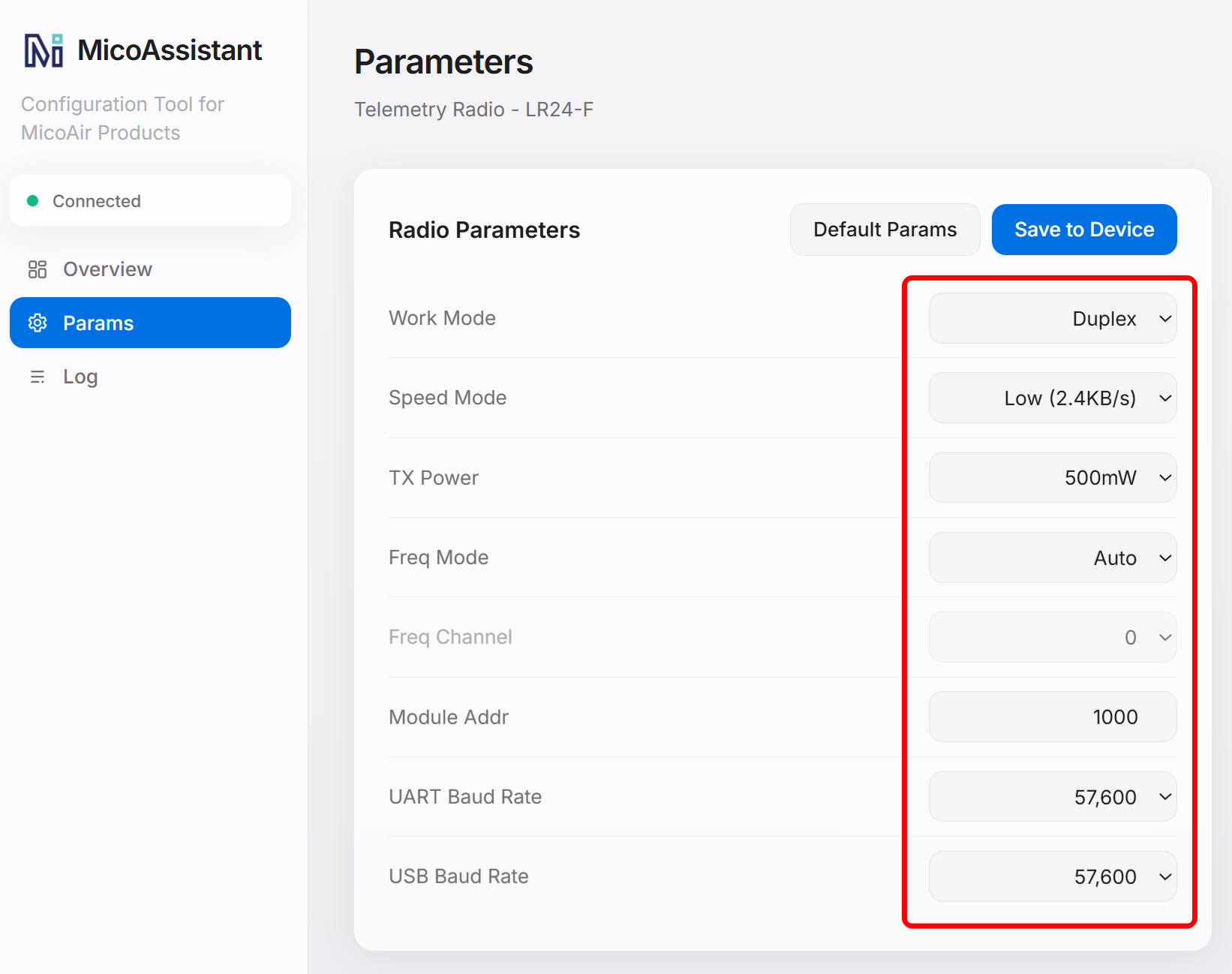
Das LR24-F-Mini besitzt keinen USB-Anschluss für die direkte Computerverbindung. Verbinden Sie seinen UART über einen USB-TTL-Adapter, kreuzen Sie TX und RX und verbinden Sie die GND-Anschlüsse.
Details zu Parametern, Betriebsarten, Verdrahtung und Einrichtung finden Sie im jeweiligen Handbuch:
MSTAR24-Telemetrie mit mehreren Lufteinheiten
MSTAR24 verbindet eine Basiseinheit mit einer oder mehreren Lufteinheiten. Firmware, Betriebsarten und Einstellungen unterscheiden sich von LR900, LR868 und LR24. Verwenden Sie nicht deren Standardverfahren.
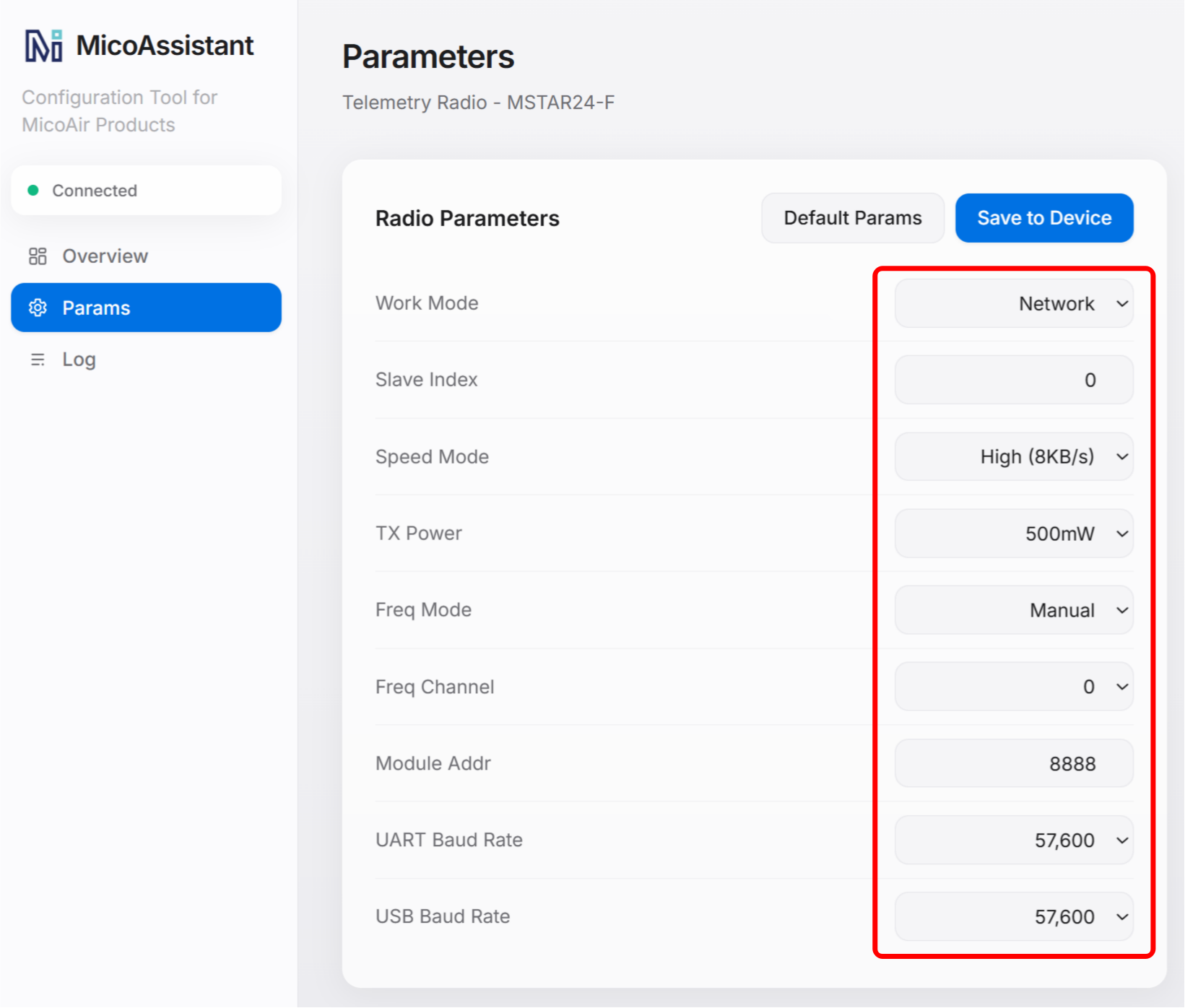
Am Computer erzeugt die MSTAR24-Basiseinheit acht serielle Anschlüsse von ChA bis ChH. ChA dient auch zur Konfiguration der Basiseinheit. Weisen Sie jeder Lufteinheit eine eindeutige Slave-ID zu und ordnen Sie sie dem richtigen Kanal zu. Moduladressen, Frequenzen und Datenratenmodi müssen im Netzwerk übereinstimmen.
Informationen zu Verdrahtung, Treibern, Einstellungen, Kanalzuordnung und mehreren Fahrzeugen finden Sie hier:
Integriertes TRS-RC- und Telemetriesystem
TRS ist ein 2,4-GHz-System, das RC-Steuerung und Telemetrie kombiniert. Es besteht aus Sendemodul und Empfänger. Das Sendemodul passt in einen NANO-Modulschacht und arbeitet mit kompatiblen OpenTX-/EdgeTX-Fernsteuerungen. Der Empfänger liefert ein SBUS-Signal und einen Telemetrie-UART für den Flugcontroller.
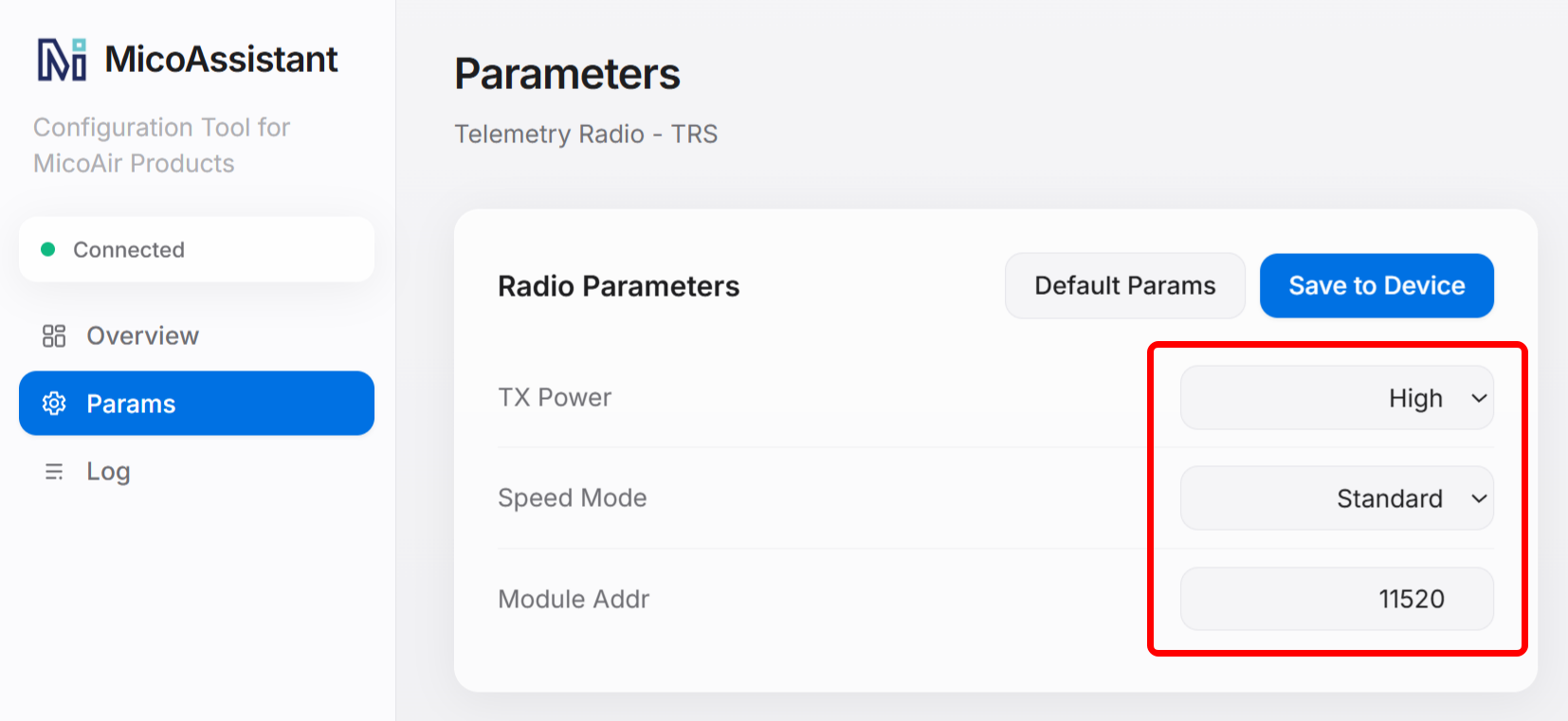
TRS bietet Long Range, Standard und High Speed mit unterschiedlichen Datenraten, RC-Aktualisierungsraten und UART-Baudraten. Der Modus legt die Baudrate des Sendemoduls fest. Nach dem Binden übernimmt der Empfänger automatisch dieselbe Telemetrie-Baudrate und muss nicht separat konfiguriert werden.
Produktdetails, Bindeverfahren, Betriebsarten, Pinbelegung, Bluetooth und vollständige Einrichtung:
Optical-Flow- und Entfernungssensoren konfigurieren
Parameter lesen und ändern
Prüfen Sie vor der Verwendung von MicoAssistant, ob der Optical-Flow- oder Entfernungssensor korrekt mit dem USB-TTL-Adapter verbunden ist.
-
Verbinden Sie den Sensor mit dem Computer.
-
Stellen Sie in MicoAssistant
115200Baud ein. -
Klicken Sie auf Select Port und wählen Sie den COM-Anschluss des Adapters.
-
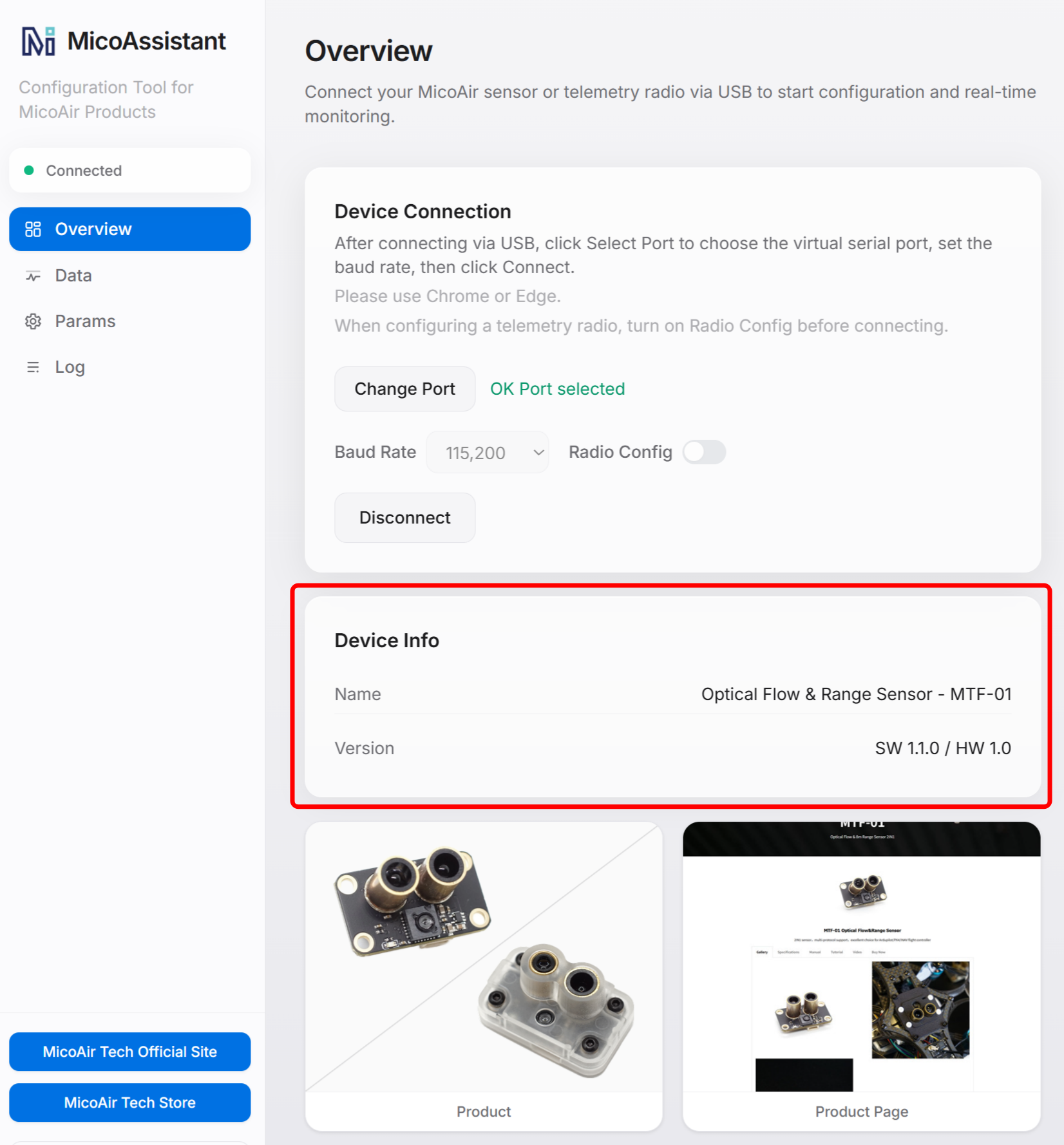
Klicken Sie auf Connect und warten Sie auf die Geräteerkennung.
-
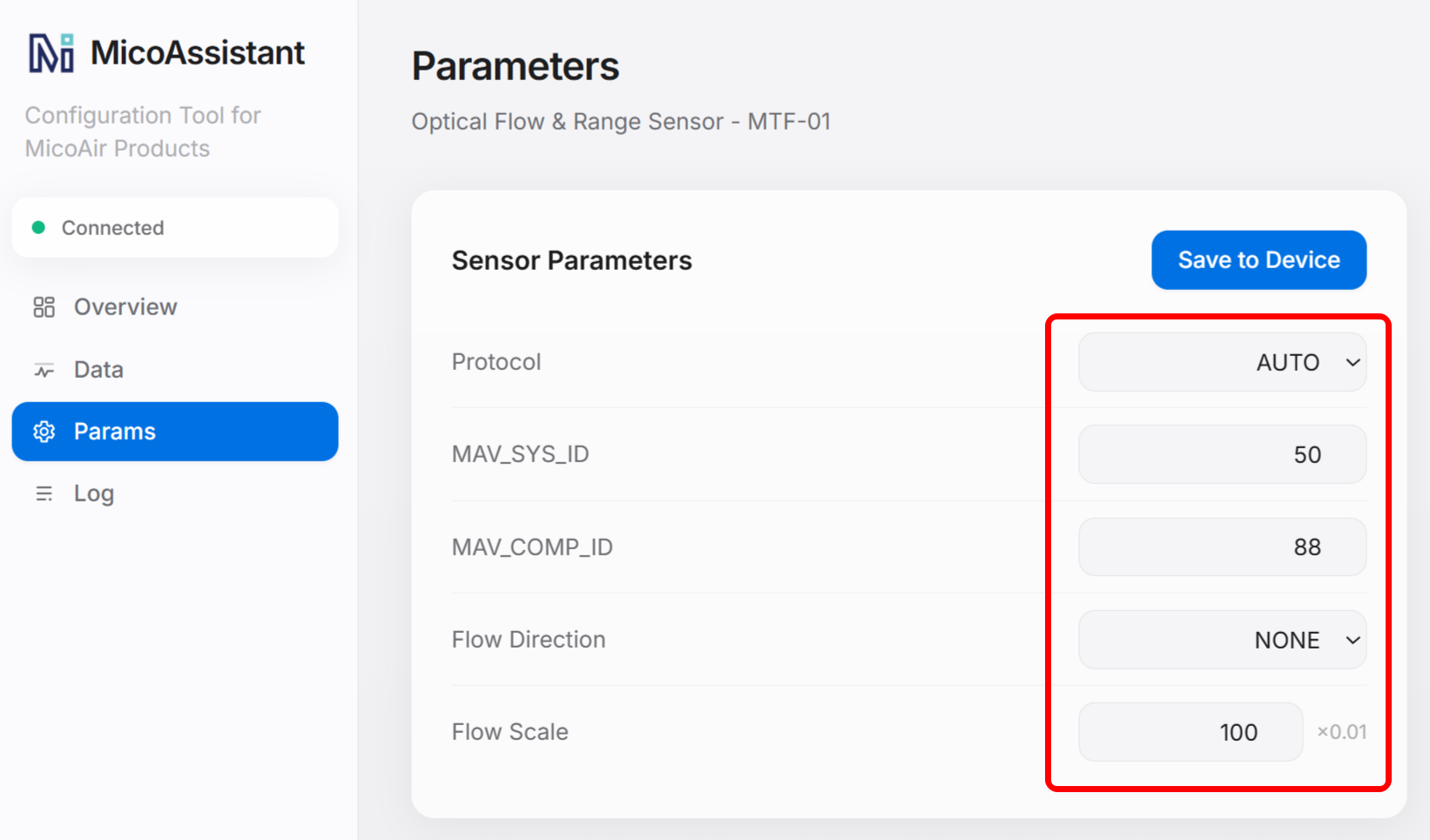
Öffnen Sie die Parameterseite. MicoAssistant liest die aktuellen Einstellungen automatisch.
-
Ändern Sie die erforderlichen Parameter.
-
Klicken Sie auf Save to Device.
-
Prüfen Sie, ob die Einstellungen gespeichert wurden. Schalten Sie das Gerät bei Bedarf aus und wieder ein und lesen Sie erneut.
Hinweise zu Verdrahtung, Einbaurichtung, Flugcontroller-Einstellungen und Einrichtung:
- Benutzerhandbuch des MTF-01 Optical-Flow- und Entfernungssensors
- Benutzerhandbuch des MTF-01P Optical-Flow- und Entfernungssensors
- Benutzerhandbuch des MTF-02/02P Optical-Flow- und Entfernungssensors
Zum Auto-Protokoll
Die MTF-Firmware 1.1.0 enthält das Auto-Protokoll. Es wählt das passende Ausgabeprotokoll für unterstützte Flugcontroller-Firmware wie ArduPilot, PX4 und INAV. Mit Auto muss das Protokoll normalerweise nicht in MicoAssistant gewechselt werden. Das vereinfacht die Einrichtung und reduziert den Ausbau des Sensors.
Optical-Flow- und Entfernungsdaten anzeigen
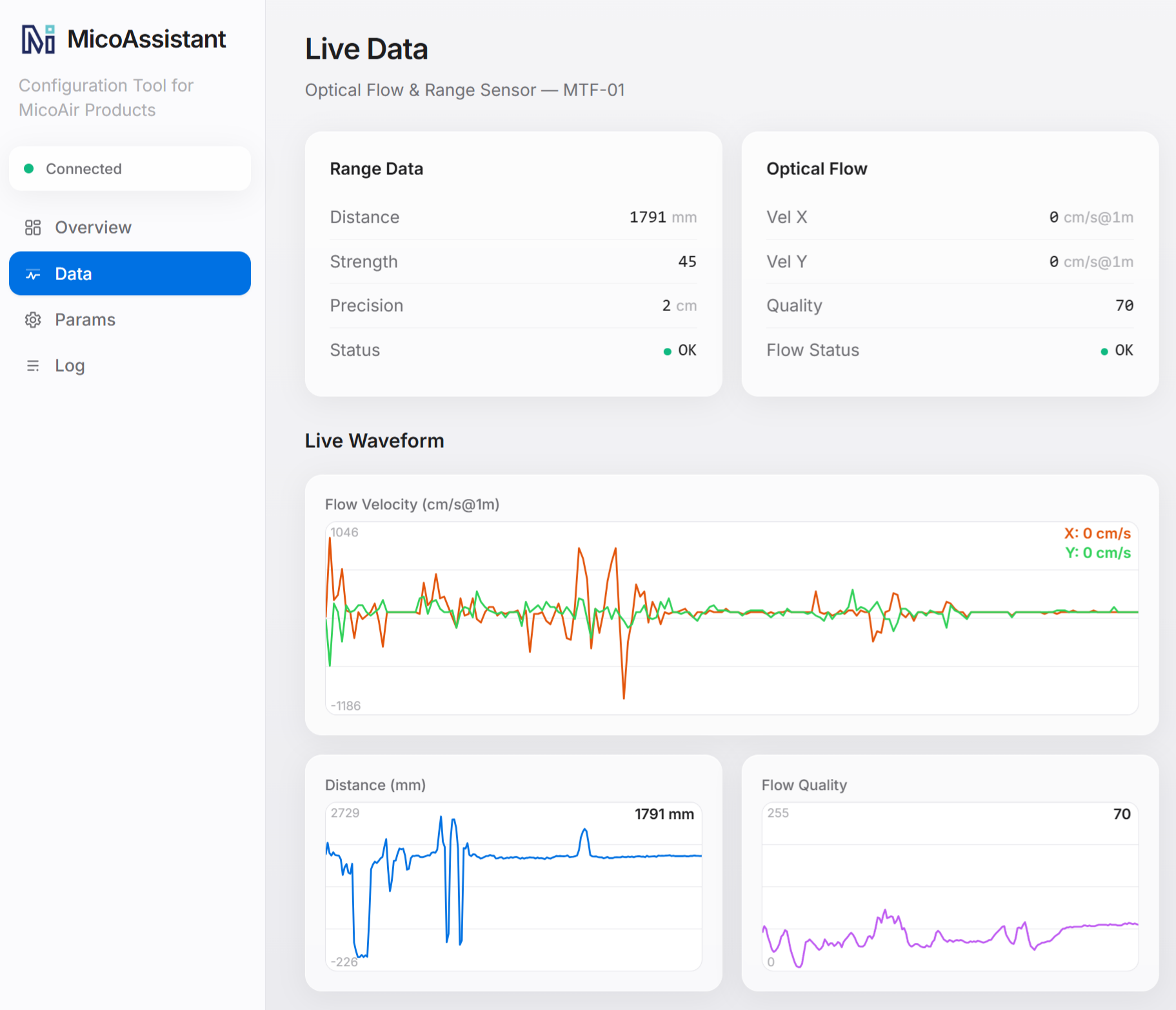
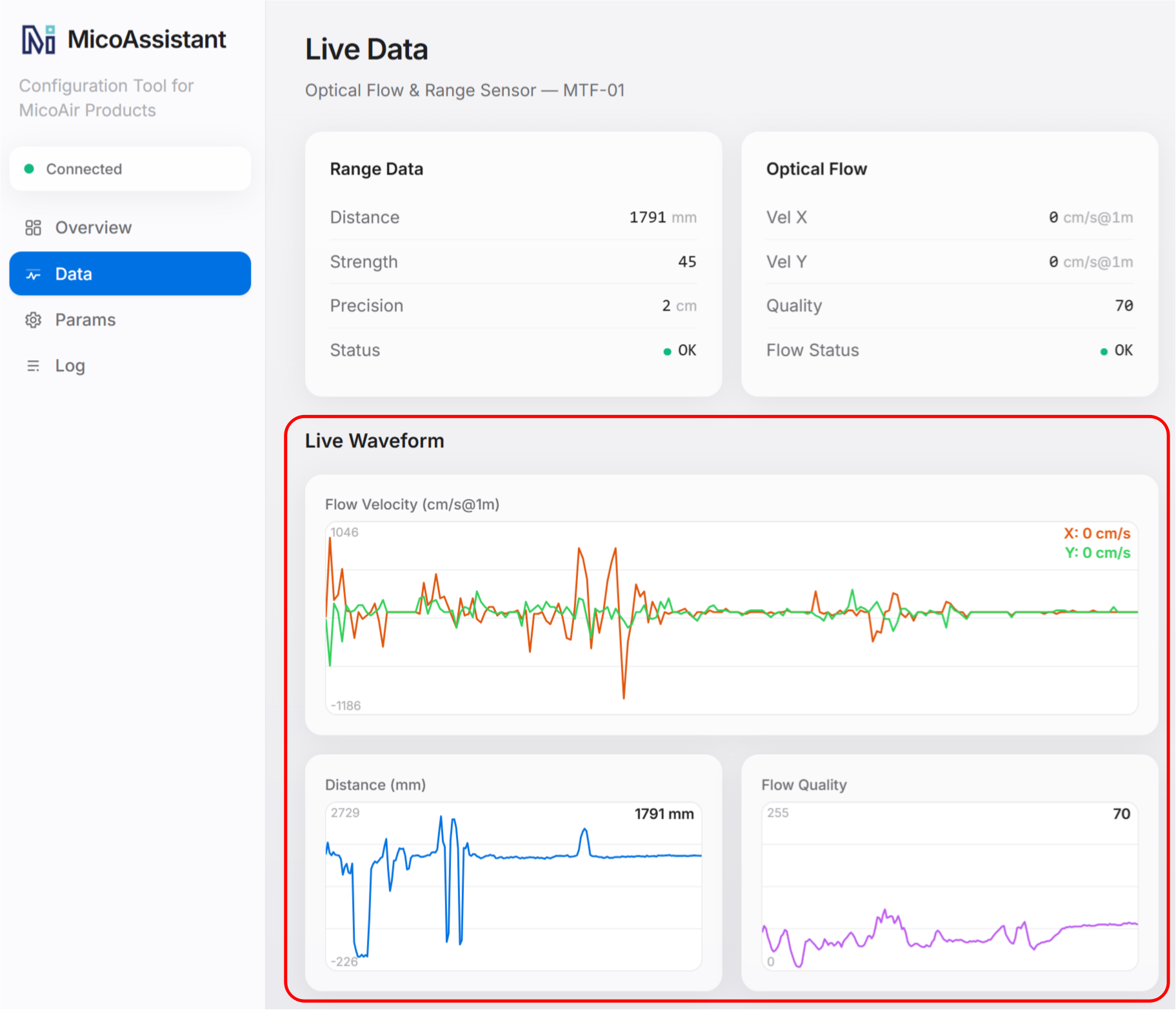
Die Seite Data zeigt Sensordaten in Echtzeit. Prüfen Sie bei einem MTF-Sensor zuerst den Entfernungswert. Bewegen Sie anschließend den Sensor und achten Sie darauf, dass sich die Optical-Flow-Geschwindigkeiten gleichmäßig ändern. So erkennen Sie eingefrorene oder ungewöhnliche Daten schnell.
Fehlerbehebung
Prüfen Sie bei Problemen nacheinander Treiber, seriellen Anschluss, Verdrahtung, Geräteverbindung und anschließend Einstellungen oder Datenausgabe.
Treiberprobleme
Kein COM-Anschluss wird angezeigt
Erscheint nach dem Anschließen kein neuer COM-Anschluss:
- Prüfen Sie, ob das USB-Kabel Daten überträgt.
- Prüfen Sie die Stromversorgung des Produkts oder USB-TTL-Adapters.
- Prüfen Sie USB-Anschluss und alle Verbindungen.
- Installieren Sie den Treiber für den USB-Seriell-Chip.
Testen Sie ein anderes USB-Datenkabel oder einen anderen Anschluss. Installieren Sie beim USB-TTL-Adapter den Treiber für CP210x, CH340/CH341 oder FT232.
Gelbes Ausrufezeichen oder unbekanntes Gerät
Ein gelbes Ausrufezeichen oder Unbekanntes Gerät weist meist auf einen fehlenden, beschädigten oder falschen Treiber hin. Ermitteln Sie den USB-Seriell-Chip, entfernen Sie das Gerät im Geräte-Manager, installieren Sie den richtigen Treiber und schließen Sie es erneut an.
Wird das Gerät weiterhin nicht erkannt, starten Sie Windows neu und prüfen Sie nochmals.
Probleme mit seriellem Anschluss und Browser
Im Browser werden keine seriellen Anschlüsse angezeigt
- Verwenden Sie die neueste Chrome- oder Edge-Version.
- Prüfen Sie den COM-Anschluss im Windows-Geräte-Manager.
- Verbinden Sie das Gerät erneut und laden Sie MicoAssistant neu.
- Erteilen Sie dem Browser die Berechtigung für serielle Anschlüsse.
- Verwenden Sie keinen Browser ohne Web Serial und kein Inkognito-/InPrivate-Fenster.
Zugriff verweigert oder Anschluss belegt
Ein COM-Anschluss kann normalerweise nur von einer Anwendung gleichzeitig genutzt werden. Schließen Sie Mission Planner, QGroundControl, serielle Terminals, die Desktop-Version von MicoAssistant und andere mögliche Nutzer des Anschlusses und versuchen Sie es erneut.
Lässt sich der Anschluss weiterhin nicht öffnen, verbinden Sie das Gerät erneut und starten Sie bei Bedarf Browser oder Computer neu.
Der gewählte Anschluss öffnet das falsche Gerät
Bei mehreren seriellen Geräten kann der Browser mehrere Anschlüsse zeigen. Trennen Sie das Zielgerät und notieren Sie, welcher COM-Anschluss im Geräte-Manager verschwindet. Verbinden Sie es erneut und wählen Sie den wieder erschienenen Anschluss.
Probleme mit Verbindung und Geräteerkennung
Anschluss öffnet sich, Gerät wird aber nicht erkannt
Ein geöffneter Anschluss bedeutet nur, dass der Browser darauf zugreifen kann. Prüfen Sie:
- Die gewählte Baudrate ist korrekt.
- Radio Config ist bei Telemetriemodulen aktiviert.
- TX und RX sind am USB-TTL-Adapter gekreuzt.
- Beide Geräte teilen GND.
- Versorgungsspannung und UART-Logikpegel entsprechen den Anforderungen.
- Das Produkt ist eingeschaltet und nutzt die richtige Firmware.
Ohne Modellerkennung reagiert die Einstellungsseite möglicherweise nicht. Stellen Sie zuerst die Kommunikation wieder her.
Gerät trennt sich häufig
Prüfen Sie USB-Kabel, Stecker und Leitungen auf lockere Verbindungen sowie die Stabilität der Stromversorgung. Vermeiden Sie unzuverlässige USB-Hubs und Verlängerungen.
Probleme beim Lesen und Speichern von Parametern
Geräteparameter können nicht gelesen werden
- Prüfen Sie die korrekte Modellerkennung.
- Prüfen Sie Anschluss und Baudrate.
- Aktivieren Sie bei Telemetriemodulen Radio Config.
- Schließen Sie andere Programme am seriellen Anschluss.
- Trennen Sie das Gerät, schalten Sie es aus und wieder ein und verbinden Sie es erneut.
Gespeicherte Parameter werden nicht wirksam
Prüfen Sie nach dem Speichern die erfolgreiche Schreibmeldung. Starten Sie das Gerät neu und lesen Sie die Einstellungen erneut.
Bei Telemetriemodulen müssen Moduladresse, Frequenz und Betriebsart von Boden- und Lufteinheit übereinstimmen. Die UART-Baudrate der Lufteinheit muss auch zum Flugcontroller-Anschluss passen.
Probleme mit der Datenanzeige
Keine Daten auf der Seite Data
Prüfen Sie zuerst die Geräteerkennung und öffnen Sie Data. Werden keine Werte angezeigt, kontrollieren Sie Baudrate, Verdrahtung, Stromversorgung und Firmware-Version und verbinden Sie erneut.
Entfernungswert ist falsch oder unverändert
Richten Sie den Sensor auf eine ebene Fläche und ändern Sie den Abstand innerhalb des Messbereichs. Vermeiden Sie Glas, Spiegel, lichtabsorbierende schwarze Flächen und starke Schrägen. Das Messfenster muss sauber und frei sein. Bei freiem Raum außerhalb der maximalen Reichweite sollte der Wert null sein.
Optical-Flow-Daten ändern sich nicht oder sind auffällig
Richten Sie die Linse auf eine gut beleuchtete, deutlich strukturierte Fläche. Bewegen Sie den Sensor in geeigneter Höhe seitlich und beobachten Sie die Geschwindigkeitswerte. Strukturlose Flächen, wenig Licht, eine verdeckte Linse oder ein zu großer Abstand können instabile Daten verursachen.
Ändern sich die Werte nicht, springen stark oder bleiben null, prüfen Sie Verbindung, Stromversorgung und Einstellungen. Starten Sie das Gerät anschließend neu und testen Sie erneut.