

Docs directory
Table of contents
Guía de usuario de MicoAssistant
Acerca de MicoAssistant
MicoAssistant es una herramienta en línea para radios de telemetría, sensores de flujo óptico y telémetros MicoAir. Ábrala en Chrome o Edge para consultar la información del dispositivo, modificar parámetros y ver datos de los sensores. No requiere una aplicación de escritorio.
Abrir MicoAssistant: https://micoair.com/assistant/
Conectar un dispositivo a MicoAssistant
Conectar el dispositivo e instalar el controlador
Antes de abrir MicoAssistant, conecte el dispositivo al ordenador y compruebe que Windows reconoce su puerto serie.
Si el dispositivo tiene un puerto USB Type-C, conéctelo directamente con un cable USB de datos. Si solo tiene un puerto UART, utilice un adaptador serie USB-TTL.
Dispositivos con puerto USB Type-C
Si dispone de un puerto USB Type-C de configuración, conéctelo directamente al ordenador. No necesita cableado adicional y evita invertir TX y RX.
Dispositivos con interfaz UART únicamente
Si solo dispone de un puerto UART, conéctelo mediante un adaptador serie USB-TTL. Los chips más habituales son CP2102, CH340/CH341 y FT232.
Los sensores y módulos MicoAir utilizan niveles lógicos de 3,3 V. Si el adaptador USB-TTL tiene un puente de 5 V/3,3 V, ajústelo a 3,3 V. Un nivel TTL de 5 V puede provocar una comunicación inestable o impedirla por completo.
Realice el cableado siguiente:
| Dispositivo | Adaptador USB-TTL | Descripción |
|---|---|---|
| TX | RX | Cruzar las líneas de transmisión y recepción |
| RX | TX | Cruzar las líneas de transmisión y recepción |
| GND | GND | Conectar una masa común |
| VCC | Salida de alimentación adecuada | Comprobar la tensión de alimentación requerida |
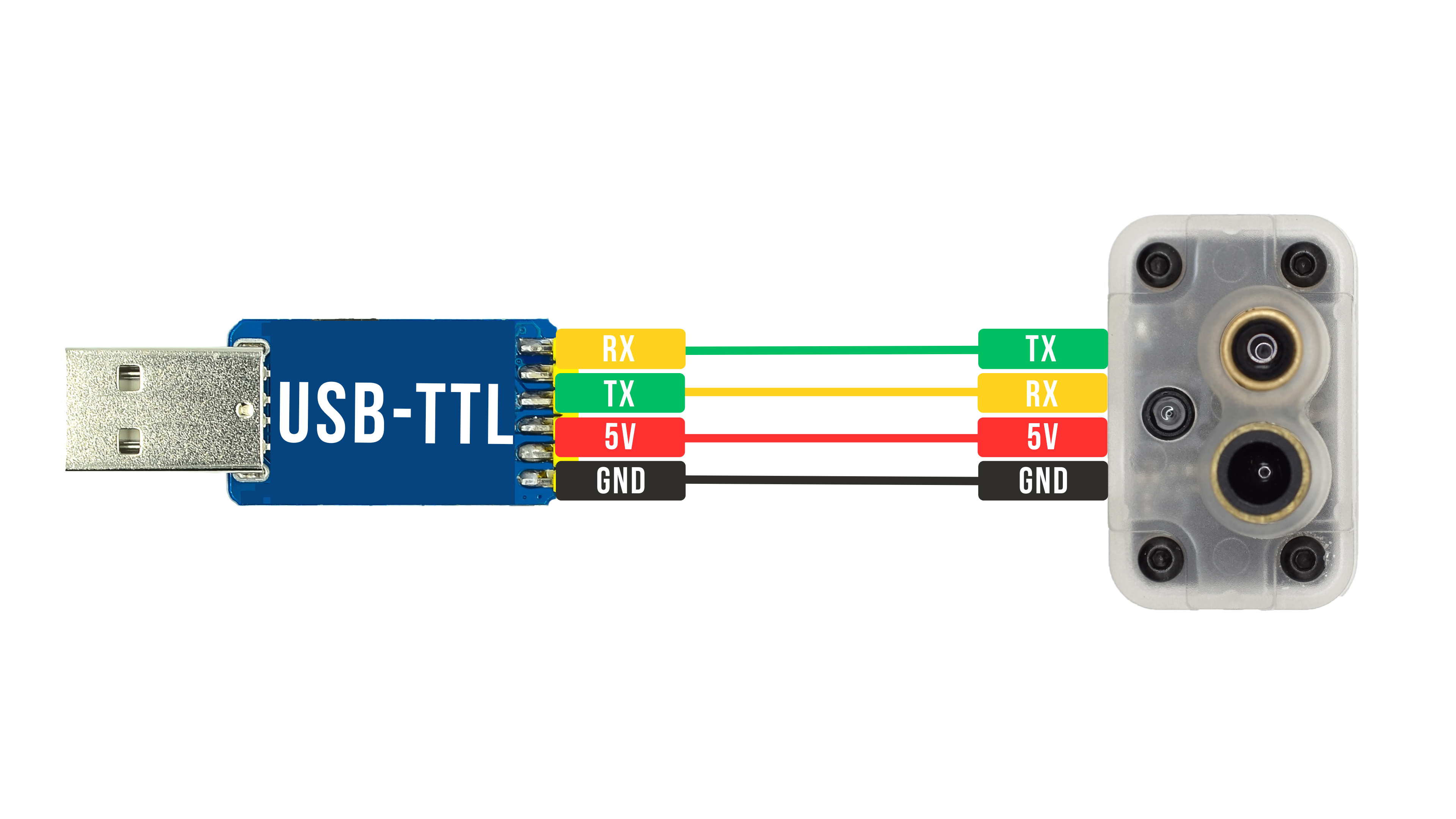
No identifique los pines solo por el color de los cables. Respete las etiquetas y el pinout del producto y compruebe la tensión de alimentación y el nivel lógico UART antes de conectar.
Instalar el controlador CP210x
Los LR900-F/P, LR868-F, LR24-F/P y los dispositivos o adaptadores basados en CP2102 suelen requerir el controlador CP210x Virtual COM Port.
Instalar el controlador CH340/CH341
Los LR900-A, MicoAir-WiFi-Link y los dispositivos o adaptadores basados en CH340/CH341 necesitan el controlador serie correspondiente.
Con un adaptador USB-TTL externo, instale el controlador del chip del adaptador, no el del producto MicoAir conectado.
Comprobar el estado del controlador
Después de conectar el dispositivo e instalar el controlador, abra el Administrador de dispositivos de Windows y despliegue Puertos (COM y LPT).
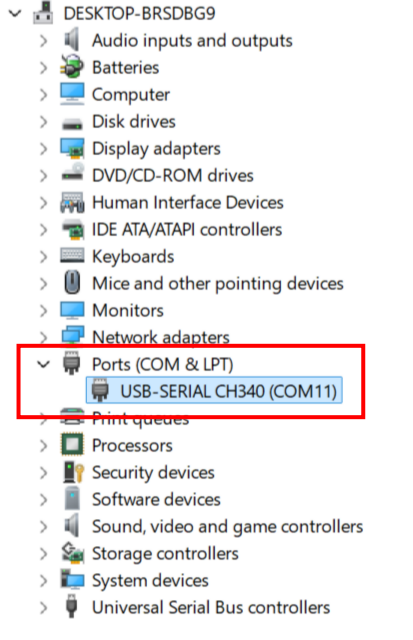
- El puerto COM aparece normalmente: Windows ha reconocido el dispositivo y puede continuar en MicoAssistant.
- Aparece un signo de exclamación amarillo: el controlador no está bien instalado; reinstale el adecuado.
- No aparece un dispositivo nuevo: compruebe el cable y el puerto USB, la alimentación y el cableado.
- Aparece un dispositivo desconocido: identifique el chip USB-serie e instale el controlador correspondiente.
Conectar el dispositivo en MicoAssistant
-
Abra MicoAssistant.
-
Compruebe que el dispositivo está conectado y que el puerto COM aparece correctamente en el Administrador de dispositivos.
-
Haga clic en Select Port y elija el puerto COM del dispositivo en el cuadro de diálogo del navegador.
-
Ajuste la velocidad en baudios. Los sensores MTF-01/01P/02/02P suelen usar
115200; las radios de telemetría MicoAir estándar usan57600de forma predeterminada.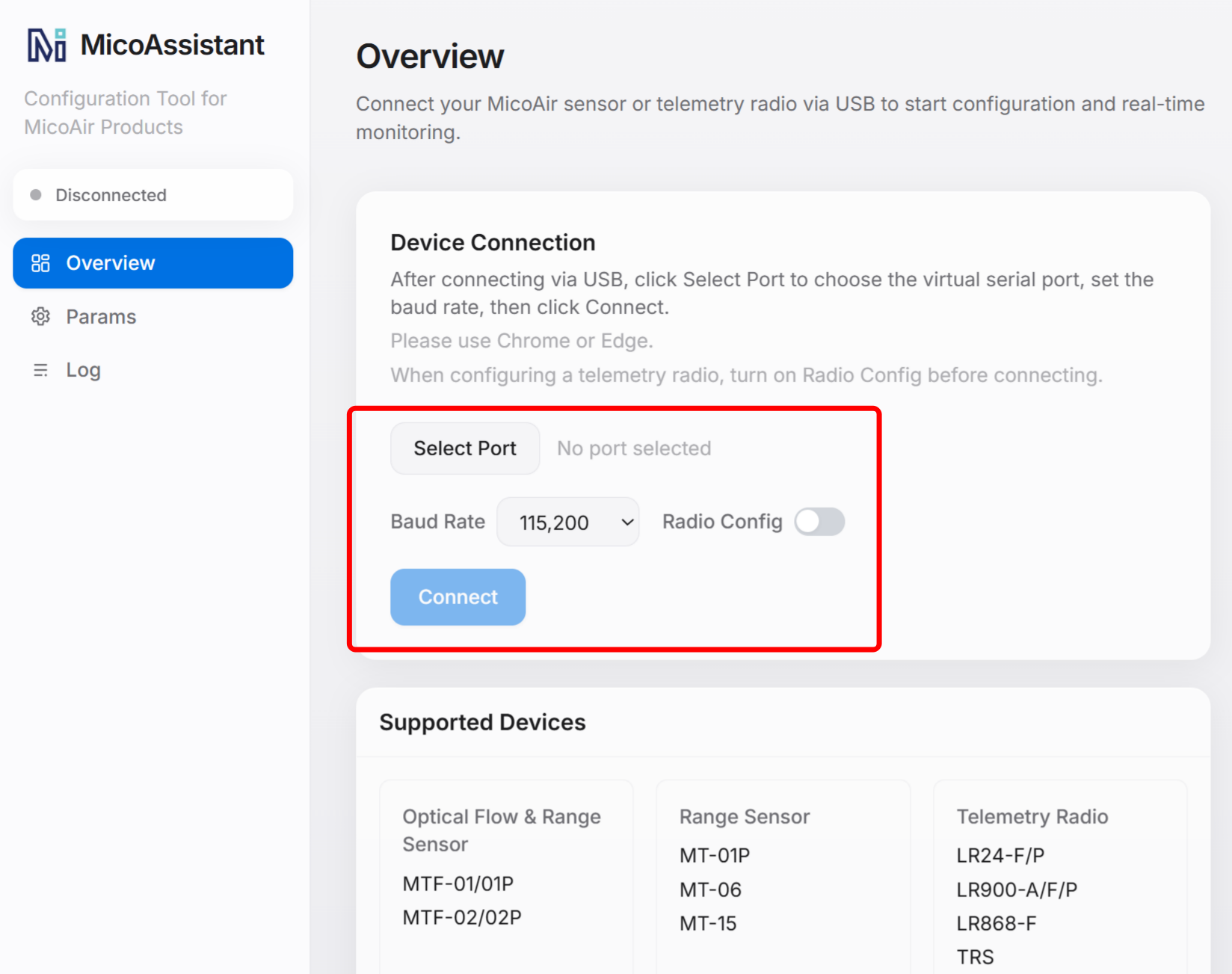
-
Para configurar una radio de telemetría, active Radio Config antes de conectar. MicoAssistant ajustará la velocidad al valor predeterminado
57600.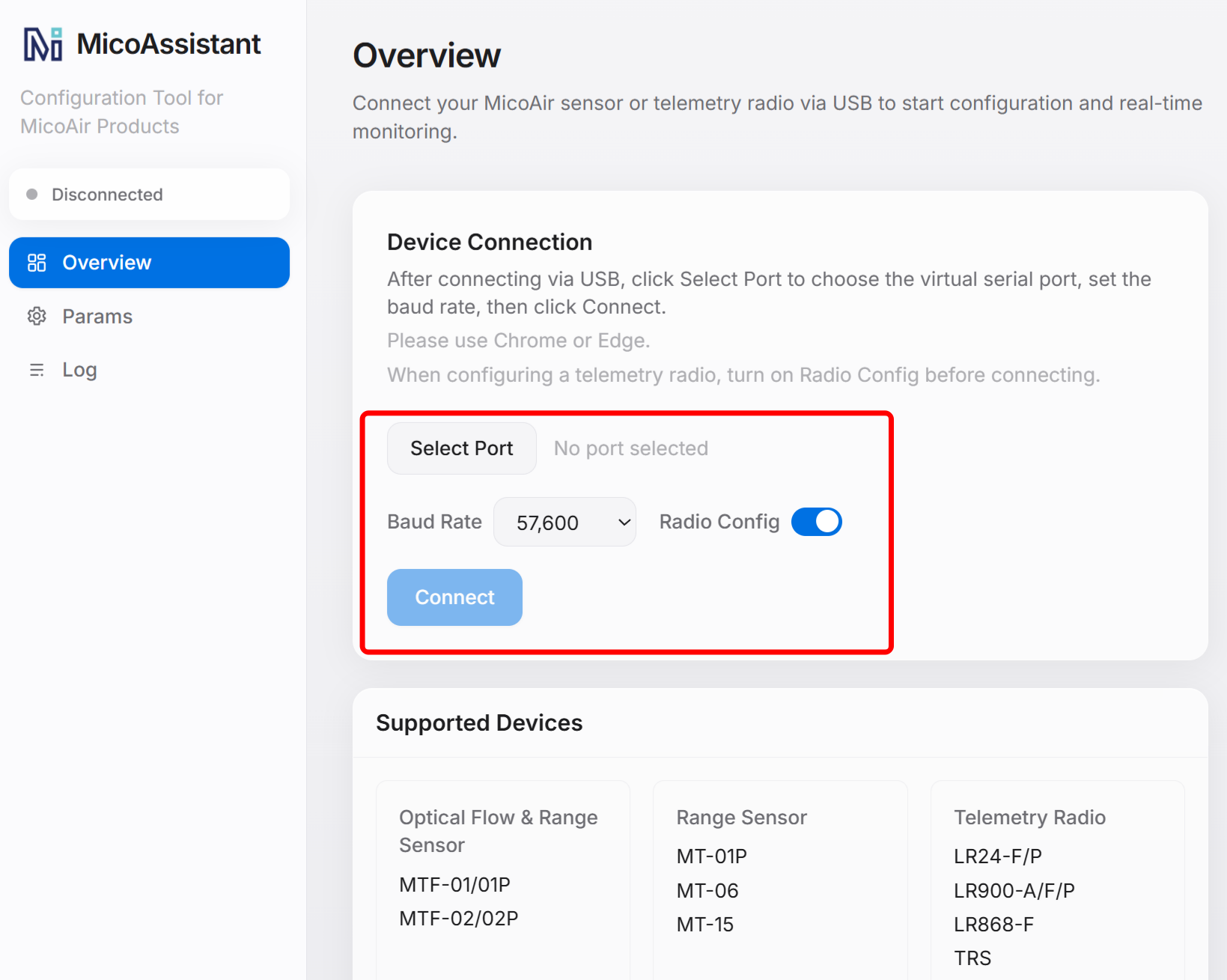
-
Haga clic en Connect.
-
Espere a que MicoAssistant identifique el dispositivo y muestre el modelo.
Si no puede identificarlo, compruebe el puerto, la velocidad, el controlador, el cableado y la alimentación antes de modificar parámetros.
Configurar radios de telemetría
Series LR900, LR868 y LR24
Las series LR900, LR868 y LR24 se utilizan principalmente para comunicación bidireccional entre una unidad de tierra y una unidad aérea. Lea los ajustes de ambas unidades y confirme que las radios emparejadas utilizan los mismos parámetros. La velocidad UART de la unidad aérea también debe coincidir con el puerto de la controladora de vuelo.
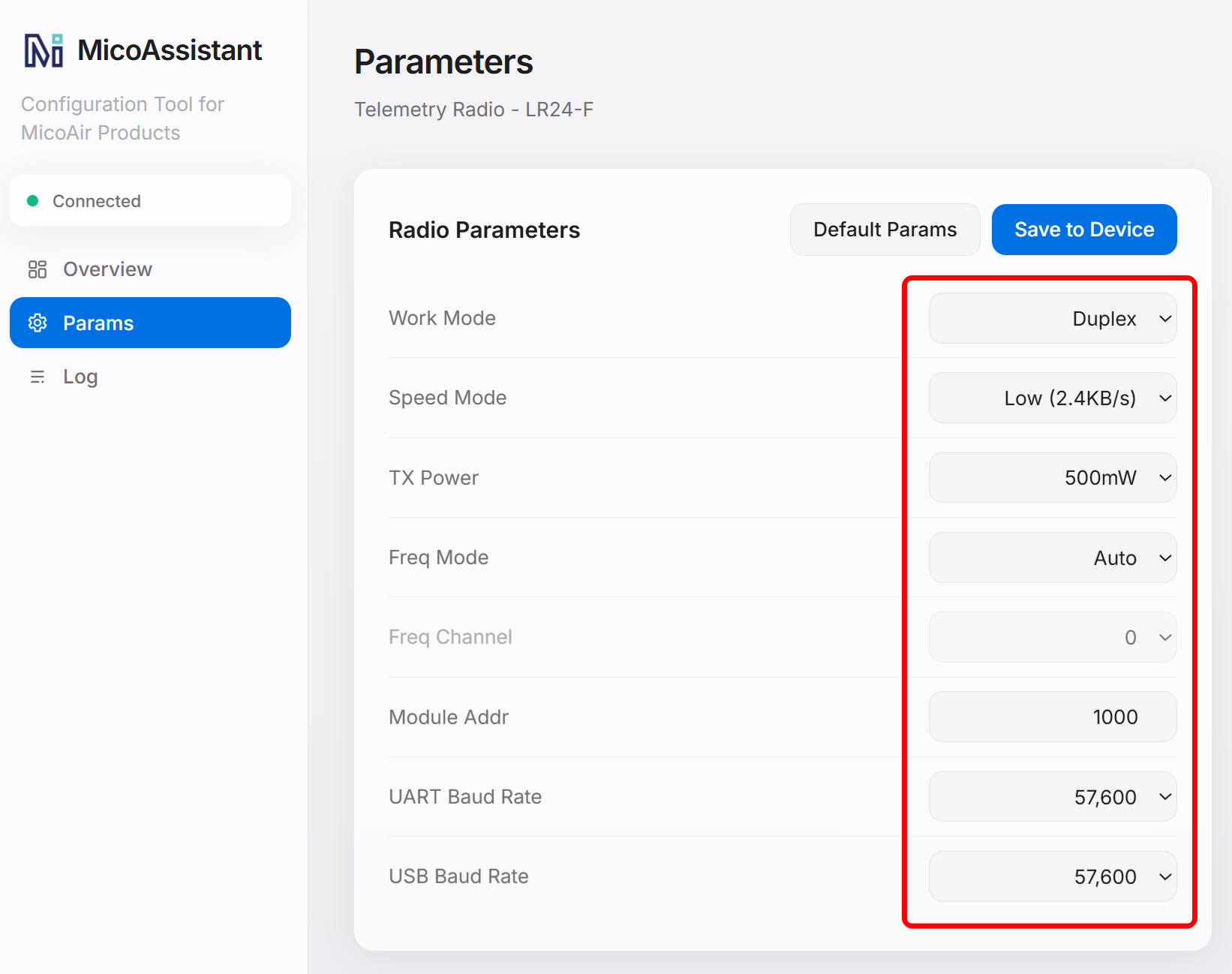
El LR24-F-Mini no tiene un puerto USB para conectarlo directamente al ordenador. Conecte su UART mediante un adaptador USB-TTL, cruce TX y RX y una las conexiones GND.
Para conocer los parámetros, modos, cableado y procedimientos de configuración, consulte el manual correspondiente:
Telemetría MSTAR24 con varias unidades aéreas
MSTAR24 conecta una unidad base con una o varias unidades aéreas. Su firmware, modos y parámetros son distintos de los de LR900, LR868 y LR24. No utilice el procedimiento estándar de esas radios.
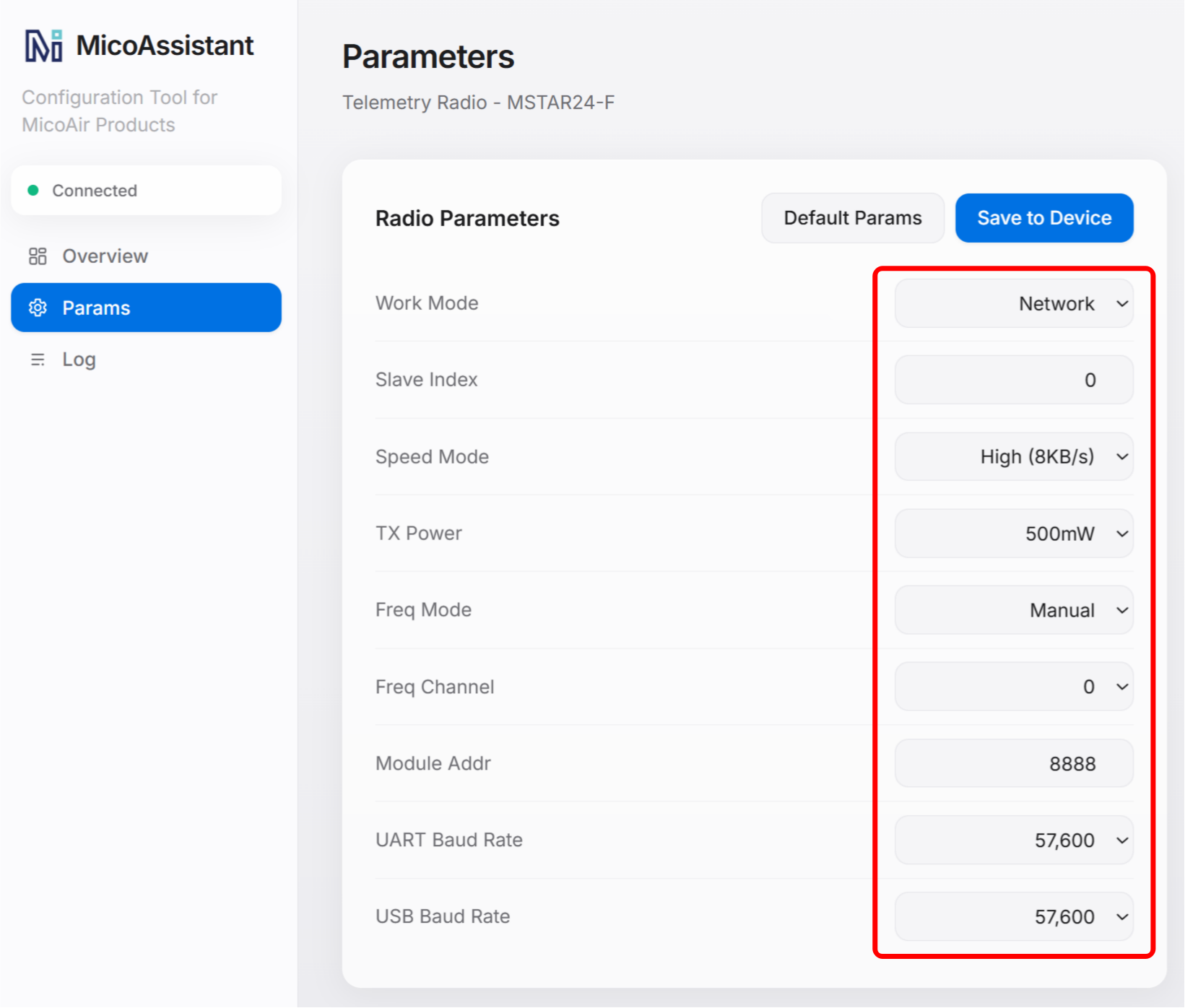
Al conectarla al ordenador, la unidad base MSTAR24 crea ocho puertos serie, de ChA a ChH. ChA también se usa para configurar la base. Asigne un slave ID único a cada unidad aérea y vincúlela al canal correcto de la base. Las direcciones de módulo, frecuencias y modos de velocidad deben coincidir en toda la red.
Para el cableado, los controladores, los ajustes de las unidades, la asignación de canales y la conexión de varios vehículos, consulte:
Sistema TRS integrado de RC y telemetría
TRS es un sistema de 2,4 GHz que integra control RC y telemetría. Incluye un módulo transmisor y un receptor. El transmisor se instala en una bahía NANO y funciona con emisoras compatibles con OpenTX/EdgeTX. El receptor proporciona una señal SBUS para RC y un UART de telemetría para la controladora de vuelo.
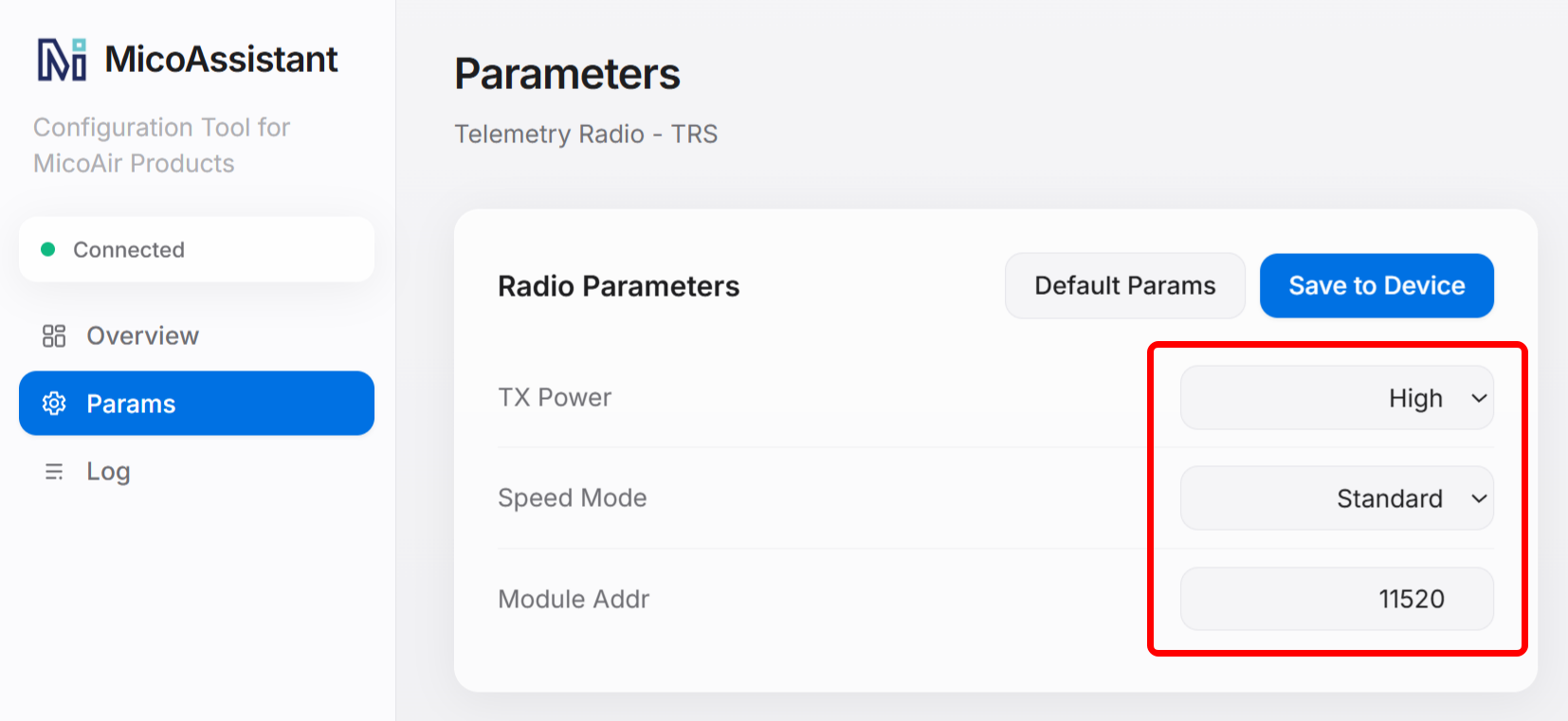
TRS ofrece los modos Long Range, Standard y High Speed, cada uno con distinta velocidad de datos, tasa de actualización RC y velocidad UART. El modo elegido fija la velocidad del transmisor. Después del enlace, el receptor utiliza automáticamente la misma velocidad de telemetría y no requiere configuración independiente.
Para los detalles del producto, el enlace, los modos, el pinout, Bluetooth y la configuración completa, consulte:
Configurar sensores de flujo óptico y telémetros
Leer y modificar parámetros
Antes de utilizar MicoAssistant, compruebe que el sensor de flujo óptico o el telémetro está conectado correctamente al adaptador serie USB-TTL.
-
Conecte el sensor al ordenador.
-
Ajuste la velocidad en MicoAssistant a
115200. -
Haga clic en Select Port y elija el puerto COM del adaptador.
-
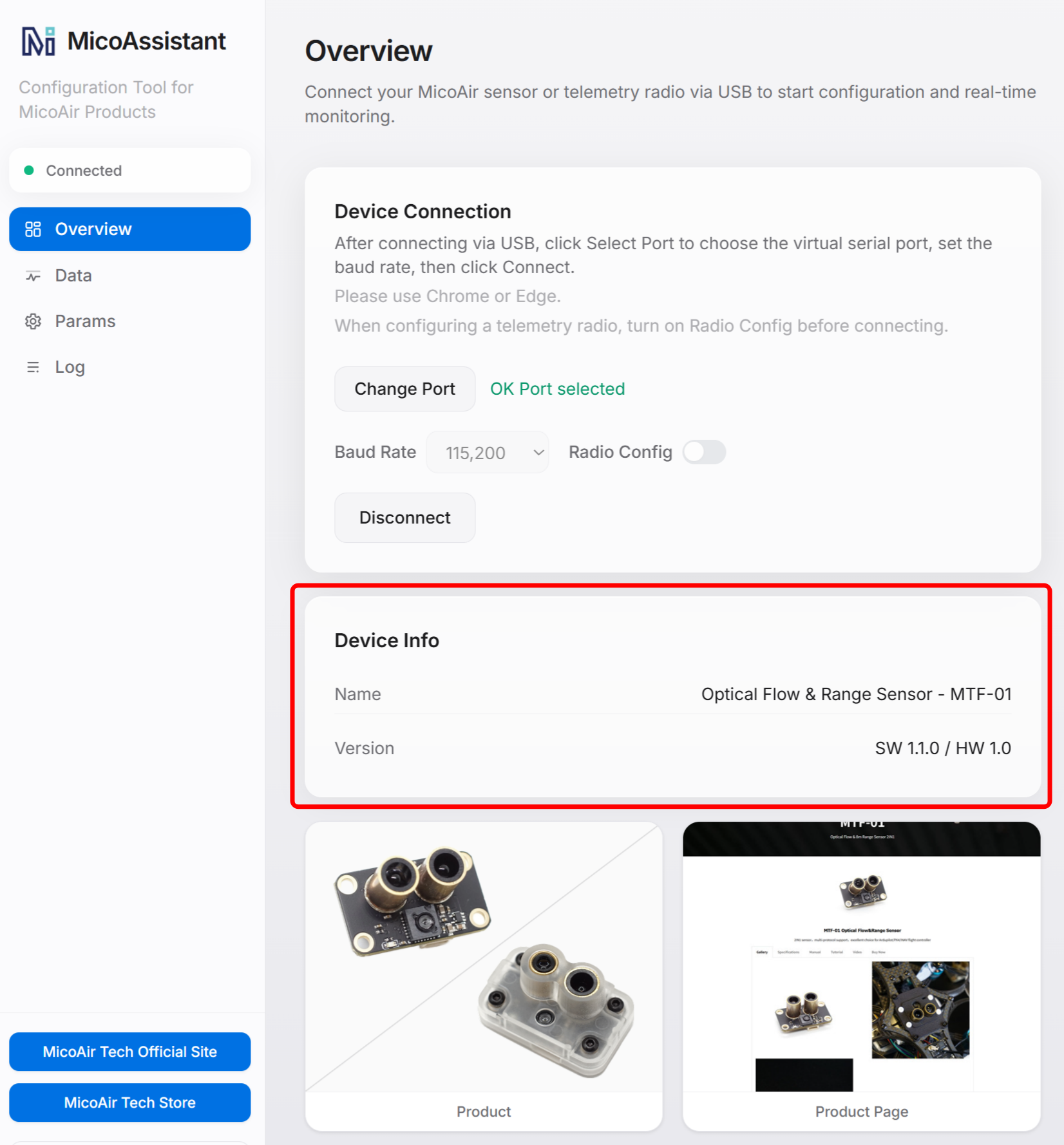
Haga clic en Connect y espere a que MicoAssistant identifique el dispositivo.
-
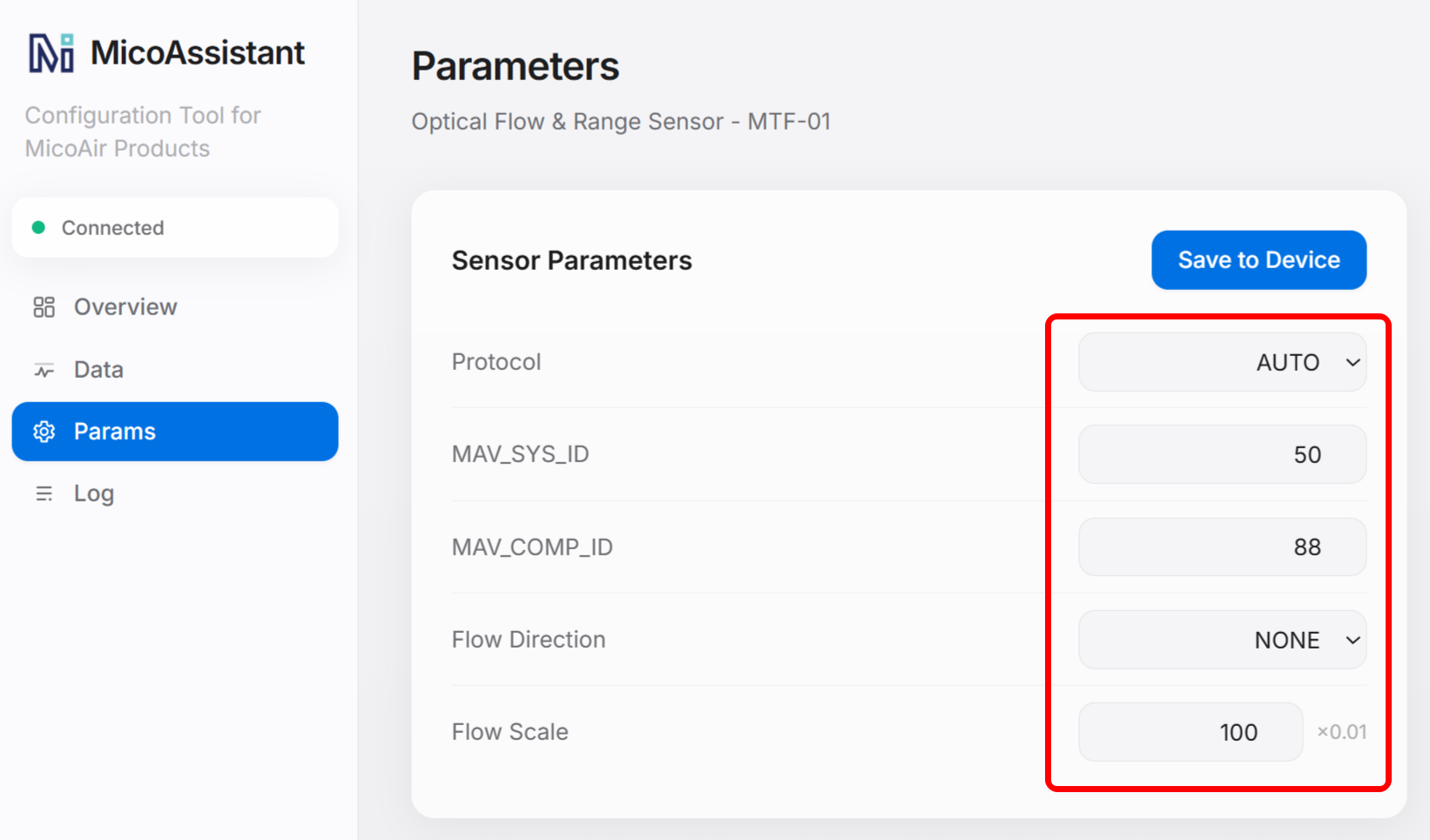
Abra la página de parámetros. MicoAssistant leerá automáticamente los ajustes actuales.
-
Modifique los parámetros necesarios.
-
Haga clic en Save to Device.
-
Confirme que los parámetros se han guardado. Si es necesario, apague y encienda el dispositivo y vuelva a leerlos.
Para el cableado, la orientación de montaje, los ajustes de la controladora de vuelo y la puesta en marcha, consulte el manual correspondiente:
- Manual del sensor de flujo óptico y distancia MTF-01
- Manual del sensor de flujo óptico y distancia MTF-01P
- Manual del sensor de flujo óptico y distancia MTF-02/02P
Acerca del protocolo Auto
El firmware MTF 1.1.0 incluye el protocolo Auto, que selecciona el protocolo de salida adecuado para firmware de controladoras de vuelo compatible, como ArduPilot, PX4 e INAV. Con Auto normalmente no es necesario cambiar el protocolo en MicoAssistant, lo que simplifica la configuración y reduce la necesidad de desmontar el sensor del dron.
Ver datos de flujo óptico y distancia
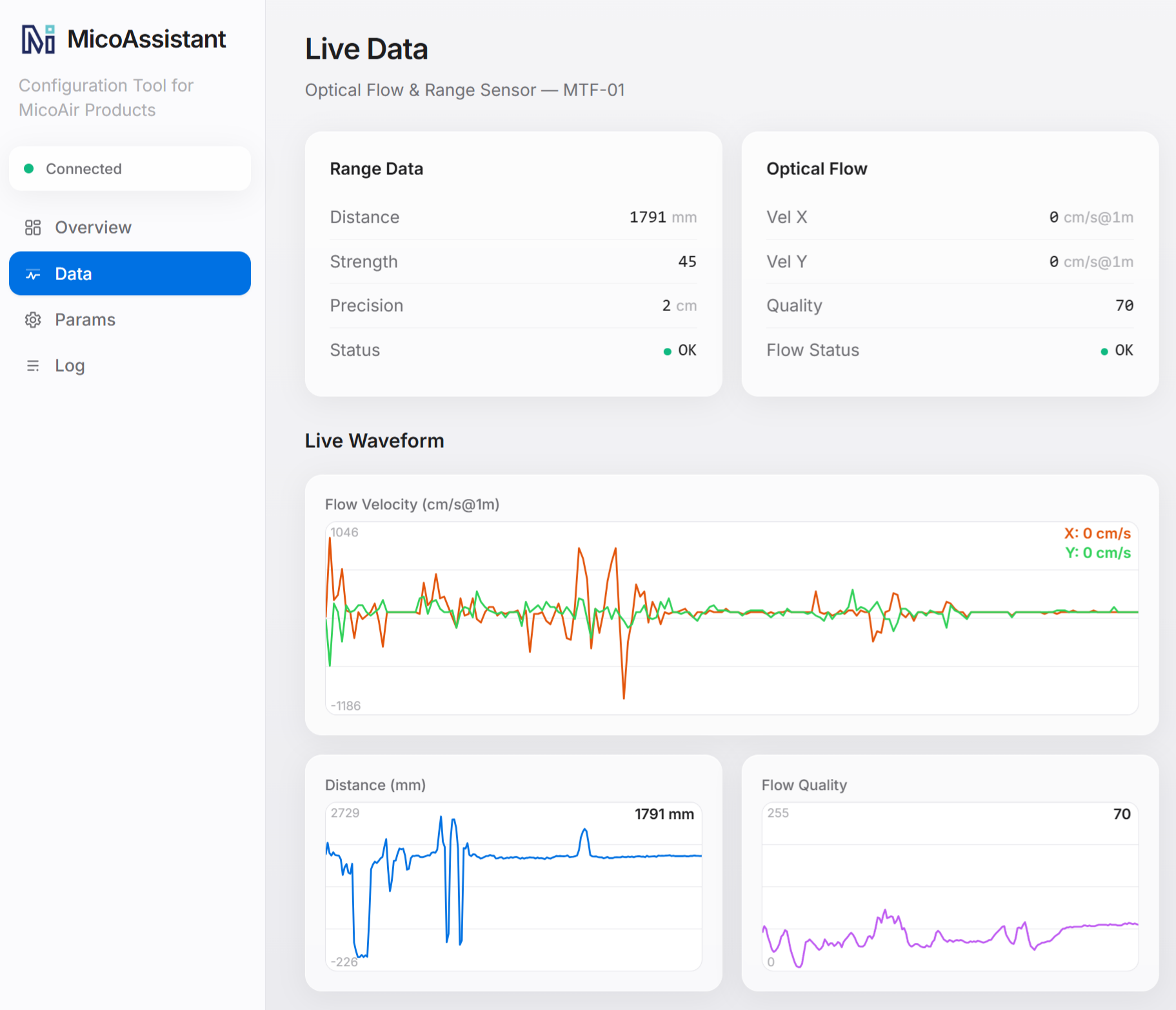
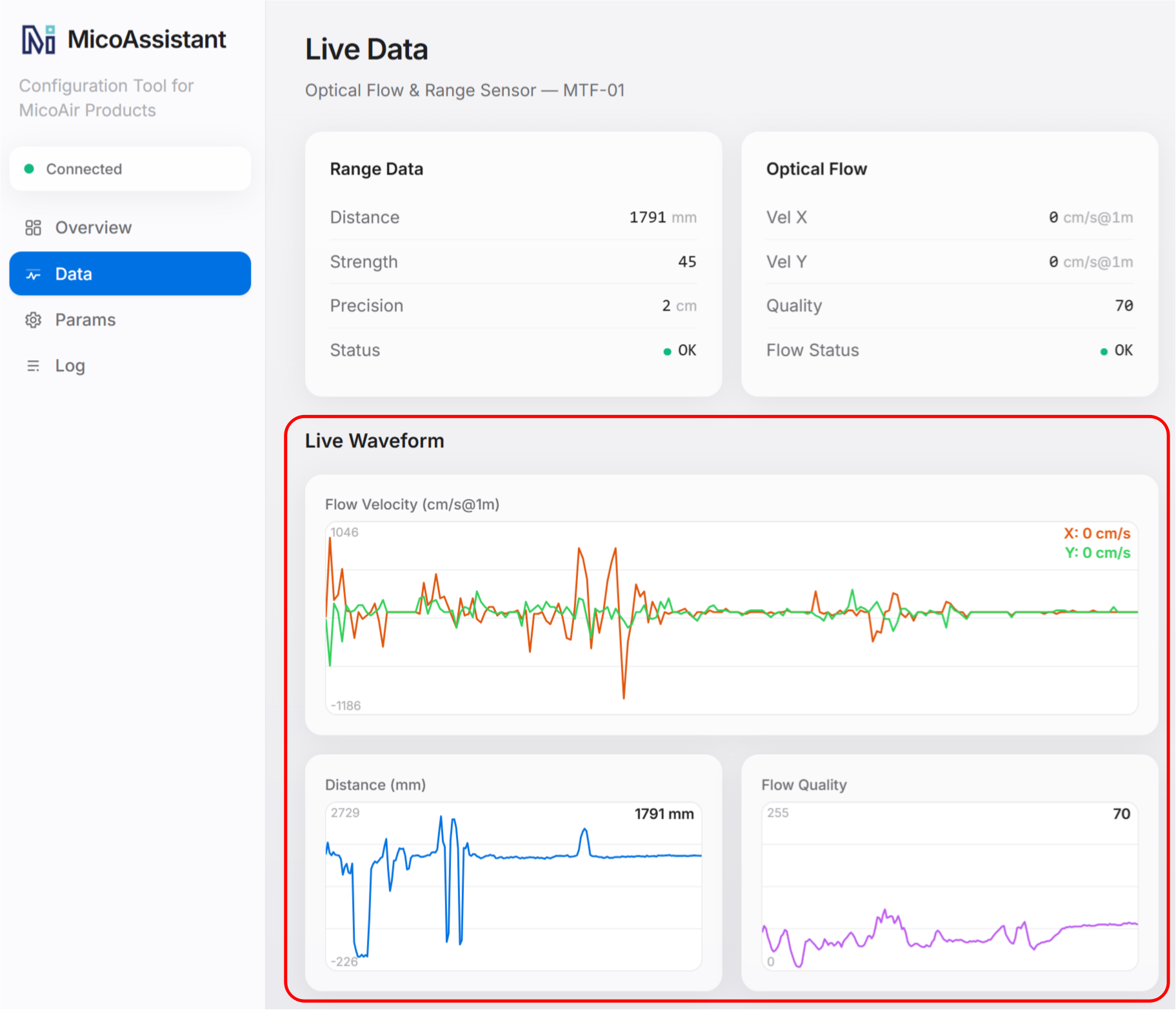
La página Data muestra los datos del sensor en tiempo real. En un sensor MTF, compruebe primero el valor de distancia; después mueva el sensor y verifique que las velocidades de flujo óptico cambian con fluidez. Así podrá detectar rápidamente datos bloqueados o anómalos.
Solución de problemas
Si MicoAssistant no funciona como se espera, compruebe en este orden: controlador, puerto serie, cableado, conexión del dispositivo y, por último, parámetros o datos de salida.
Problemas del controlador
No aparece ningún puerto COM
Si no aparece un puerto COM nuevo tras conectar el dispositivo:
- Compruebe que el cable USB admite datos.
- Compruebe la alimentación del producto o adaptador USB-TTL.
- Revise el puerto USB y todas las conexiones.
- Instale el controlador correspondiente al chip USB-serie.
Pruebe otro cable o puerto USB y vuelva a conectar. Para un adaptador USB-TTL, instale el controlador de su chip CP210x, CH340/CH341 o FT232.
Signo de exclamación amarillo o dispositivo desconocido
Un signo de exclamación amarillo o Dispositivo desconocido suele indicar que falta el controlador, está dañado o es incorrecto. Identifique el chip USB-serie, elimine el dispositivo del Administrador, instale el controlador correcto y vuelva a conectarlo.
Si Windows sigue sin reconocerlo, reinicie el ordenador y compruébelo de nuevo.
Problemas del puerto serie y del navegador
El navegador no muestra puertos serie
- Utilice la versión más reciente de Chrome o Edge.
- Confirme que el puerto COM aparece en el Administrador de dispositivos.
- Vuelva a conectar el dispositivo y actualice MicoAssistant.
- Conceda al navegador permiso para acceder a los puertos serie.
- No utilice un navegador sin Web Serial ni una ventana de incógnito/InPrivate.
Acceso denegado o puerto ocupado
Normalmente un puerto COM solo puede usarlo una aplicación a la vez. Cierre Mission Planner, QGroundControl, terminales serie, la versión de escritorio de MicoAssistant y cualquier otra aplicación que pueda estar usando el puerto; después inténtelo de nuevo.
Si el puerto sigue sin abrirse, vuelva a conectar el dispositivo y reinicie el navegador o el ordenador si es necesario.
El puerto seleccionado abre otro dispositivo
Con varios dispositivos serie, el navegador puede mostrar varios puertos. Desconecte el dispositivo objetivo y anote qué puerto COM desaparece del Administrador de dispositivos. Vuelva a conectarlo y seleccione el puerto que reaparece.
Problemas de conexión e identificación
El puerto se abre, pero MicoAssistant no identifica el dispositivo
Abrir el puerto solo significa que el navegador puede acceder a él; no garantiza que la comunicación funcione. Compruebe:
- La velocidad seleccionada es correcta.
- Radio Config está activo al configurar una radio de telemetría.
- TX y RX están cruzados al usar un adaptador USB-TTL.
- Ambos dispositivos comparten GND.
- La tensión y el nivel lógico UART cumplen los requisitos.
- El producto está alimentado y ejecuta el firmware correcto.
Si no se identifica el modelo, la página de parámetros puede no abrirse o responder. Restablezca la comunicación antes de leer o modificar ajustes.
El dispositivo se desconecta con frecuencia
Compruebe que el cable USB, los conectores y los cables no estén sueltos y que la alimentación sea estable. Evite concentradores USB o alargadores poco fiables.
Problemas al leer y guardar parámetros
No se pueden leer los parámetros
- Confirme que MicoAssistant ha identificado el modelo correcto.
- Compruebe el puerto y la velocidad.
- Para radios de telemetría, active Radio Config.
- Cierre otros programas que usen el puerto serie.
- Desconecte el dispositivo, apáguelo, enciéndalo y vuelva a conectarlo.
Los parámetros guardados no se aplican
Después de guardar, confirme que MicoAssistant indica que la escritura se realizó correctamente. Reinicie el dispositivo y vuelva a leer los parámetros.
En radios de telemetría, compruebe que la dirección del módulo, la frecuencia y el modo coinciden entre las unidades de tierra y aérea. La velocidad UART de la unidad aérea también debe coincidir con el puerto de la controladora de vuelo.
Problemas de visualización de datos
No aparecen datos en la página Data
Confirme primero que MicoAssistant ha identificado el dispositivo y abra Data. Si no aparecen valores, compruebe la velocidad, el cableado, la alimentación y la versión del firmware antes de volver a conectar.
El valor de distancia es incorrecto o no cambia
Oriente el sensor hacia una superficie plana y cambie la distancia dentro del rango útil. Evite vidrio, espejos, superficies negras absorbentes y superficies muy inclinadas. Mantenga la ventana de medición limpia y despejada. Si el sensor apunta a un espacio abierto más allá de su alcance máximo, el valor debe ser cero.
Los datos de flujo óptico no cambian o son anómalos
Oriente la lente hacia una superficie bien iluminada y con textura clara. Mueva el sensor lateralmente a una altura adecuada y compruebe que cambian las velocidades. Una superficie uniforme, poca luz, una lente obstruida o una distancia excesiva pueden generar datos inestables.
Si los valores no cambian, saltan mucho o permanecen a cero, compruebe la conexión, la alimentación y los parámetros. Apague y encienda el dispositivo y vuelva a probar.