

Docs directory
Table of contents
Guide d’utilisation de MicoAssistant
À propos de MicoAssistant
MicoAssistant est un outil en ligne destiné aux radios de télémétrie, capteurs de flux optique et télémètres MicoAir. Ouvrez-le dans Chrome ou Edge pour consulter les informations de l’appareil, modifier ses paramètres et afficher les données des capteurs. Aucune application de bureau n’est requise.
Ouvrir MicoAssistant : https://micoair.com/assistant/
Connecter un appareil à MicoAssistant
Connecter l’appareil et installer le pilote
Avant d’ouvrir MicoAssistant, connectez l’appareil à l’ordinateur et vérifiez que Windows reconnaît son port série.
Si l’appareil dispose d’un port USB Type-C, raccordez-le directement avec un câble USB de données. S’il ne dispose que d’un port UART, utilisez un adaptateur série USB-TTL.
Appareils équipés d’un port USB Type-C
Si l’appareil possède un port USB Type-C de configuration, connectez-le directement à l’ordinateur. Aucun câblage supplémentaire n’est nécessaire et vous évitez d’inverser TX et RX.
Appareils équipés uniquement d’une interface UART
Si l’appareil ne possède qu’un port UART, raccordez-le au moyen d’un adaptateur série USB-TTL. Les puces courantes sont CP2102, CH340/CH341 et FT232.
Les capteurs et modules MicoAir utilisent des niveaux logiques de 3,3 V. Si l’adaptateur USB-TTL comporte un cavalier 5 V/3,3 V, réglez-le sur 3,3 V. Un niveau TTL de 5 V peut rendre la communication instable ou l’interrompre complètement.
Effectuez le câblage suivant :
| Appareil | Adaptateur USB-TTL | Description |
|---|---|---|
| TX | RX | Croiser les lignes d’émission et de réception |
| RX | TX | Croiser les lignes d’émission et de réception |
| GND | GND | Relier les masses des deux appareils |
| VCC | Sortie d’alimentation adaptée | Vérifier la tension d’alimentation requise |
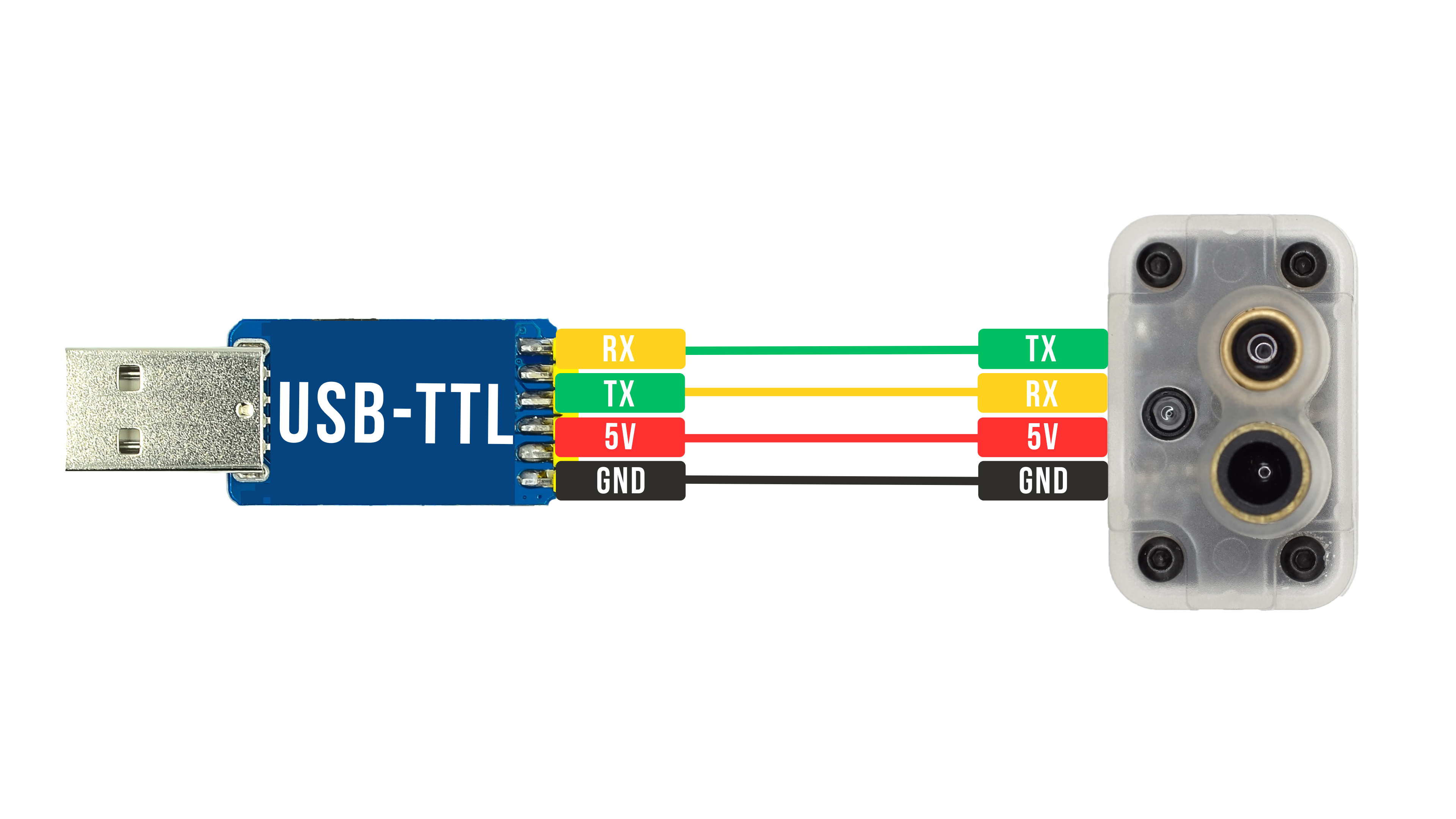
Ne vous fiez jamais uniquement à la couleur des fils. Respectez les repères du connecteur et le brochage du produit, puis vérifiez la tension d’alimentation et le niveau logique UART avant le raccordement.
Installer le pilote CP210x
Les LR900-F/P, LR868-F, LR24-F/P ainsi que les appareils ou adaptateurs basés sur CP2102 nécessitent généralement le pilote CP210x Virtual COM Port.
Installer le pilote CH340/CH341
Les LR900-A, MicoAir-WiFi-Link ainsi que les appareils ou adaptateurs basés sur CH340/CH341 nécessitent le pilote série correspondant.
Avec un adaptateur USB-TTL externe, installez le pilote correspondant à la puce de l’adaptateur, et non au modèle du produit MicoAir raccordé.
Vérifier l’état du pilote
Après avoir connecté l’appareil et installé le pilote, ouvrez le Gestionnaire de périphériques Windows et développez Ports (COM et LPT).
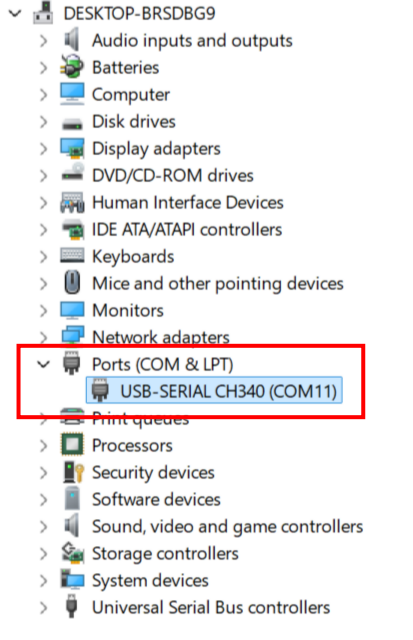
- Le port COM s’affiche normalement : Windows a reconnu l’appareil ; vous pouvez poursuivre dans MicoAssistant.
- Un point d’exclamation jaune s’affiche : le pilote est mal installé ; réinstallez le pilote approprié.
- Aucun nouvel appareil n’apparaît : vérifiez le câble et le port USB, l’alimentation et le câblage.
- Un périphérique inconnu apparaît : identifiez la puce USB-série et installez le pilote correspondant.
Connecter l’appareil dans MicoAssistant
-
Ouvrez MicoAssistant.
-
Vérifiez que l’appareil est connecté et que son port COM apparaît normalement dans le Gestionnaire de périphériques.
-
Cliquez sur Select Port, puis choisissez le port COM de l’appareil dans la boîte de dialogue du navigateur.
-
Réglez le débit en bauds. Les capteurs MTF-01/01P/02/02P utilisent normalement
115200; les radios de télémétrie MicoAir standard utilisent57600par défaut.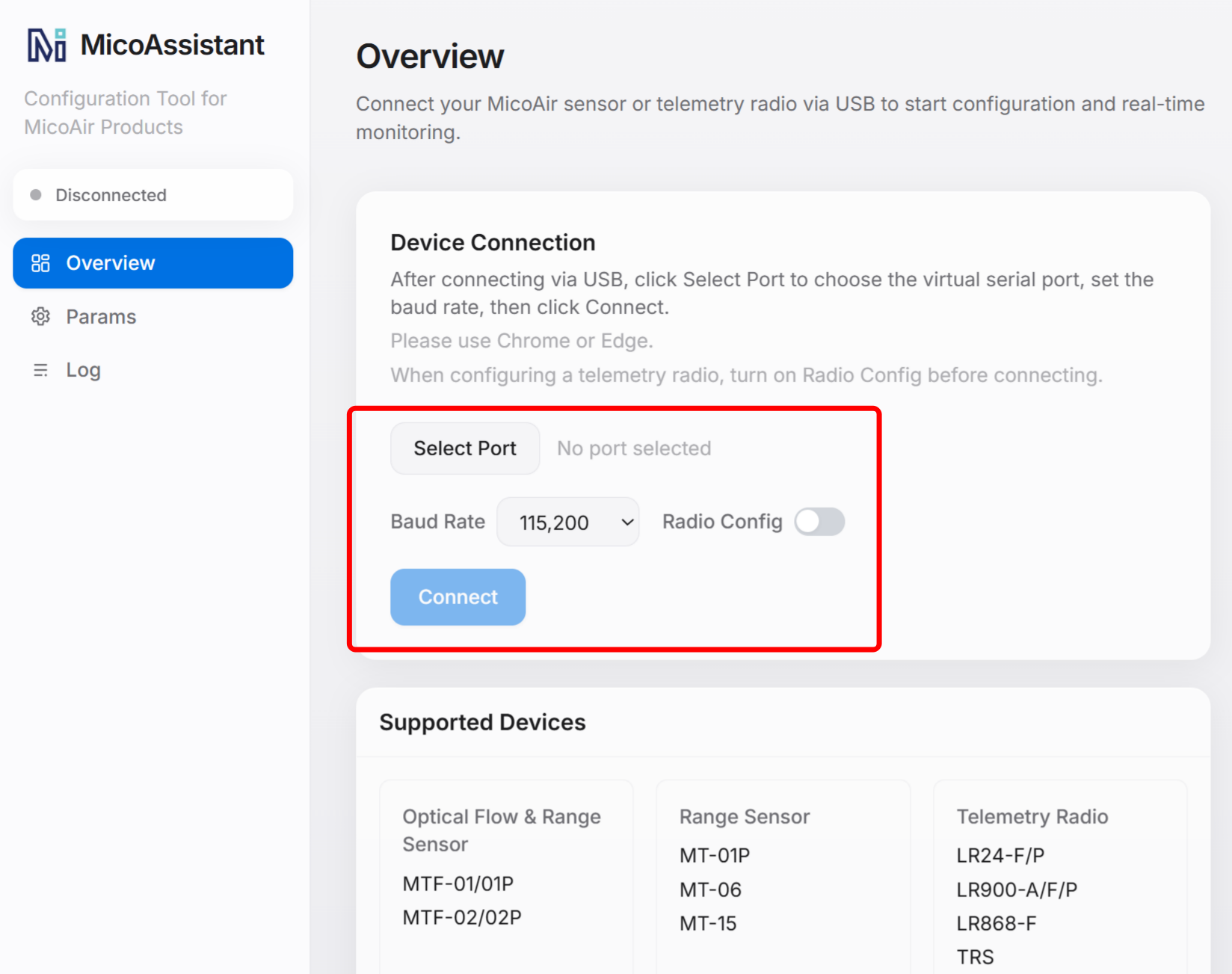
-
Pour configurer une radio de télémétrie, activez Radio Config avant la connexion. MicoAssistant règle alors le débit en bauds sur
57600.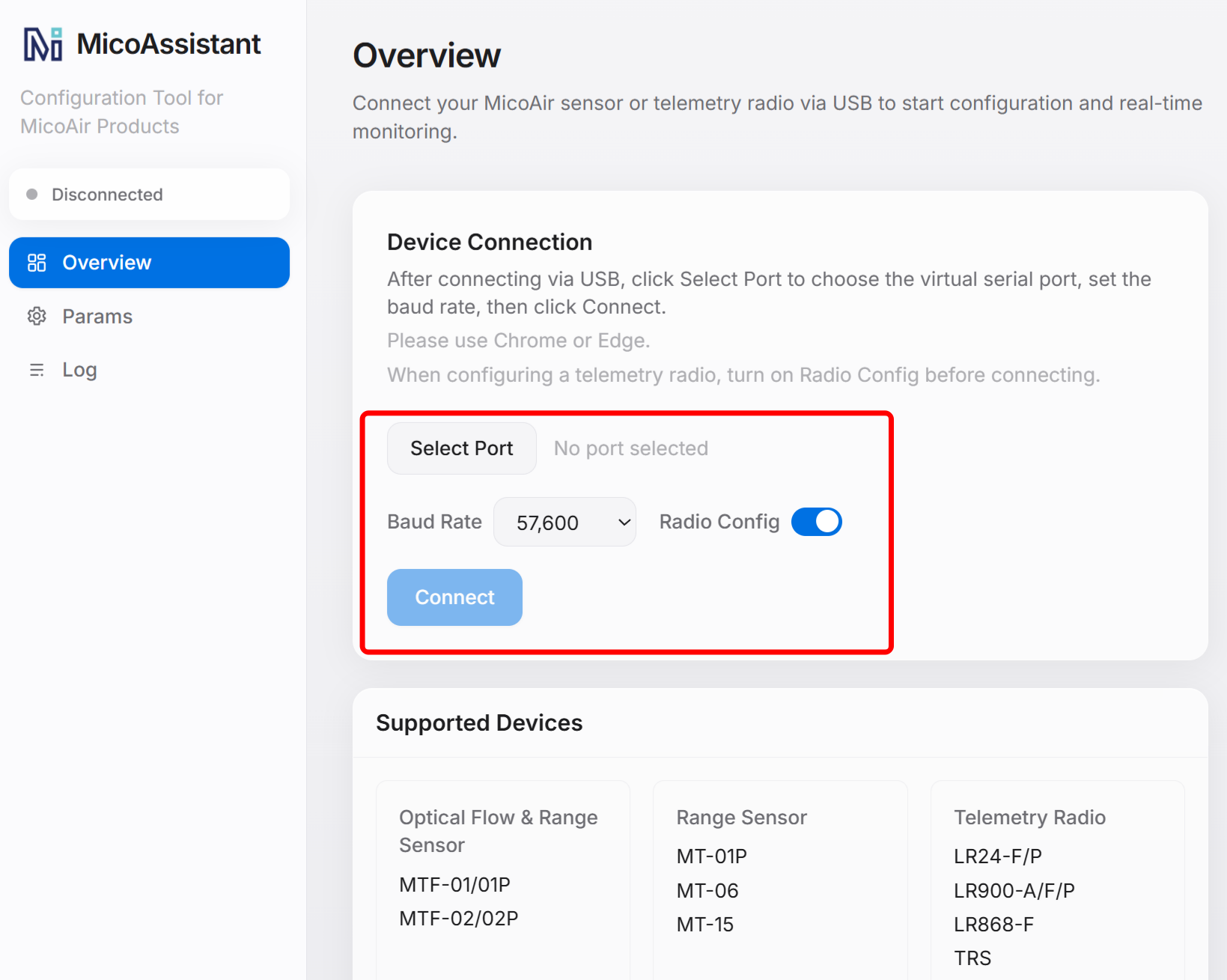
-
Cliquez sur Connect.
-
Attendez que MicoAssistant identifie l’appareil et affiche son modèle.
Si l’appareil n’est pas identifié, vérifiez le port, le débit en bauds, le pilote, le câblage et l’alimentation avant de modifier des paramètres.
Configurer les radios de télémétrie
Séries LR900, LR868 et LR24
Les séries LR900, LR868 et LR24 servent principalement à la communication bidirectionnelle entre une unité au sol et une unité embarquée. Lisez les paramètres des deux unités et vérifiez que les radios appairées utilisent les mêmes réglages. Le débit UART de l’unité embarquée doit également correspondre au port du contrôleur de vol.
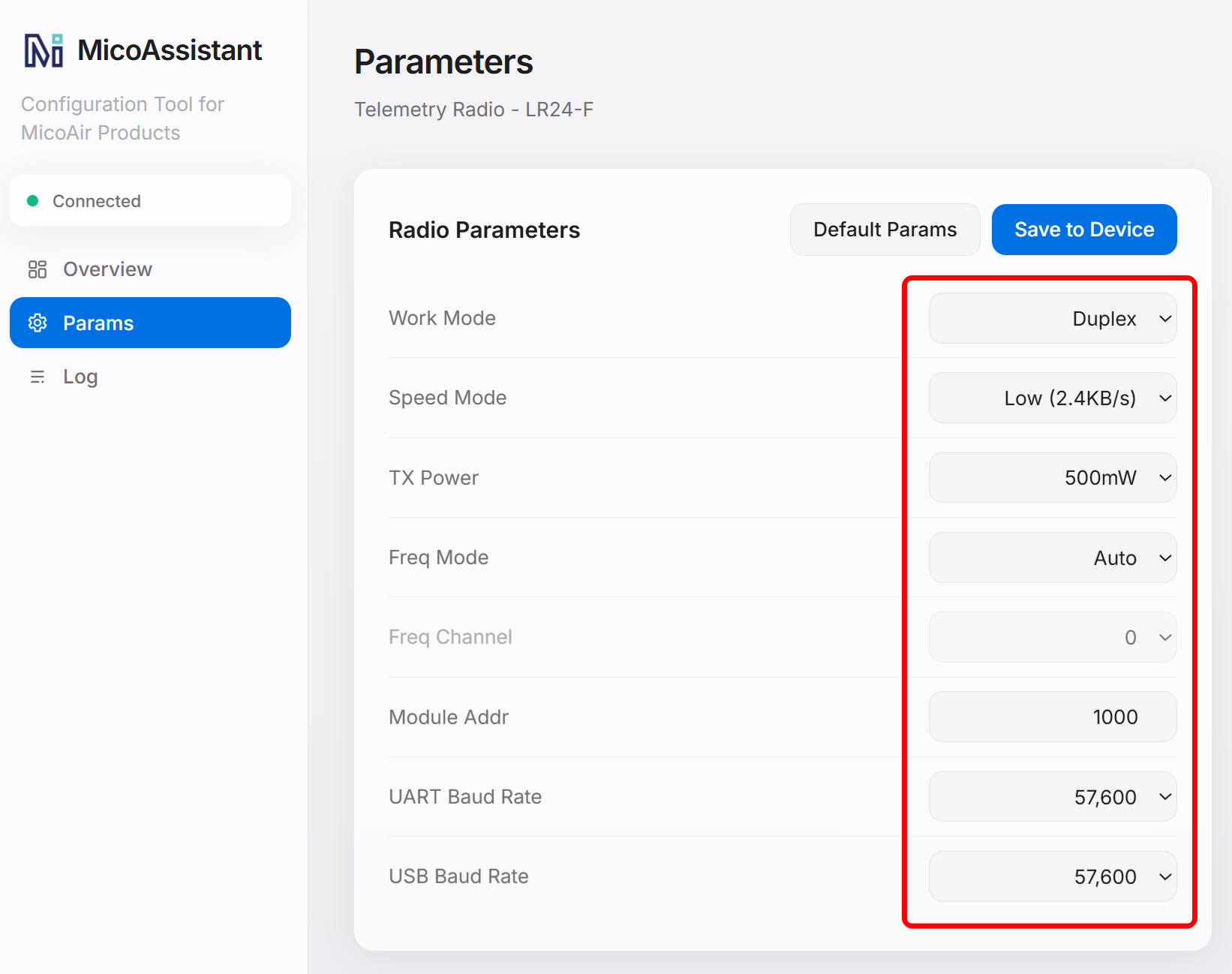
Le LR24-F-Mini ne possède pas de port USB pour une connexion directe à l’ordinateur. Reliez son port UART à un adaptateur USB-TTL, croisez TX et RX, puis reliez les GND.
Pour les paramètres, modes de fonctionnement, câblages et procédures de configuration, consultez le manuel correspondant :
- Manuel utilisateur de la radio de télémétrie LR900
- Manuel utilisateur de la radio de télémétrie LR24
Télémétrie MSTAR24 avec plusieurs unités embarquées
MSTAR24 relie une unité de base à une ou plusieurs unités embarquées. Son firmware, ses modes et ses paramètres diffèrent de ceux des séries LR900, LR868 et LR24. N’utilisez pas la procédure standard de ces radios.
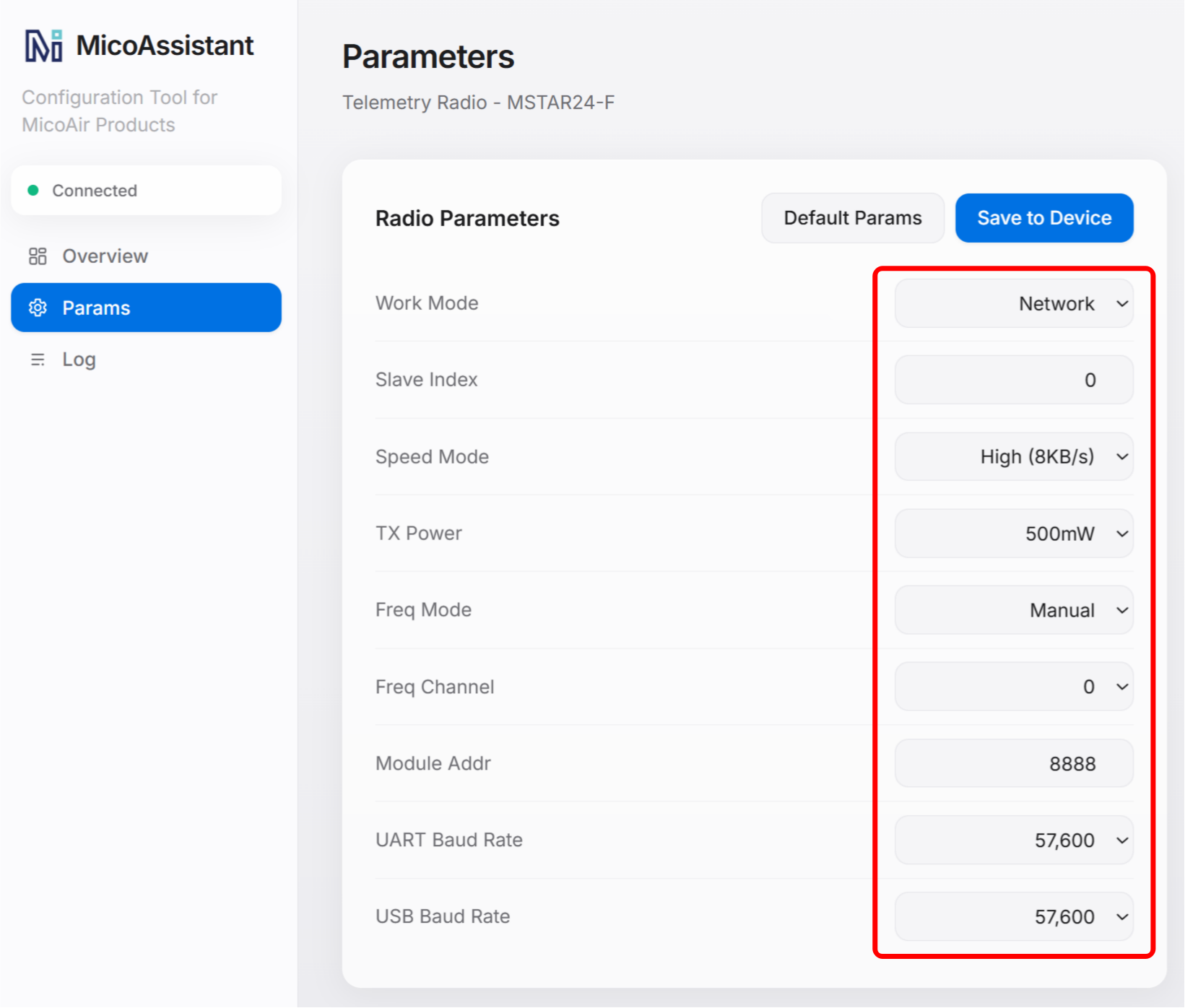
Connectée à l’ordinateur, l’unité de base MSTAR24 crée huit ports série, de ChA à ChH. ChA sert aussi à configurer l’unité de base. Attribuez un ID esclave unique à chaque unité embarquée et associez-la au bon canal de l’unité de base. Les adresses de module, fréquences et modes de débit doivent correspondre sur tout le réseau.
Pour le câblage, les pilotes, les paramètres des unités, l’affectation des canaux et les connexions multi-véhicules, consultez :
Système TRS intégré de radiocommande et de télémétrie
TRS est un système 2,4 GHz associant radiocommande et télémétrie. Il comprend un module émetteur et un récepteur. Le module émetteur se monte dans une baie NANO et fonctionne avec les radios compatibles OpenTX/EdgeTX. Le récepteur fournit un signal SBUS pour la commande RC et un UART de télémétrie pour le contrôleur de vol.
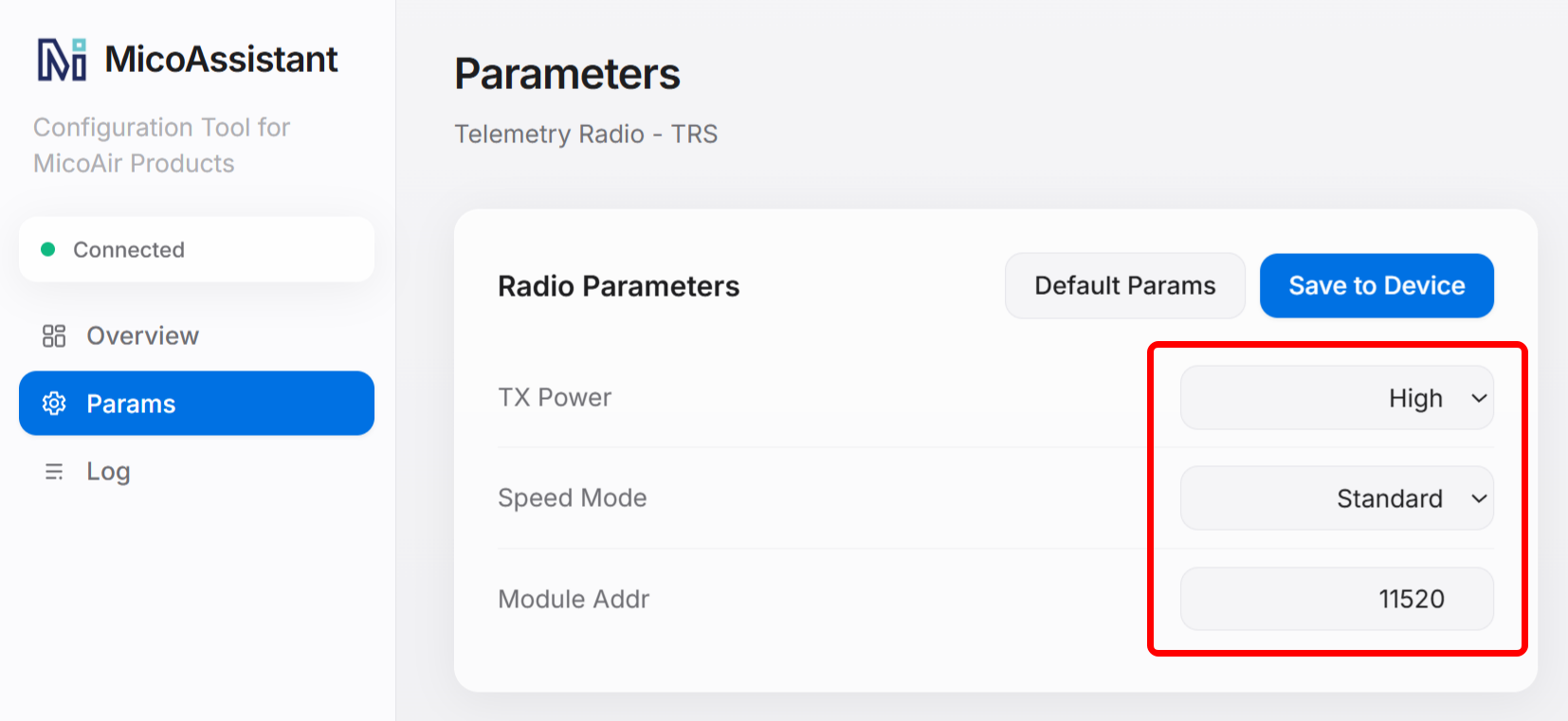
TRS propose les modes Long Range, Standard et High Speed, chacun avec un débit de données, une fréquence d’actualisation RC et un débit UART différents. Le mode choisi fixe le débit de l’émetteur. Après l’appairage, le récepteur adopte automatiquement le même débit de télémétrie et ne nécessite aucun réglage séparé.
Pour les caractéristiques, l’appairage, les modes, le brochage, le Bluetooth et la configuration complète, consultez :
Configurer les capteurs de flux optique et les télémètres
Lire et modifier les paramètres
Avant d’utiliser MicoAssistant, vérifiez que le capteur de flux optique ou le télémètre est correctement relié à l’adaptateur série USB-TTL.
-
Connectez le capteur à l’ordinateur.
-
Réglez le débit en bauds dans MicoAssistant sur
115200. -
Cliquez sur Select Port, puis choisissez le port COM de l’adaptateur.
-
Cliquez sur Connect et attendez l’identification de l’appareil.
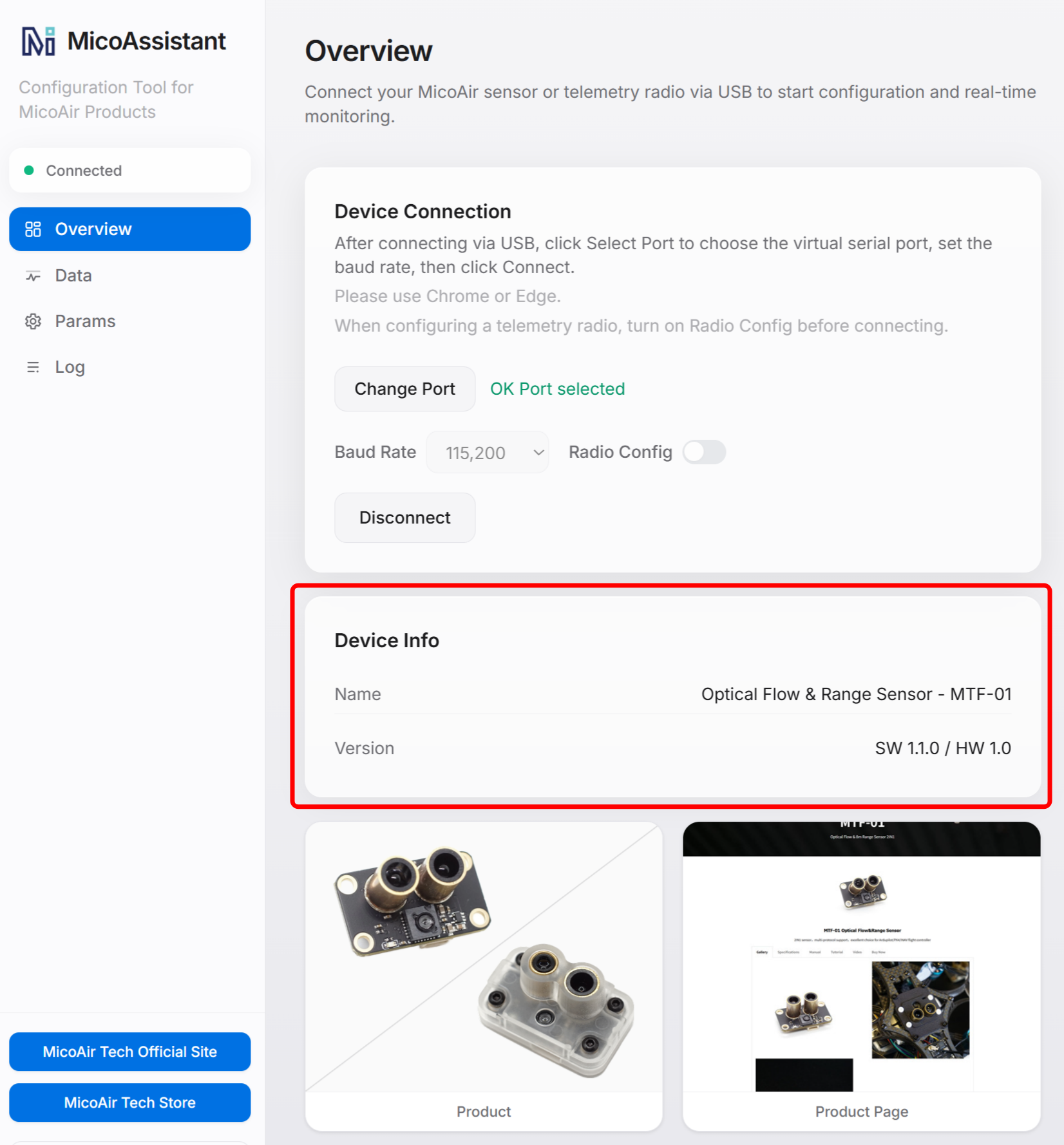
-
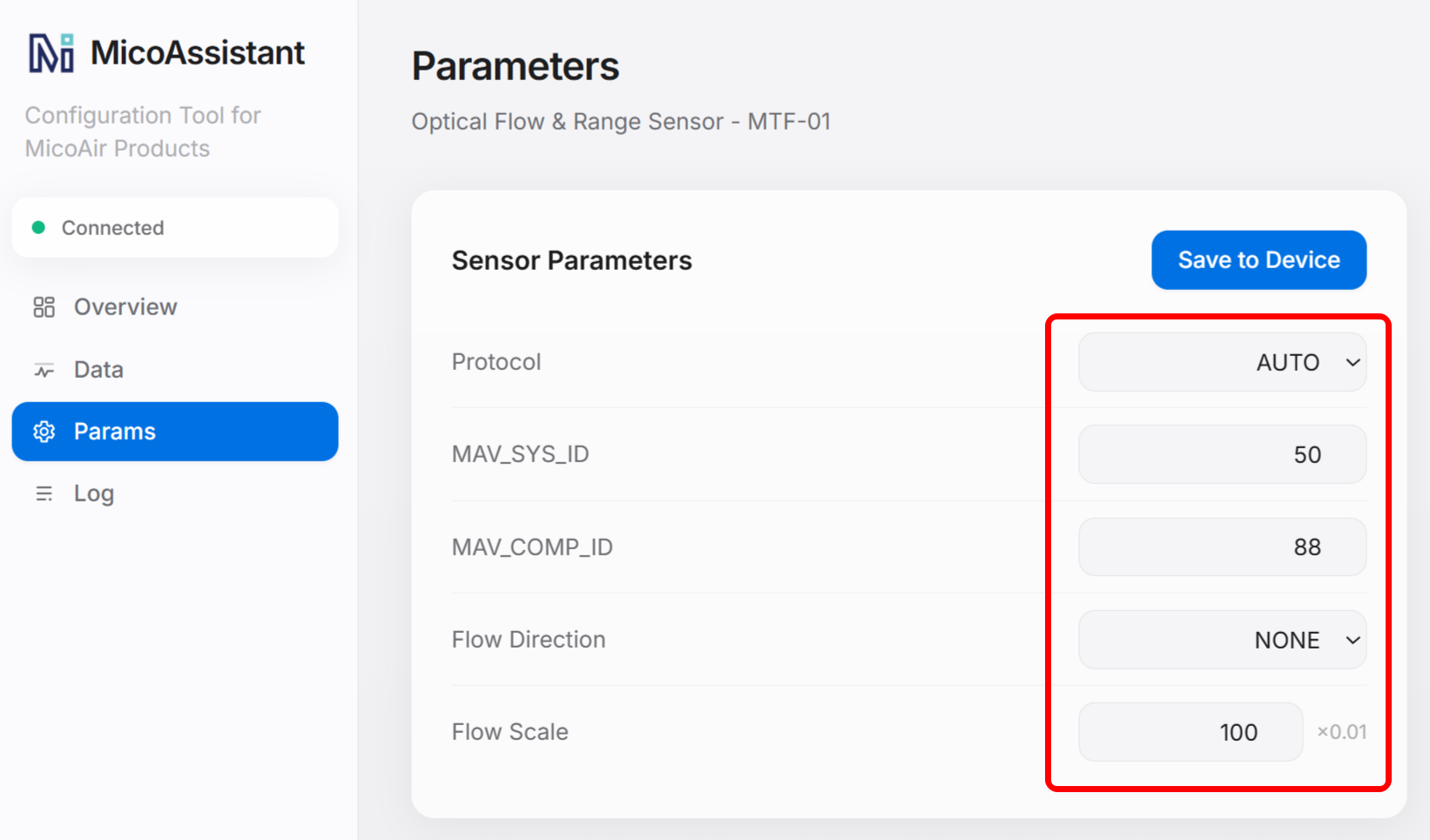
Ouvrez la page des paramètres. MicoAssistant lit automatiquement les réglages actuels.
-
Modifiez les paramètres requis.
-
Cliquez sur Save to Device.
-
Vérifiez l’enregistrement. Si nécessaire, redémarrez l’appareil puis relisez les paramètres.
Pour le câblage, l’orientation de montage, les réglages du contrôleur de vol et la mise en service, consultez le manuel correspondant :
- Manuel du capteur de flux optique et de distance MTF-01
- Manuel du capteur de flux optique et de distance MTF-01P
- Manuel du capteur de flux optique et de distance MTF-02/02P
À propos du protocole Auto
Le firmware MTF version 1.1.0 intègre le protocole Auto, qui sélectionne le protocole de sortie adapté aux firmwares de contrôleur de vol pris en charge, dont ArduPilot, PX4 et INAV. Avec Auto, il n’est normalement plus nécessaire de changer manuellement le protocole dans MicoAssistant, ce qui simplifie la configuration et limite le démontage du capteur.
Afficher les données de flux optique et de distance
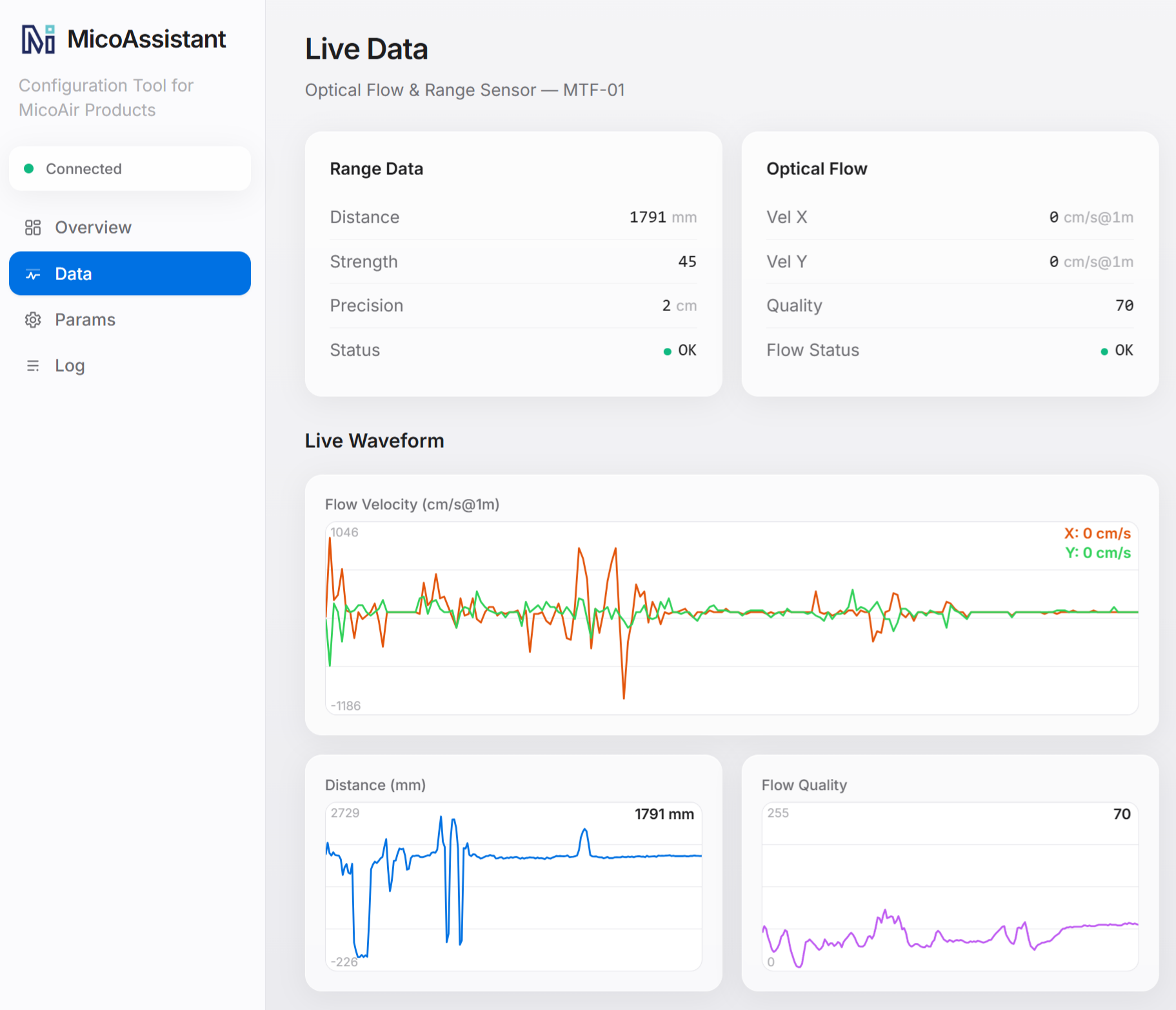
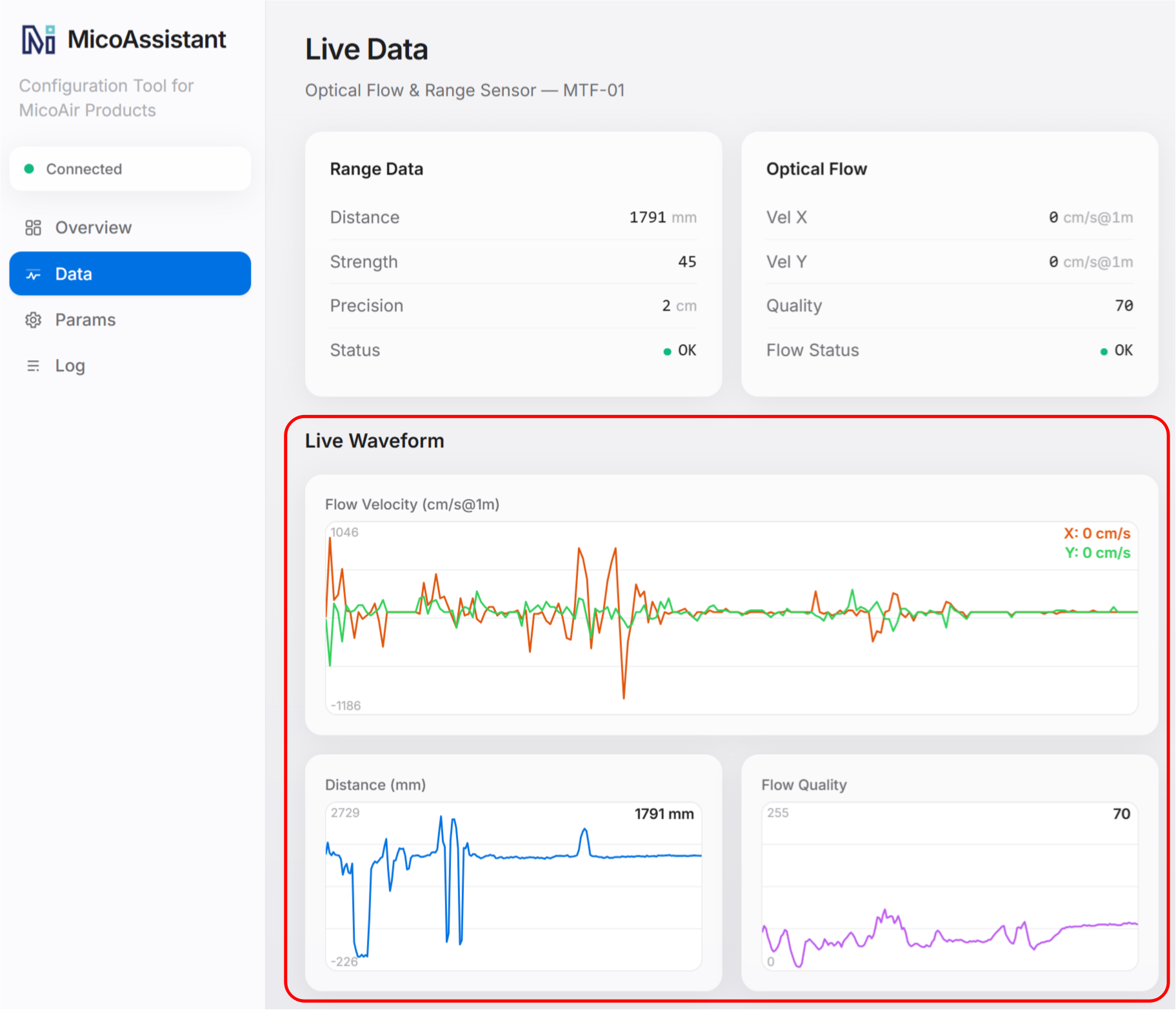
La page Data affiche les données du capteur en temps réel. Pour un capteur MTF, vérifiez d’abord la valeur de distance, puis déplacez le capteur et assurez-vous que les vitesses de flux optique évoluent de façon fluide. Vous détecterez ainsi rapidement des données figées ou anormales.
Dépannage
Si MicoAssistant ne fonctionne pas comme prévu, contrôlez dans cet ordre : pilote, port série, câblage, connexion de l’appareil, puis paramètres ou données de sortie.
Problèmes de pilote
Aucun port COM n’apparaît
Si aucun nouveau port COM n’apparaît dans le Gestionnaire de périphériques après la connexion :
- vérifiez que le câble USB transmet les données ;
- vérifiez l’alimentation du produit ou de l’adaptateur USB-TTL ;
- contrôlez le port USB et toutes les connexions ;
- installez le pilote correspondant à la puce USB-série.
Essayez un autre câble ou port USB puis reconnectez l’appareil. Pour un adaptateur USB-TTL, installez le pilote de sa puce CP210x, CH340/CH341 ou FT232.
Point d’exclamation jaune ou périphérique inconnu
Un point d’exclamation jaune ou Périphérique inconnu indique généralement un pilote absent, endommagé ou incorrect. Identifiez la puce USB-série, supprimez l’appareil du Gestionnaire de périphériques, installez le bon pilote puis reconnectez-le.
Si Windows ne reconnaît toujours pas l’appareil, redémarrez l’ordinateur et vérifiez de nouveau.
Problèmes de port série et de navigateur
Aucun port série n’est proposé dans le navigateur
- Utilisez la dernière version de Chrome ou Edge.
- Vérifiez que le port COM apparaît dans le Gestionnaire de périphériques.
- Reconnectez l’appareil et actualisez MicoAssistant.
- Autorisez le navigateur à accéder aux ports série.
- N’utilisez pas un navigateur sans Web Serial ni une fenêtre privée/InPrivate.
Accès refusé ou port occupé
Un port COM ne peut généralement être utilisé que par une seule application à la fois. Fermez Mission Planner, QGroundControl, les terminaux série, la version de bureau de MicoAssistant et toute autre application susceptible d’utiliser le port, puis réessayez.
Si le port ne s’ouvre toujours pas, reconnectez l’appareil et redémarrez le navigateur ou l’ordinateur si nécessaire.
Le port sélectionné ouvre le mauvais appareil
Avec plusieurs appareils série, le navigateur peut proposer plusieurs ports. Débranchez l’appareil cible et repérez le port COM qui disparaît du Gestionnaire de périphériques. Rebranchez-le puis sélectionnez le port réapparu.
Problèmes de connexion et d’identification
Le port s’ouvre, mais MicoAssistant n’identifie pas l’appareil
L’ouverture du port signifie seulement que le navigateur y accède, pas que la communication fonctionne. Vérifiez :
- le débit en bauds sélectionné ;
- que Radio Config est activé pour une radio de télémétrie ;
- que TX et RX sont croisés avec un adaptateur USB-TTL ;
- que les deux appareils partagent GND ;
- que la tension et le niveau logique UART respectent les exigences du produit ;
- que le produit est alimenté et exécute le bon firmware.
Si le modèle n’est pas identifié, la page des paramètres peut ne pas s’ouvrir ou répondre. Rétablissez la communication avant de lire ou modifier les paramètres.
Déconnexions fréquentes
Vérifiez que le câble USB, les connecteurs et les fils ne sont pas desserrés, et que l’alimentation est stable. Avec un adaptateur USB-TTL, évitez les concentrateurs USB ou rallonges peu fiables.
Problèmes de lecture et d’enregistrement des paramètres
Impossible de lire les paramètres
- Vérifiez que MicoAssistant a identifié le bon modèle.
- Vérifiez le port et le débit sélectionnés.
- Pour une radio de télémétrie, activez Radio Config.
- Fermez les autres logiciels utilisant le port série.
- Débranchez l’appareil, redémarrez-le puis reconnectez-le.
Les paramètres enregistrés ne prennent pas effet
Après l’enregistrement, vérifiez que MicoAssistant confirme l’écriture. Redémarrez l’appareil puis relisez les paramètres.
Pour les radios de télémétrie, vérifiez que l’adresse du module, la fréquence et le mode correspondent entre les unités au sol et embarquée. Le débit UART de l’unité embarquée doit aussi correspondre au port du contrôleur de vol.
Problèmes d’affichage des données
Aucune donnée sur la page Data
Vérifiez d’abord que MicoAssistant a identifié l’appareil, puis ouvrez Data. Si aucune valeur n’apparaît, contrôlez le débit, le câblage, l’alimentation et la version du firmware avant de reconnecter.
Valeur de distance incorrecte ou fixe
Orientez le capteur vers une surface plane et faites varier la distance dans sa plage utile. Évitez le verre, les miroirs, les surfaces noires absorbantes et les surfaces fortement inclinées. Vérifiez que la fenêtre de mesure est propre et dégagée. Au-delà de la portée maximale dans un espace ouvert, la valeur doit être nulle.
Données de flux optique fixes ou anormales
Orientez l’objectif vers une surface suffisamment éclairée et texturée. Déplacez horizontalement le capteur à une hauteur adaptée et vérifiez que les vitesses évoluent. Une surface uniforme, un éclairage insuffisant, un objectif masqué ou une distance excessive peuvent produire des données instables.
Si les valeurs ne changent pas, sautent fortement ou restent nulles, vérifiez la connexion, l’alimentation et les paramètres, puis redémarrez l’appareil et recommencez le test.