

Docs directory
Table of contents
MicoAssistant ユーザーガイド
MicoAssistant について
MicoAssistant は、MicoAir のテレメトリー無線、オプティカルフローセンサー、距離センサーを接続・設定するためのオンラインツールです。Chrome または Edge で開くだけで、デバイス情報の確認、設定変更、センサーデータの表示が行えます。デスクトップアプリのインストールは不要です。
MicoAssistant を開く:https://micoair.com/assistant/
デバイスを MicoAssistant に接続する
デバイスの接続とドライバーのインストール
MicoAssistant を開く前にデバイスをパソコンへ接続し、Windows がシリアルポートを認識していることを確認します。
デバイスに USB Type-C ポートがある場合は、USB データケーブルで直接接続します。UART ポートのみの場合は、USB-TTL シリアル変換アダプターを使用します。
USB Type-C ポート搭載デバイス
設定用の USB Type-C ポートがある場合は、パソコンへ直接接続してください。追加の配線が不要で、TX と RX の誤配線も防げます。
UART インターフェースのみのデバイス
UART ポートのみの場合は、USB-TTL シリアル変換アダプターを介して接続します。代表的な変換チップには CP2102、CH340/CH341、FT232 があります。
MicoAir のセンサーとモジュールは 3.3 V ロジックレベルを使用します。 USB-TTL アダプターに 5 V / 3.3 V 切替ジャンパーがある場合は、必ず 3.3 V に設定してください。 5 V TTL レベルを使用すると、通信が不安定になったり、通信できなくなったりする場合があります。
以下のように配線します。
| デバイス側 | USB-TTL アダプター側 | 説明 |
|---|---|---|
| TX | RX | 送受信線をクロス接続 |
| RX | TX | 送受信線をクロス接続 |
| GND | GND | 両方の GND を共通接続 |
| VCC | 適切な電源出力 | 必要な電源電圧を確認 |
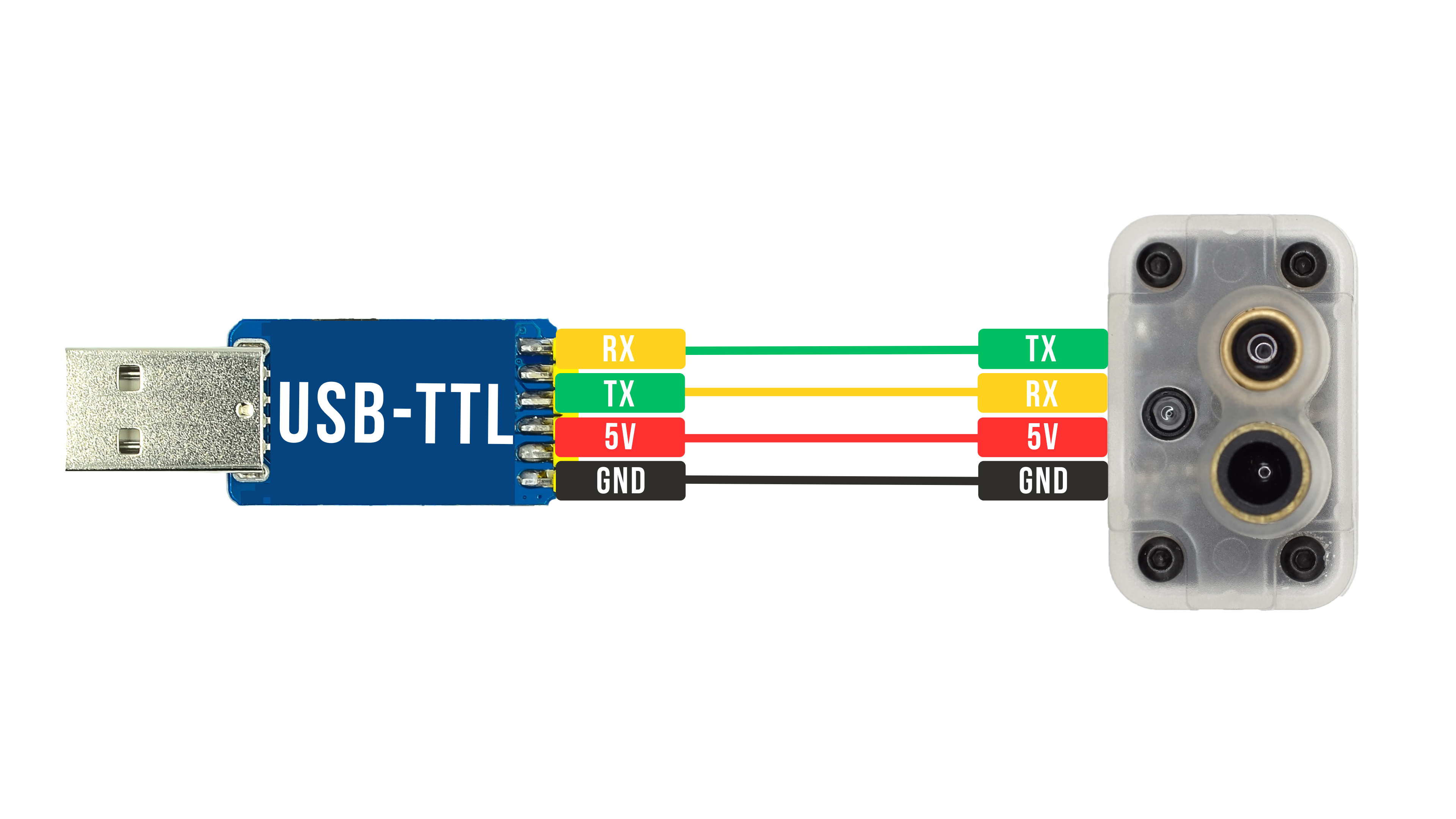
配線色だけでピンを判断しないでください。必ず製品固有のコネクター表示とピン配置に従い、接続前に電源電圧と UART ロジックレベルを確認してください。
CP210x ドライバーのインストール
LR900-F/P、LR868-F、LR24-F/P、および CP2102 を搭載したデバイスやアダプターでは、通常 CP210x Virtual COM Port ドライバーが必要です。
CH340/CH341 ドライバーのインストール
LR900-A、MicoAir-WiFi-Link、および CH340/CH341 を搭載したデバイスやアダプターでは、対応するシリアルドライバーが必要です。
外付け USB-TTL アダプターを使用する場合は、アダプター内部のチップに対応するドライバーをインストールしてください。接続する MicoAir 製品の型番では選択しません。
ドライバー状態の確認
デバイスの接続とドライバーのインストール後、Windows のデバイス マネージャーを開き、**ポート(COM と LPT)**を展開します。
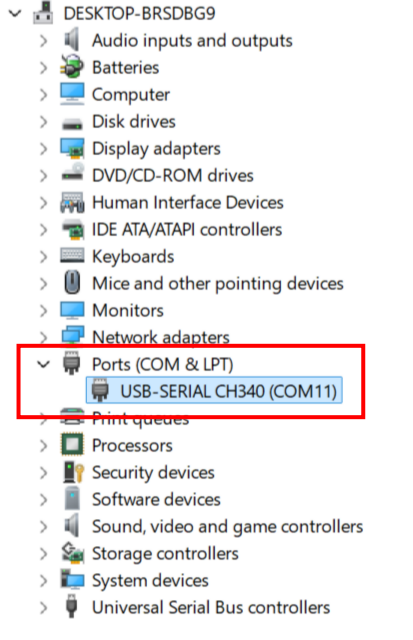
- COM ポートが正常に表示される:Windows がデバイスを認識しており、MicoAssistant での作業を続行できます。
- 黄色の感嘆符が表示される:ドライバーが正しくインストールされていません。対応するドライバーを再インストールしてください。
- 新しいデバイスが表示されない:USB ケーブル、USB ポート、電源、配線を確認してください。
- 不明なデバイスが表示される:USB-シリアル変換チップを確認し、対応するドライバーをインストールしてください。
MicoAssistant でデバイスを接続する
-
MicoAssistant を開きます。
-
デバイスが接続され、デバイス マネージャーに COM ポートが正常に表示されていることを確認します。
-
Select Port をクリックし、ブラウザーのダイアログでデバイスの COM ポートを選択します。
-
接続ボーレートを設定します。MTF-01/01P/02/02P センサーは通常
115200、標準の MicoAir テレメトリー無線は既定で57600を使用します。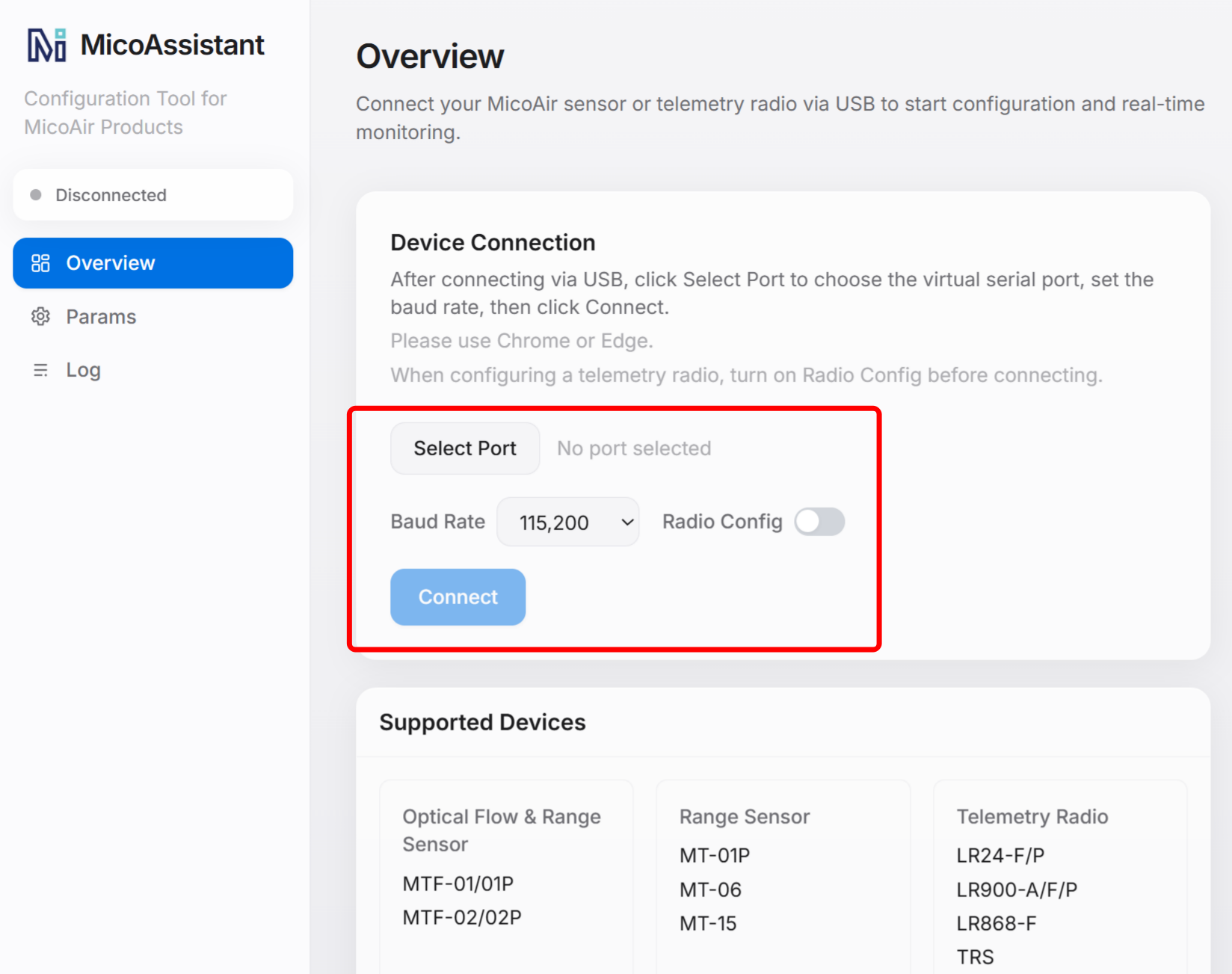
-
テレメトリー無線を設定する場合は、接続前に Radio Config を有効にします。MicoAssistant がボーレートを既定値の
57600に設定します。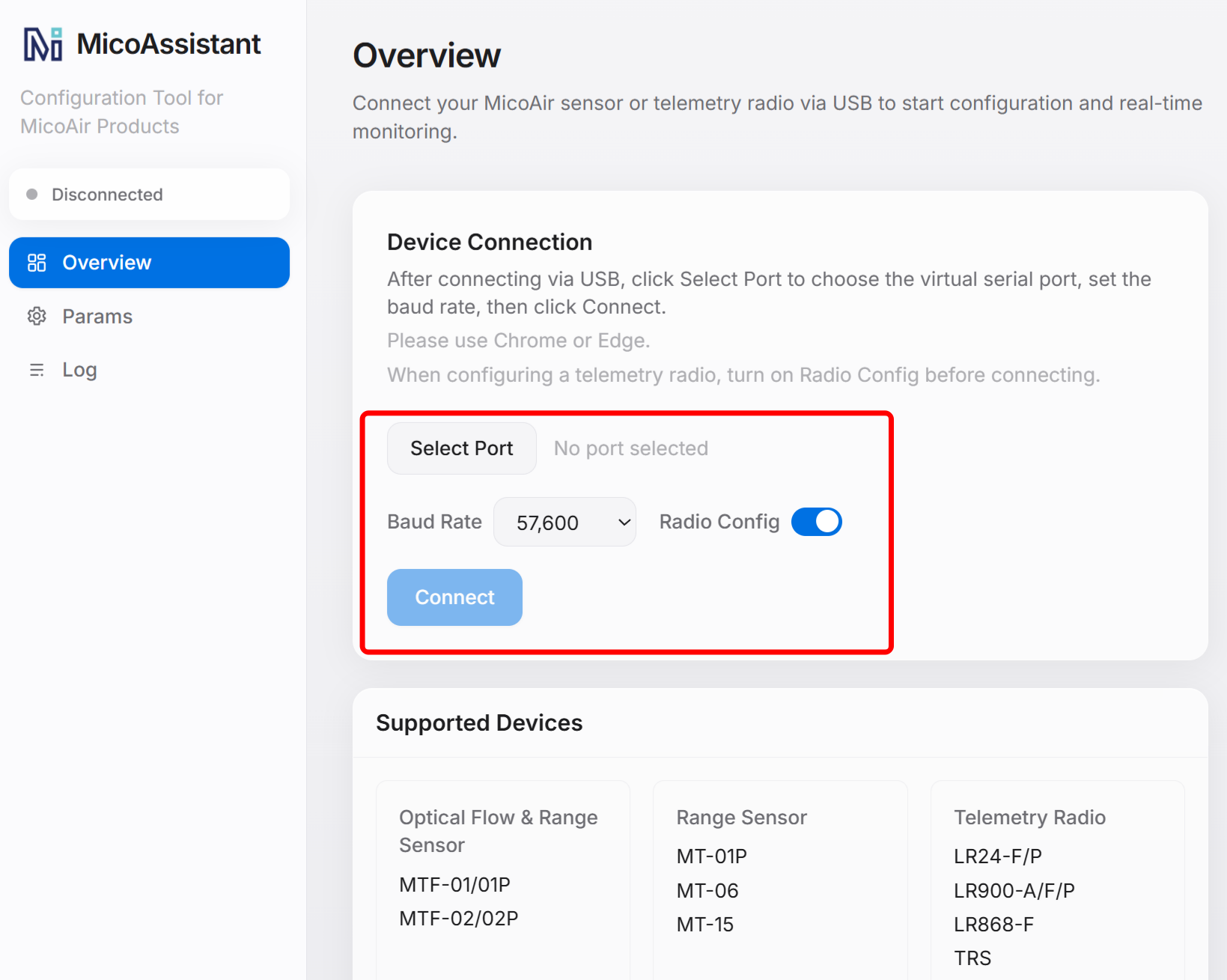
-
Connect をクリックします。
-
MicoAssistant がデバイスを識別し、型番情報を表示するまで待ちます。
デバイスを識別できない場合は、パラメーターを変更する前に、選択したポート、ボーレート、ドライバー、配線、電源を確認してください。
テレメトリー無線の設定
LR900、LR868、LR24 シリーズ
LR900、LR868、LR24 シリーズは、主に 1 台の地上局と 1 台のエアユニット間の双方向通信に使用します。両方のユニットから設定を読み出し、ペアとなる無線機の通信設定を一致させてください。エアユニットの UART ボーレートは、フライトコントローラー側ポートとも一致させる必要があります。
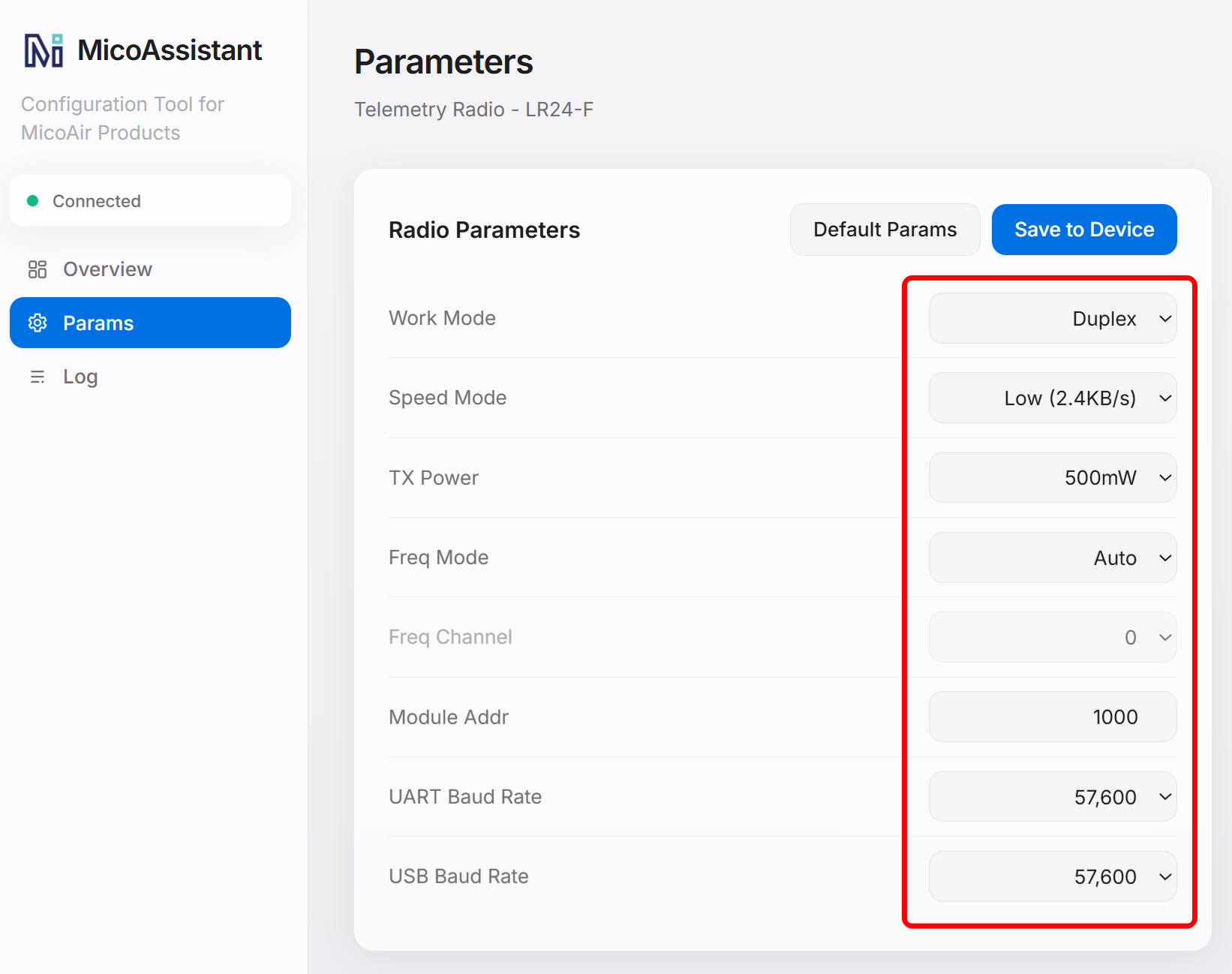
LR24-F-Mini には、パソコンへ直接接続できる USB ポートがありません。設定時は UART ポートを USB-TTL シリアル変換アダプターへ接続し、TX と RX をクロスさせ、両方の GND を接続してください。
パラメーター、動作モード、配線、設定手順の詳細は、該当するマニュアルを参照してください。
複数エアユニット対応 MSTAR24 テレメトリー
MSTAR24 は、1 台のベースユニットと 1 台以上のエアユニットを接続します。ファームウェア、動作モード、設定は LR900、LR868、LR24 シリーズと異なるため、これらの標準設定手順は使用しないでください。
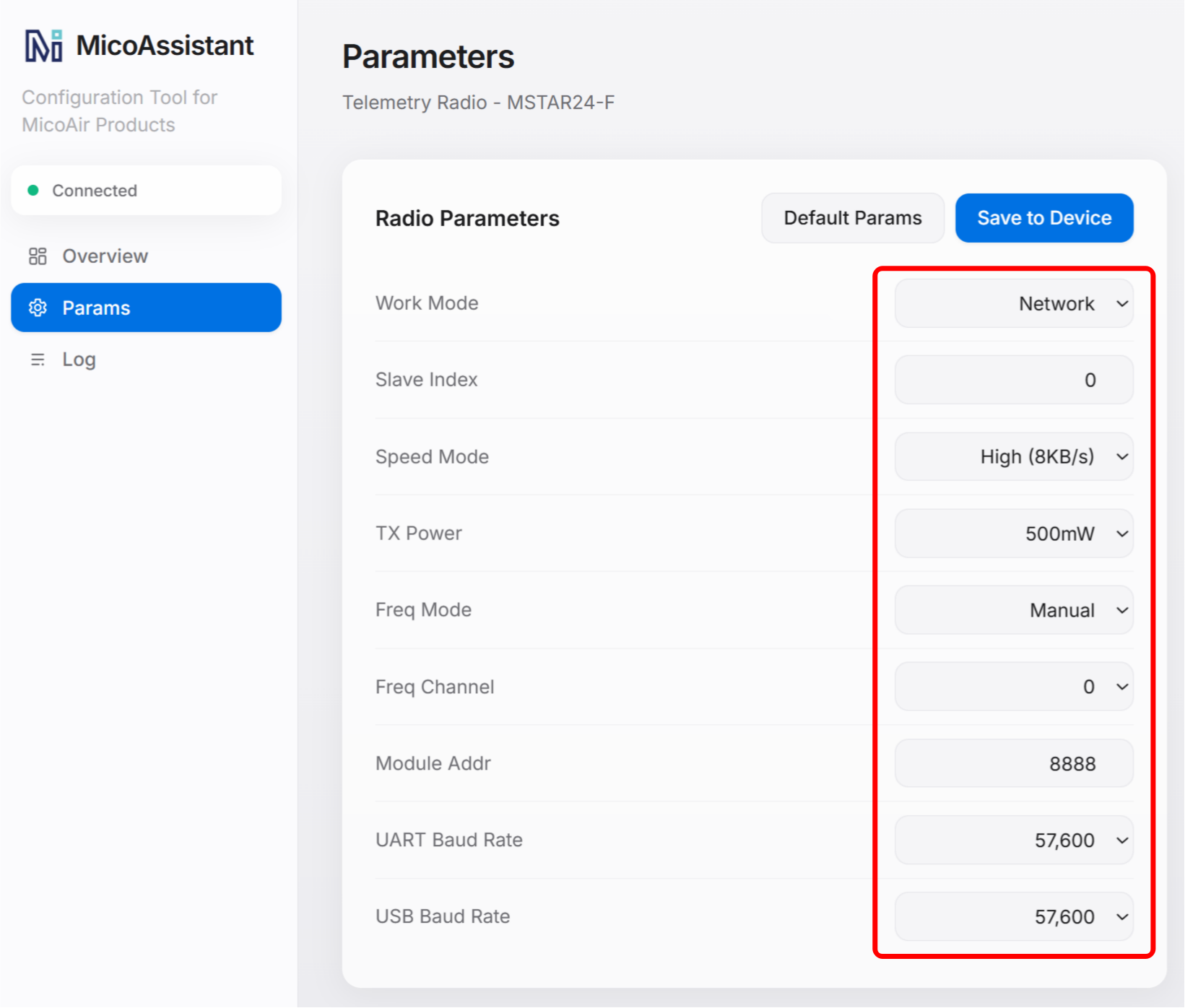
MSTAR24 ベースユニットをパソコンへ接続すると、ChA から ChH まで 8 個のシリアルポートが作成されます。ChA はベースユニットの設定にも使用します。各エアユニットに固有のスレーブ ID を設定し、ベースユニットの対応チャンネルと組み合わせてください。同じネットワーク内の全ユニットでは、モジュールアドレス、周波数、データレートモードを一致させる必要があります。
配線、ドライバーのインストール、ベースユニットとエアユニットの設定、チャンネル対応、複数機体の接続については、以下を参照してください。
TRS RC・テレメトリー統合システム
TRS は RC 操縦とテレメトリーを統合した 2.4 GHz システムで、送信モジュールと受信機で構成されます。送信モジュールは NANO モジュールベイに装着でき、対応する OpenTX / EdgeTX 送信機で使用できます。受信機は RC 操縦用の SBUS 信号と、フライトコントローラー用のテレメトリー UART を出力します。
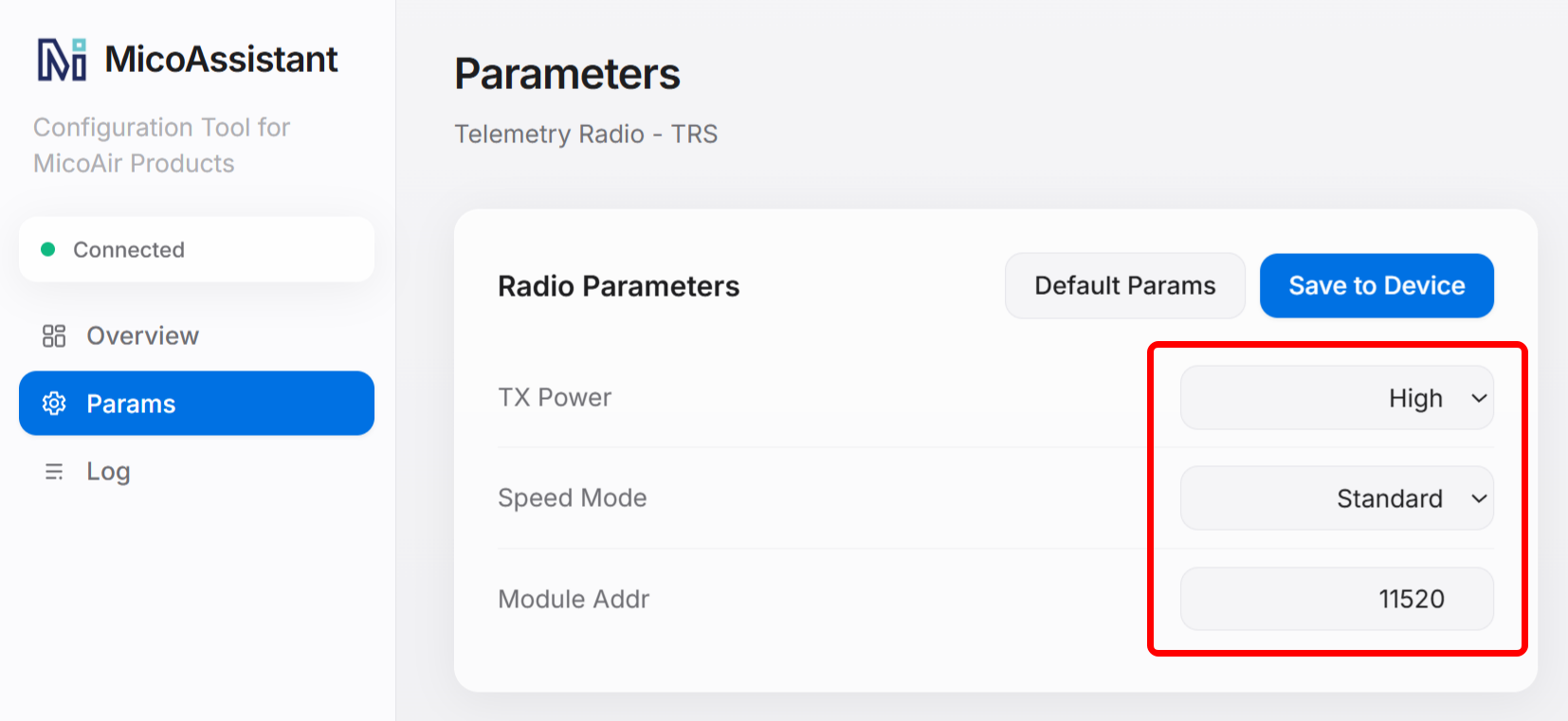
TRS には Long Range、Standard、High Speed の 3 モードがあります。各モードでデータレート、RC 更新レート、UART ボーレートが異なります。選択したモードによって送信モジュールのボーレートが決まり、バインド後は受信機が同じテレメトリーボーレートを自動使用するため、受信機を個別に設定する必要はありません。
製品仕様、バインド手順、動作モード、ピン配置、Bluetooth 設定、完全な設定手順については、以下を参照してください。
オプティカルフローセンサーと距離センサーの設定
パラメーターの読み出しと変更
MicoAssistant を使用する前に、オプティカルフローセンサーまたは距離センサーが USB-TTL シリアル変換アダプターへ正しく接続されていることを確認します。
-
センサーをパソコンへ接続します。
-
MicoAssistant のボーレートを
115200に設定します。 -
Select Port をクリックし、ブラウザーのダイアログでアダプターの COM ポートを選択します。
-
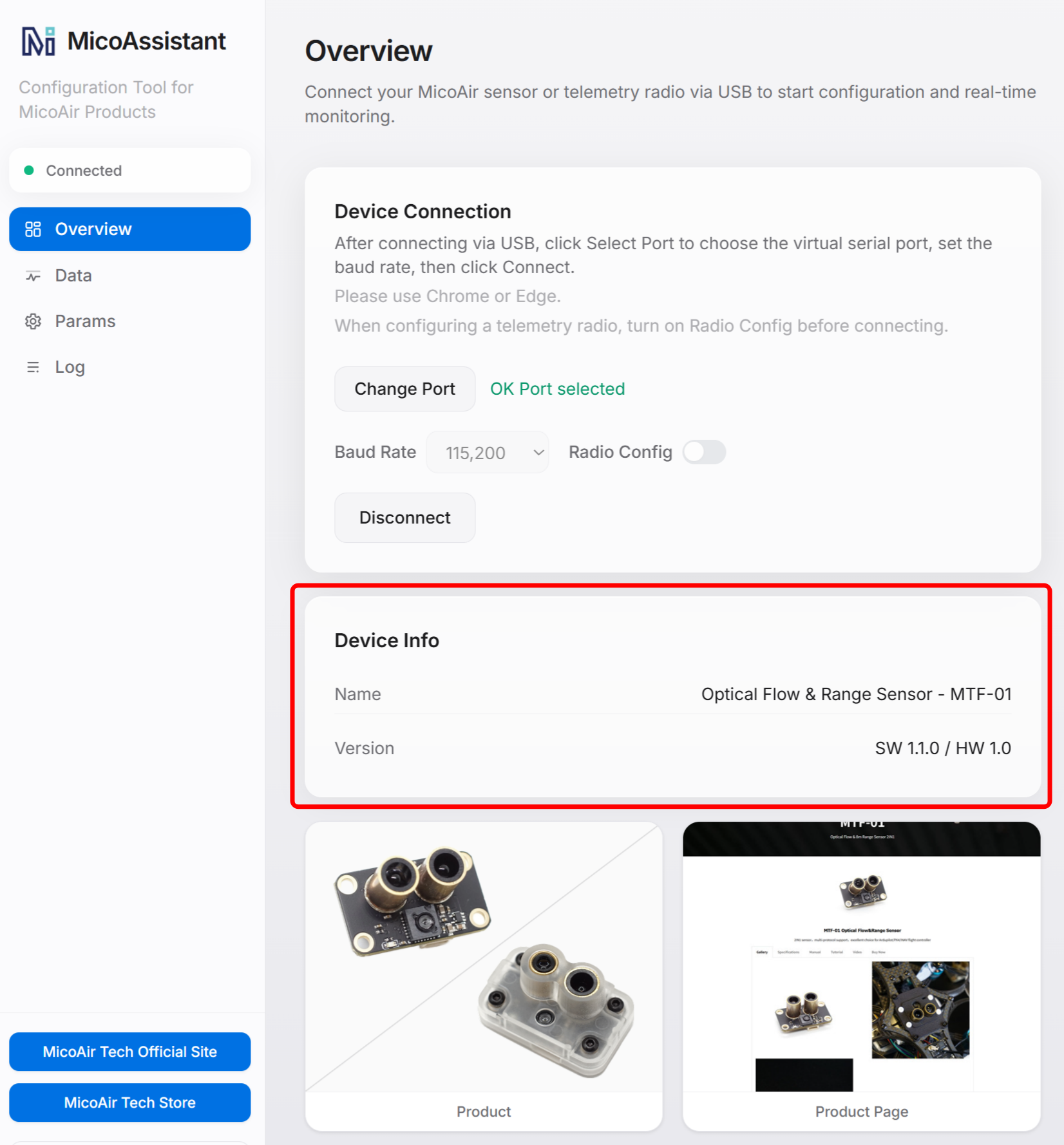
Connect をクリックし、MicoAssistant がデバイスを識別するまで待ちます。
-
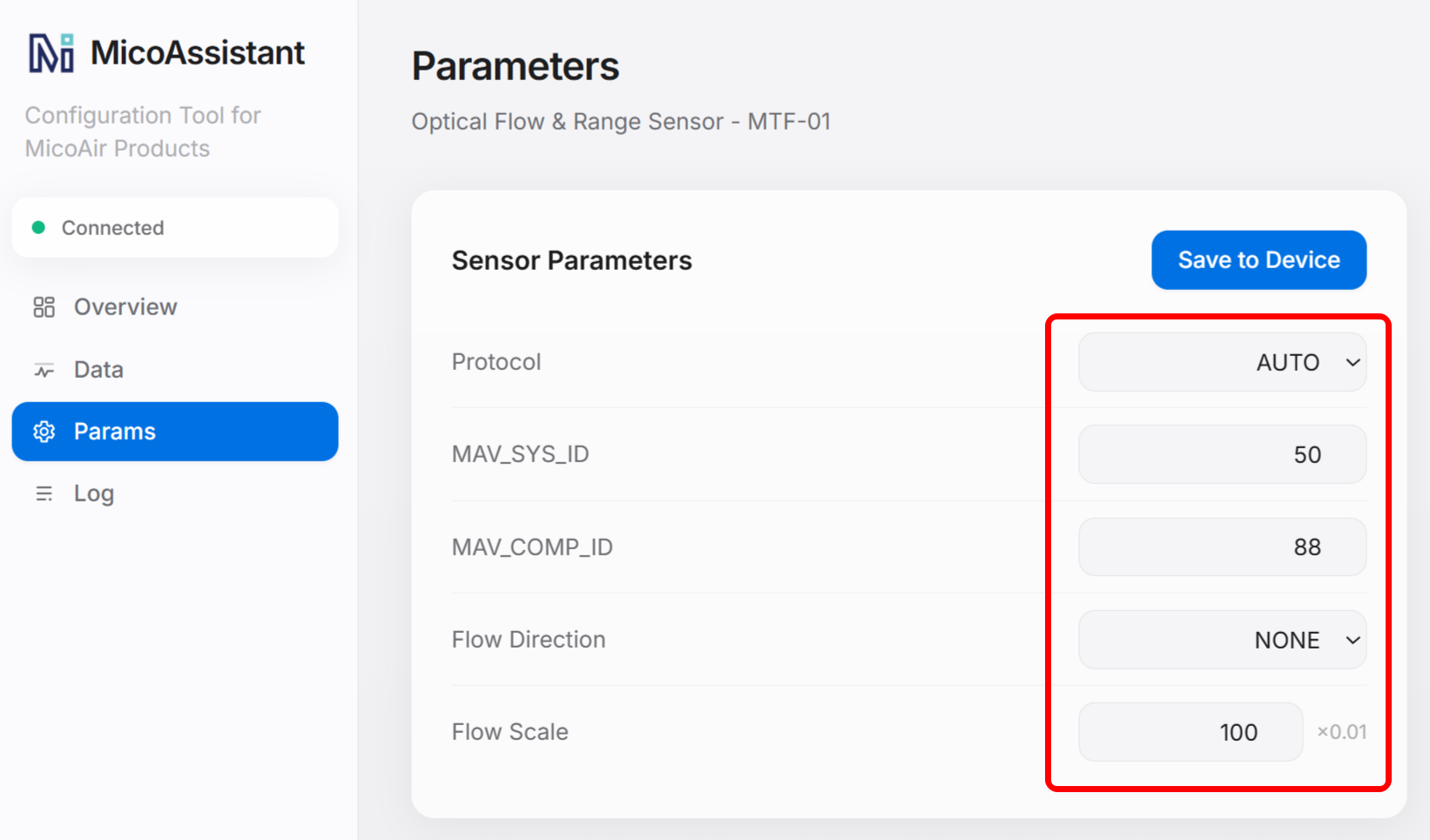
パラメーター設定ページを開きます。MicoAssistant が現在の設定を自動的に読み出します。
-
必要なパラメーターを変更します。
-
Save to Device をクリックします。
-
設定が保存されたことを確認します。必要に応じて電源を入れ直し、設定を再度読み出してください。
配線、取り付け方向、フライトコントローラー設定、セットアップ手順については、該当するマニュアルを参照してください。
- MTF-01 オプティカルフロー・距離センサー ユーザーマニュアル
- MTF-01P オプティカルフロー・距離センサー ユーザーマニュアル
- MTF-02/02P オプティカルフロー・距離センサー ユーザーマニュアル
Auto プロトコルについて
MTF シリーズのファームウェア 1.1.0 には Auto プロトコルが追加されています。ArduPilot、PX4、INAV など、対応するフライトコントローラーファームウェアに適した出力プロトコルを自動選択できます。Auto を選択すると、通常は MicoAssistant でプロトコルを変更する必要がなく、設定が簡単になり、機体からセンサーを取り外す作業も減らせます。
オプティカルフローと距離データの表示
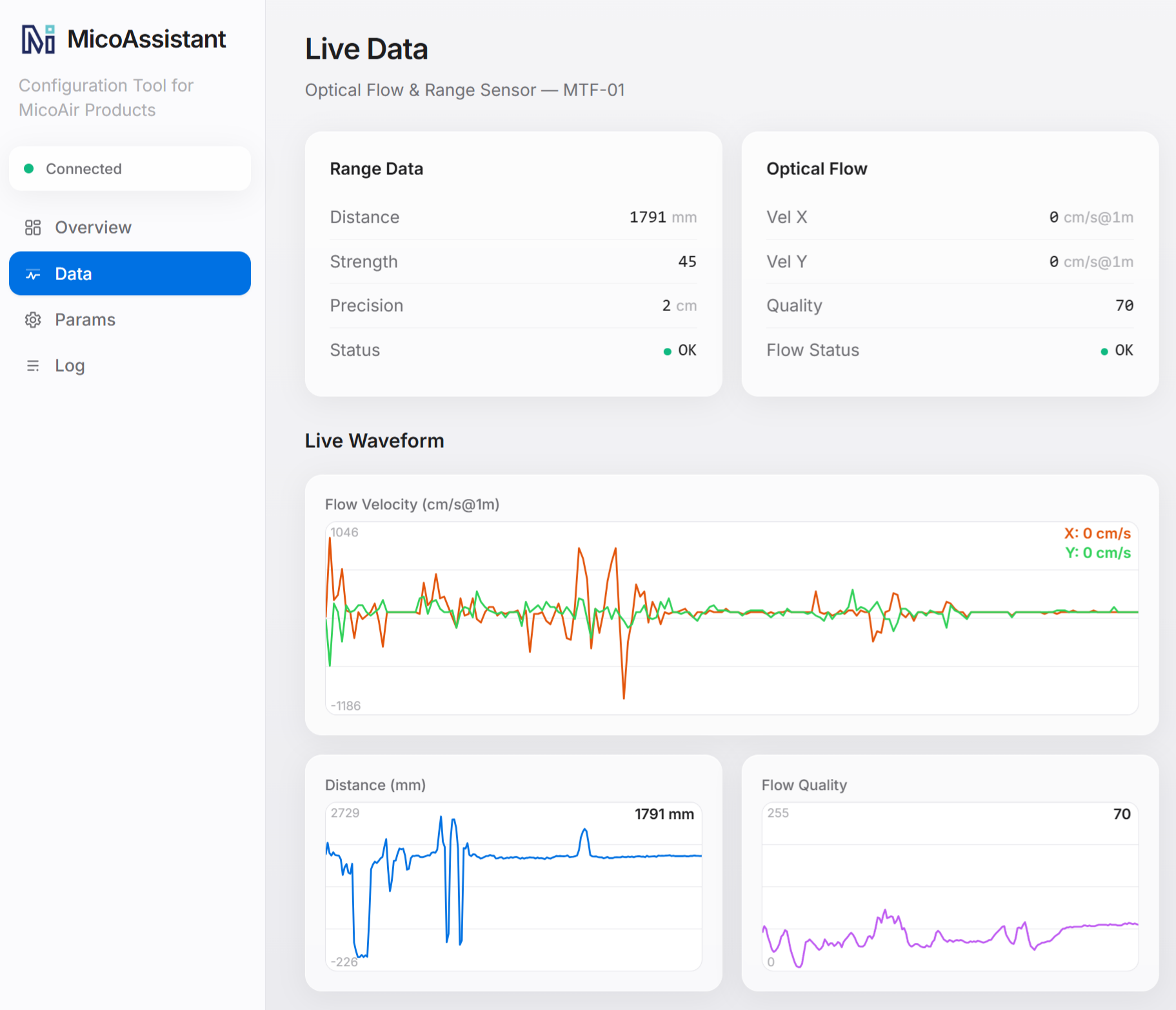
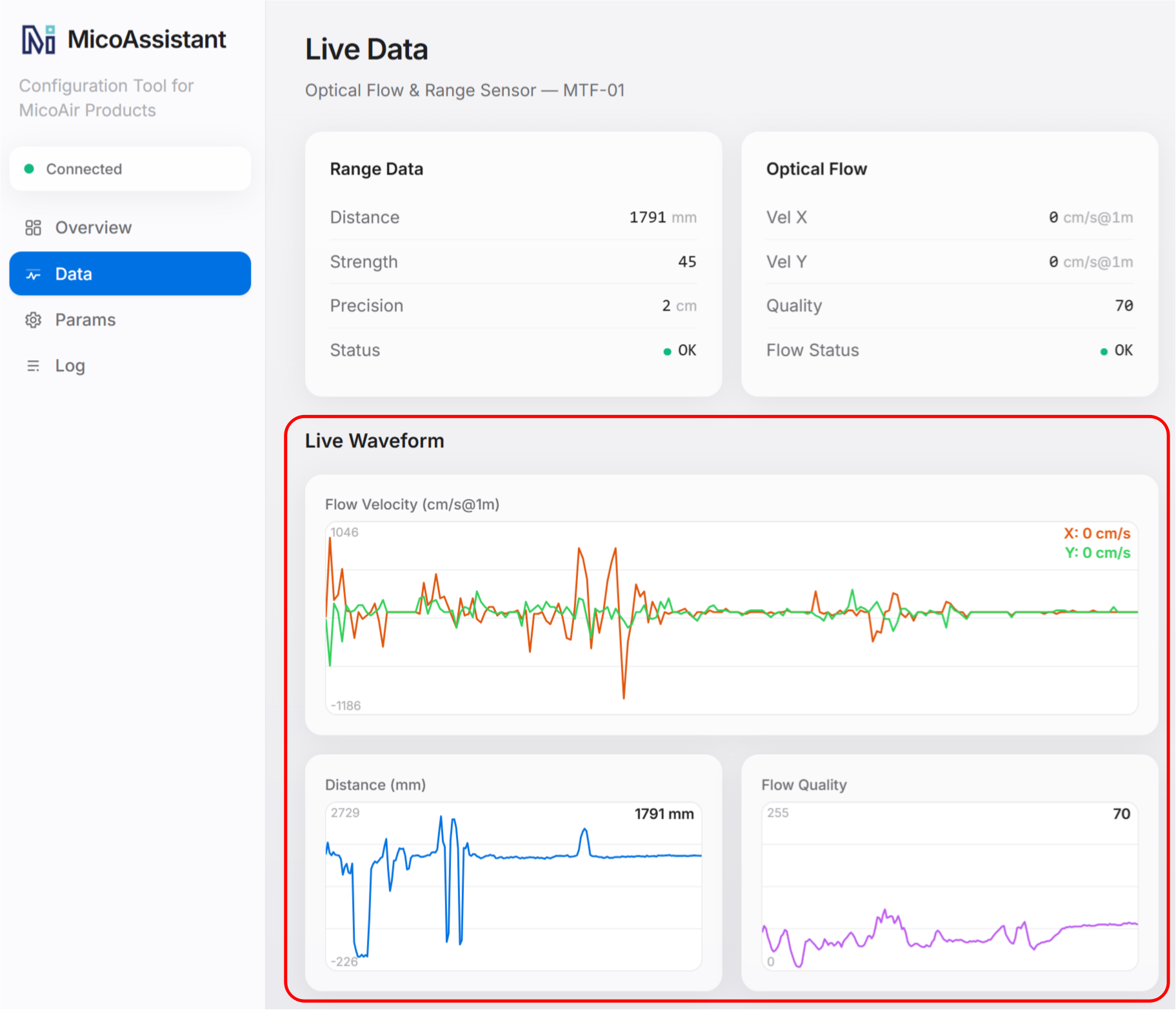
Data ページにはセンサー出力がリアルタイムで表示されます。MTF シリーズのオプティカルフロー・距離センサーでは、まず距離値が正しいことを確認します。次にセンサーを動かし、オプティカルフロー速度値が滑らかに変化することを確認します。これにより、データの停止や異常をすばやく検出できます。
トラブルシューティング
MicoAssistant が正常に動作しない場合は、ドライバー、シリアルポート、配線、デバイス接続、設定またはデータ出力の順に確認してください。
ドライバーの問題
COM ポートが表示されない
デバイス接続後に Windows のデバイス マネージャーへ新しい COM ポートが表示されない場合は、以下を確認してください。
- USB ケーブルがデータ通信に対応している。
- 製品または USB-TTL アダプターへ適切に電源が供給されている。
- USB ポートとすべての物理接続が正常である。
- USB-シリアル変換チップに対応するドライバーがインストールされている。
別の USB データケーブルまたは USB ポートを試し、デバイスを接続し直してください。USB-TTL アダプターでは、搭載されている CP210x、CH340/CH341、FT232 チップに対応するドライバーを使用します。
デバイス マネージャーに黄色の感嘆符または不明なデバイスが表示される
黄色の感嘆符または 不明なデバイス は、通常ドライバーが未導入、破損、または不適合であることを示します。USB-シリアル変換チップを確認し、デバイス マネージャーから該当デバイスを削除して、正しいドライバーをインストールした後に再接続してください。
それでも Windows が認識しない場合は、パソコンを再起動してデバイス マネージャーを再確認します。
シリアルポートとブラウザーの問題
ブラウザーにシリアルポートが表示されない
- 最新版の Chrome または Edge を使用する。
- Windows のデバイス マネージャーに COM ポートが表示されていることを確認する。
- デバイスを接続し直し、MicoAssistant ページを更新する。
- ブラウザーにシリアルポートへのアクセス権限があることを確認する。
- Web Serial 非対応ブラウザーやシークレット / InPrivate ウィンドウを使用しない。
ポートへのアクセスが拒否される、またはポートが使用中
通常、1 つの COM ポートを同時に使用できるアプリは 1 つだけです。Mission Planner、QGroundControl、シリアルターミナル、デスクトップ版 MicoAssistant、およびポートを使用している可能性のあるその他のアプリを終了してから、再試行してください。
ポートを開けない場合は、デバイスを接続し直します。必要に応じてブラウザーまたはパソコンを再起動してください。
選択したポートで別のデバイスが開く
複数のシリアルデバイスを接続していると、ブラウザーに複数のポートが表示される場合があります。対象デバイスを一度外し、デバイス マネージャーから消える COM ポートを確認します。再接続後、再表示されたポートを選択してください。
デバイスの接続・識別に関する問題
ポートは開くが、MicoAssistant がデバイスを識別できない
ポートが開くことは、ブラウザーがポートへアクセスできることを示すだけで、デバイスとの通信が正常であるとは限りません。以下を確認してください。
- 選択したボーレートが正しい。
- テレメトリー無線の設定時に Radio Config が有効になっている。
- USB-TTL アダプター使用時に TX と RX がクロス接続されている。
- 両方の GND が接続されている。
- 電源電圧と UART ロジックレベルが製品要件を満たしている。
- 製品に電源が入り、正しいファームウェアで動作している。
MicoAssistant がデバイス型番を識別できない場合、設定ページが開かなかったり反応しなかったりすることがあります。設定の読み出しや変更を行う前に、接続を修復してください。
デバイスの接続が頻繁に切れる
USB ケーブル、コネクター、配線に緩みがないか確認し、電源が安定していることも確認します。USB-TTL アダプター使用時は、信頼性の低い USB ハブや延長ケーブルを避けてください。
パラメーターの読み出し・保存に関する問題
デバイスパラメーターを読み出せない
- MicoAssistant が正しいデバイス型番を識別していることを確認する。
- 選択したポートとボーレートを確認する。
- テレメトリー無線では Radio Config が有効であることを確認する。
- シリアルポートを使用している他のソフトウェアを終了する。
- デバイスを外して電源を入れ直し、再接続する。
保存したパラメーターが反映されない
保存後、MicoAssistant に書き込み成功が表示されることを確認します。デバイスを再起動し、設定を再度読み出して確認してください。
テレメトリー無線では、地上ユニットとエアユニットのモジュールアドレス、周波数、動作モードが一致していることを確認します。エアユニットの UART ボーレートも、フライトコントローラー側ポートと一致させる必要があります。
データ表示に関する問題
Data ページにデータが表示されない
まず MicoAssistant がデバイスを識別していることを確認し、Data ページを開きます。値が表示されない場合は、再接続前にボーレート、配線、電源、ファームウェアバージョンを確認してください。
距離値が正しくない、または変化しない
センサーを平らな面へ向け、有効測距範囲内で距離を変化させます。ガラス、鏡、光を吸収する黒い面、傾斜が大きい面は使用しないでください。測距窓が清潔で遮られていないことを確認します。最大測距範囲を超える空間へ向けた場合、距離値はゼロになります。
オプティカルフローデータが変化しない、または異常
オプティカルフローレンズを、十分な明るさと明確な模様がある面へ向けます。適切な高さでセンサーを水平移動し、オプティカルフロー速度値が変化することを確認します。模様のない面、暗い環境、レンズの遮蔽、対象面との距離が大きすぎる場合は、データが不安定または異常になることがあります。
値が変化しない、大きく跳ぶ、またはゼロのままの場合は、接続、電源、設定を確認し、デバイスの電源を入れ直して再テストしてください。