

Docs directory
Table of contents
MicoAssistant 사용자 가이드
MicoAssistant 소개
MicoAssistant는 MicoAir 텔레메트리 라디오, 옵티컬 플로 센서 및 거리 센서를 연결하고 설정하는 온라인 도구입니다. Chrome 또는 Edge에서 장치 정보를 확인하고, 설정을 변경하며, 센서 데이터를 볼 수 있습니다. 별도의 데스크톱 앱은 필요하지 않습니다.
MicoAssistant 열기: https://micoair.com/assistant/
MicoAssistant에 장치 연결
장치 연결 및 드라이버 설치
MicoAssistant를 열기 전에 장치를 컴퓨터에 연결하고 Windows가 해당 시리얼 포트를 인식하는지 확인합니다.
장치에 USB Type-C 포트가 있으면 USB 데이터 케이블로 직접 연결합니다. UART 포트만 있으면 USB-TTL 시리얼 어댑터를 사용합니다.
USB Type-C 포트가 있는 장치
설정용 USB Type-C 포트가 있으면 컴퓨터에 직접 연결하십시오. 별도 배선이 필요 없고 TX와 RX를 반대로 연결하는 실수를 방지할 수 있습니다.
UART 인터페이스만 있는 장치
UART 포트만 있으면 USB-TTL 시리얼 어댑터를 통해 연결합니다. 일반적인 어댑터 칩은 CP2102, CH340/CH341 및 FT232입니다.
MicoAir 센서와 모듈은 3.3 V 로직 레벨을 사용합니다. USB-TTL 어댑터에 5 V/3.3 V 선택 점퍼가 있으면 반드시 3.3 V로 설정하십시오. 5 V TTL 레벨을 사용하면 통신이 불안정해지거나 완전히 중단될 수 있습니다.
다음과 같이 배선합니다.
| 장치 | USB-TTL 어댑터 | 설명 |
|---|---|---|
| TX | RX | 송수신 신호를 교차 연결 |
| RX | TX | 송수신 신호를 교차 연결 |
| GND | GND | 두 장치의 접지를 공통 연결 |
| VCC | 올바른 전원 출력 | 필요한 공급 전압 확인 |
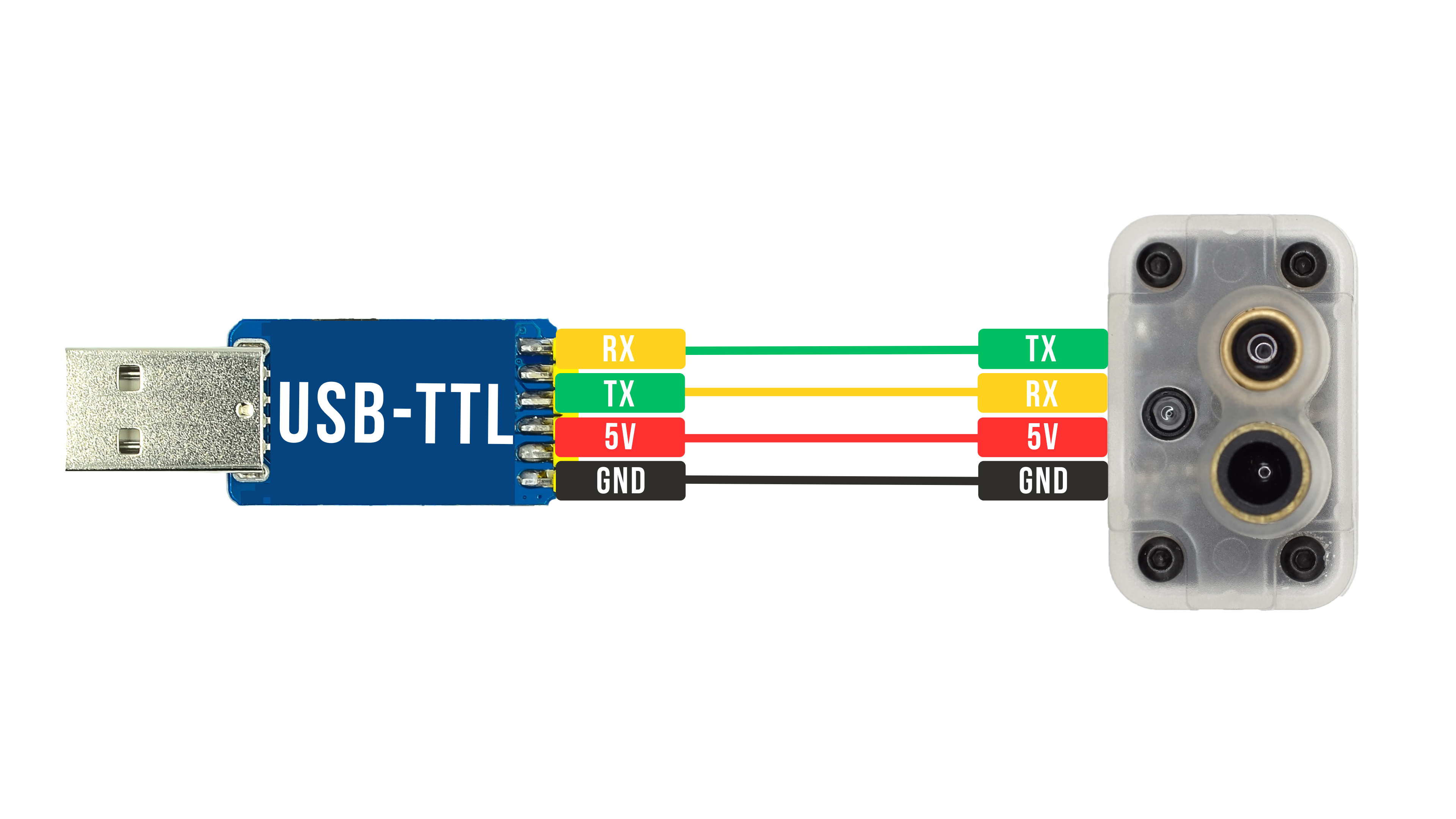
전선 색상만으로 핀을 판단하지 마십시오. 해당 제품의 커넥터 표시와 핀 배열을 따르고, 연결 전에 공급 전압과 UART 로직 레벨을 모두 확인하십시오.
CP210x 드라이버 설치
LR900-F/P, LR868-F, LR24-F/P 및 CP2102 기반 장치나 어댑터에는 일반적으로 CP210x Virtual COM Port 드라이버가 필요합니다.
CH340/CH341 드라이버 설치
LR900-A, MicoAir-WiFi-Link 및 CH340/CH341 기반 장치나 어댑터에는 해당 시리얼 드라이버가 필요합니다.
외장 USB-TTL 어댑터를 사용할 때는 어댑터 내부 칩에 맞는 드라이버를 설치하십시오. 연결된 MicoAir 제품 모델을 기준으로 선택하지 마십시오.
드라이버 상태 확인
장치를 연결하고 드라이버를 설치한 뒤 Windows 장치 관리자를 열고 **포트(COM & LPT)**를 펼칩니다.
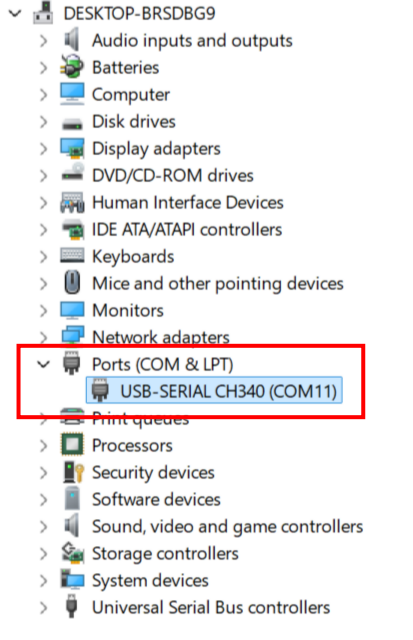
- COM 포트가 정상 표시됨: Windows가 장치를 인식했으므로 MicoAssistant에서 계속할 수 있습니다.
- 노란색 느낌표: 드라이버가 올바르게 설치되지 않았습니다. 해당 드라이버를 다시 설치하십시오.
- 새 장치가 표시되지 않음: USB 케이블, USB 포트, 전원 및 배선을 확인하십시오.
- 알 수 없는 장치가 표시됨: USB-시리얼 칩을 확인하고 일치하는 드라이버를 설치하십시오.
MicoAssistant에서 장치 연결
-
MicoAssistant를 엽니다.
-
장치가 연결되어 있고 장치 관리자에 COM 포트가 정상 표시되는지 확인합니다.
-
Select Port를 클릭하고 브라우저 대화 상자에서 장치의 COM 포트를 선택합니다.
-
연결 보레이트를 설정합니다. MTF-01/01P/02/02P 센서는 일반적으로
115200, 표준 MicoAir 텔레메트리 라디오는 기본적으로57600을 사용합니다.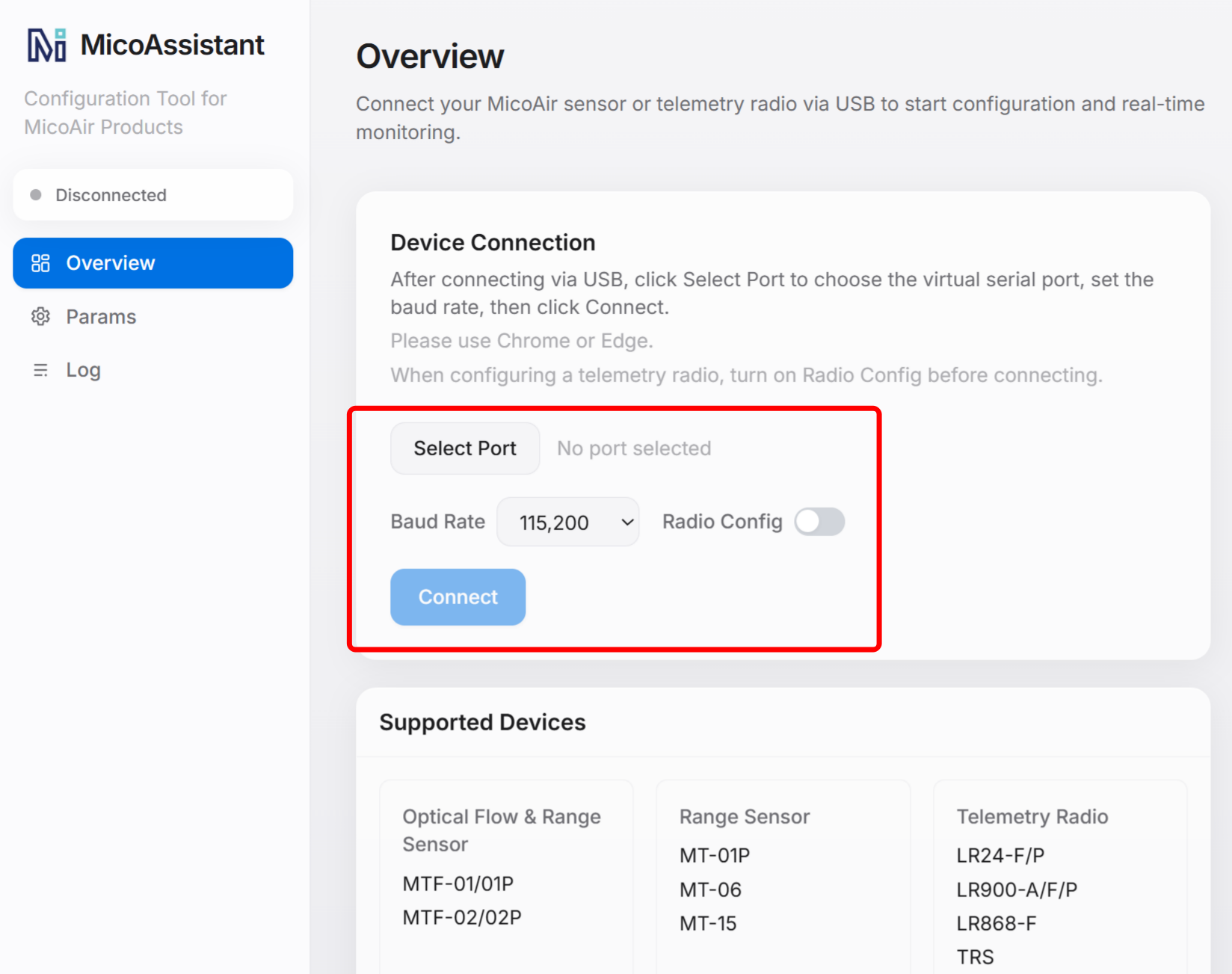
-
텔레메트리 라디오를 설정할 때는 연결 전에 Radio Config를 활성화합니다. MicoAssistant가 보레이트를 기본값
57600으로 설정합니다.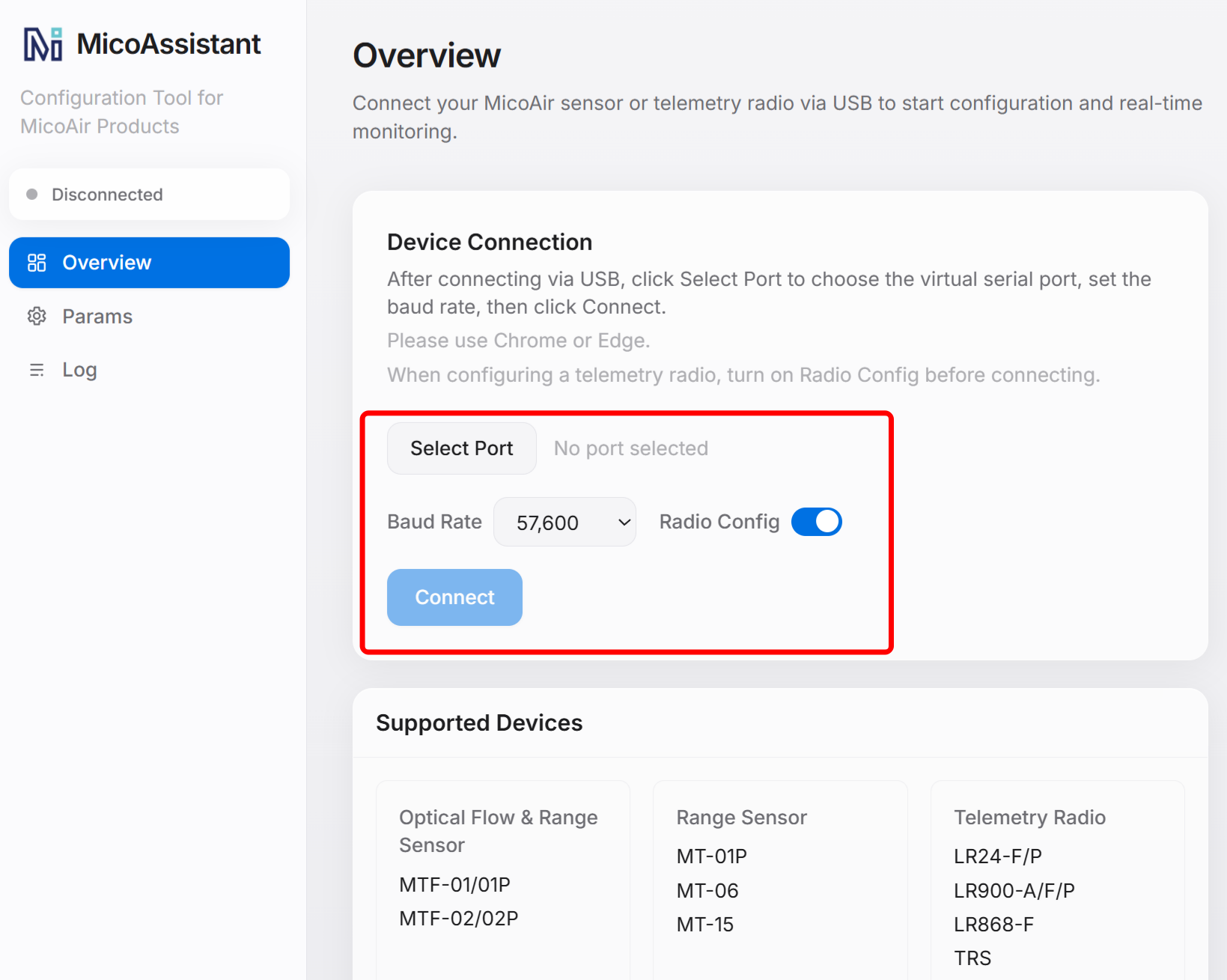
-
Connect를 클릭합니다.
-
MicoAssistant가 장치를 식별하고 모델 정보를 표시할 때까지 기다립니다.
장치를 식별하지 못하면 파라미터를 변경하기 전에 선택한 포트, 보레이트, 드라이버, 배선 및 전원을 확인하십시오.
텔레메트리 라디오 설정
LR900, LR868 및 LR24 시리즈
LR900, LR868 및 LR24 시리즈는 주로 하나의 지상 유닛과 하나의 기체 유닛 사이의 양방향 통신에 사용됩니다. 두 유닛의 설정을 읽고 페어링된 라디오의 통신 설정이 일치하는지 확인하십시오. 기체 유닛의 UART 보레이트도 비행 컨트롤러 포트와 일치해야 합니다.
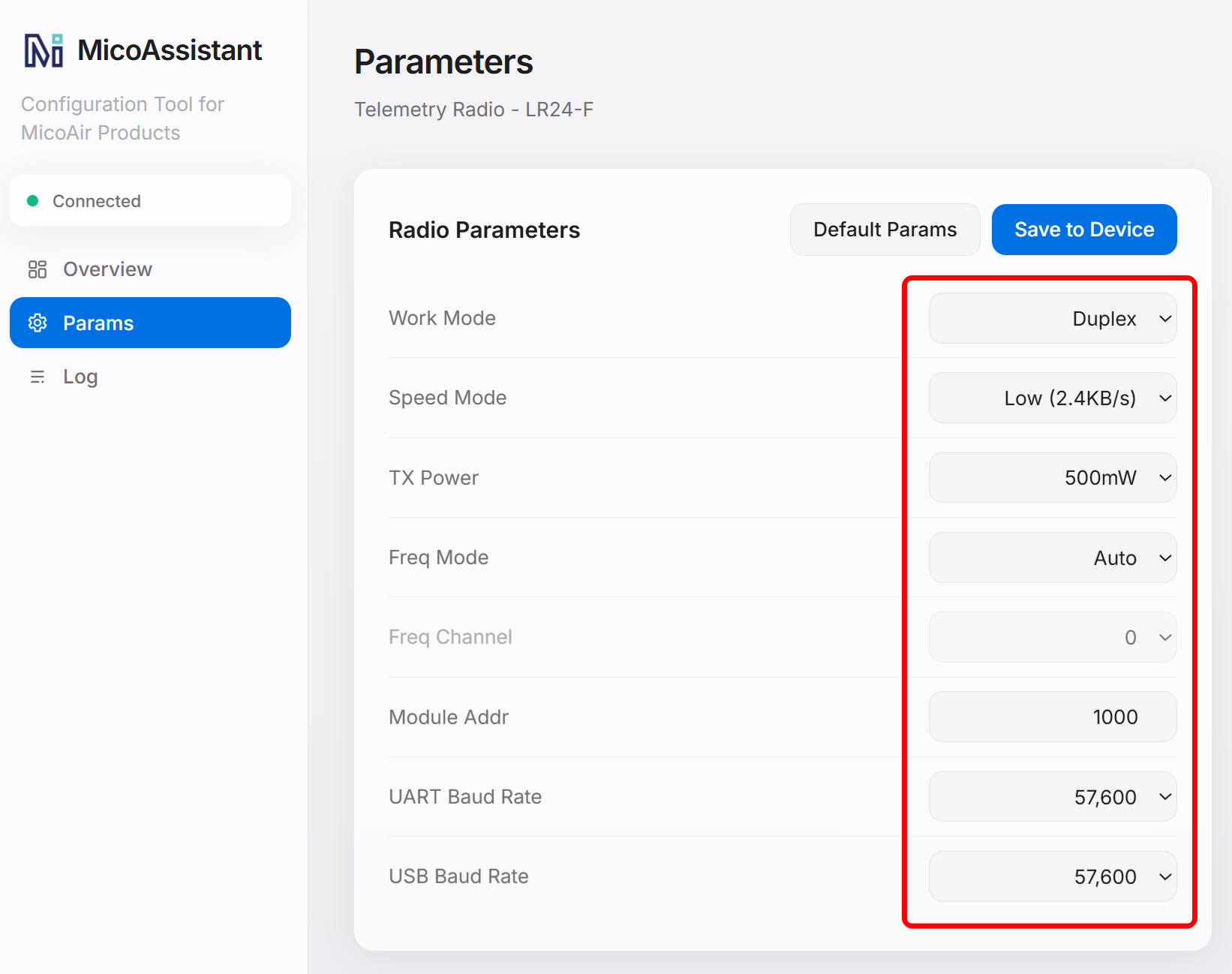
LR24-F-Mini에는 컴퓨터에 직접 연결하는 USB 포트가 없습니다. 설정할 때 UART 포트를 USB-TTL 시리얼 어댑터에 연결하고 TX와 RX를 교차 연결한 뒤 두 장치의 GND를 연결하십시오.
파라미터, 작동 모드, 배선 및 설정 절차는 해당 설명서를 참조하십시오.
다중 기체 유닛용 MSTAR24 텔레메트리
MSTAR24는 하나의 베이스 유닛을 하나 이상의 기체 유닛과 연결합니다. 펌웨어, 작동 모드 및 설정이 LR900, LR868 및 LR24 시리즈와 다르므로 해당 라디오의 표준 설정 절차를 사용하지 마십시오.
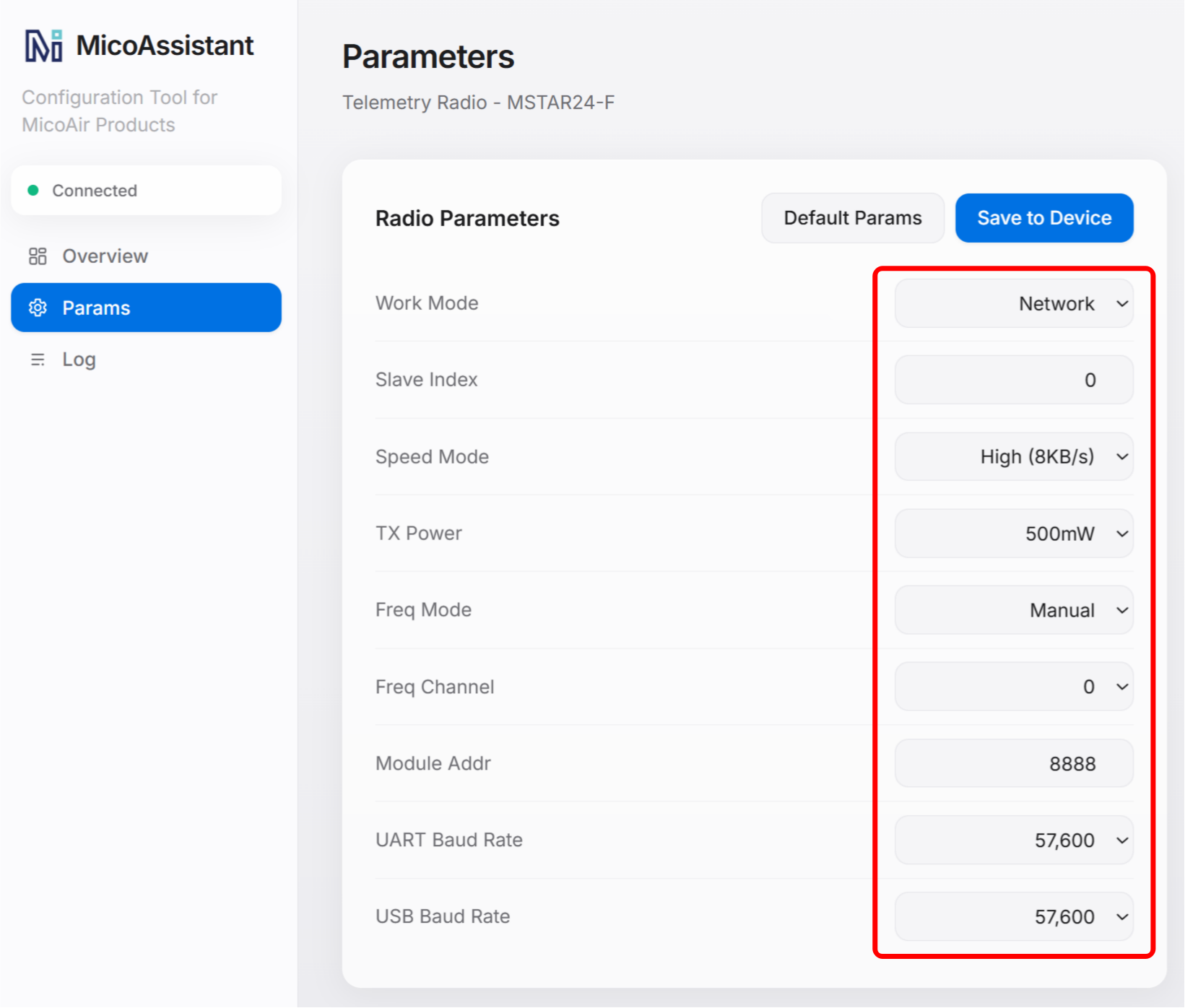
MSTAR24 베이스 유닛을 컴퓨터에 연결하면 ChA부터 ChH까지 8개의 시리얼 포트가 생성됩니다. ChA는 베이스 유닛 설정에도 사용됩니다. 각 기체 유닛에 고유한 슬레이브 ID를 지정하고 베이스 유닛의 올바른 채널과 연결하십시오. 같은 네트워크의 모든 유닛은 모듈 주소, 주파수 및 데이터 레이트 모드가 서로 맞아야 합니다.
배선, 드라이버 설치, 베이스/기체 유닛 설정, 채널 매핑 및 다중 기체 연결은 다음 문서를 참조하십시오.
TRS 통합 RC·텔레메트리 시스템
TRS는 RC 제어와 텔레메트리를 결합한 2.4 GHz 시스템으로, 송신 모듈과 수신기로 구성됩니다. 송신 모듈은 NANO 모듈 베이에 장착되며 호환 OpenTX/EdgeTX 조종기와 함께 사용할 수 있습니다. 수신기는 RC 제어용 SBUS 신호와 비행 컨트롤러용 텔레메트리 UART를 출력합니다.
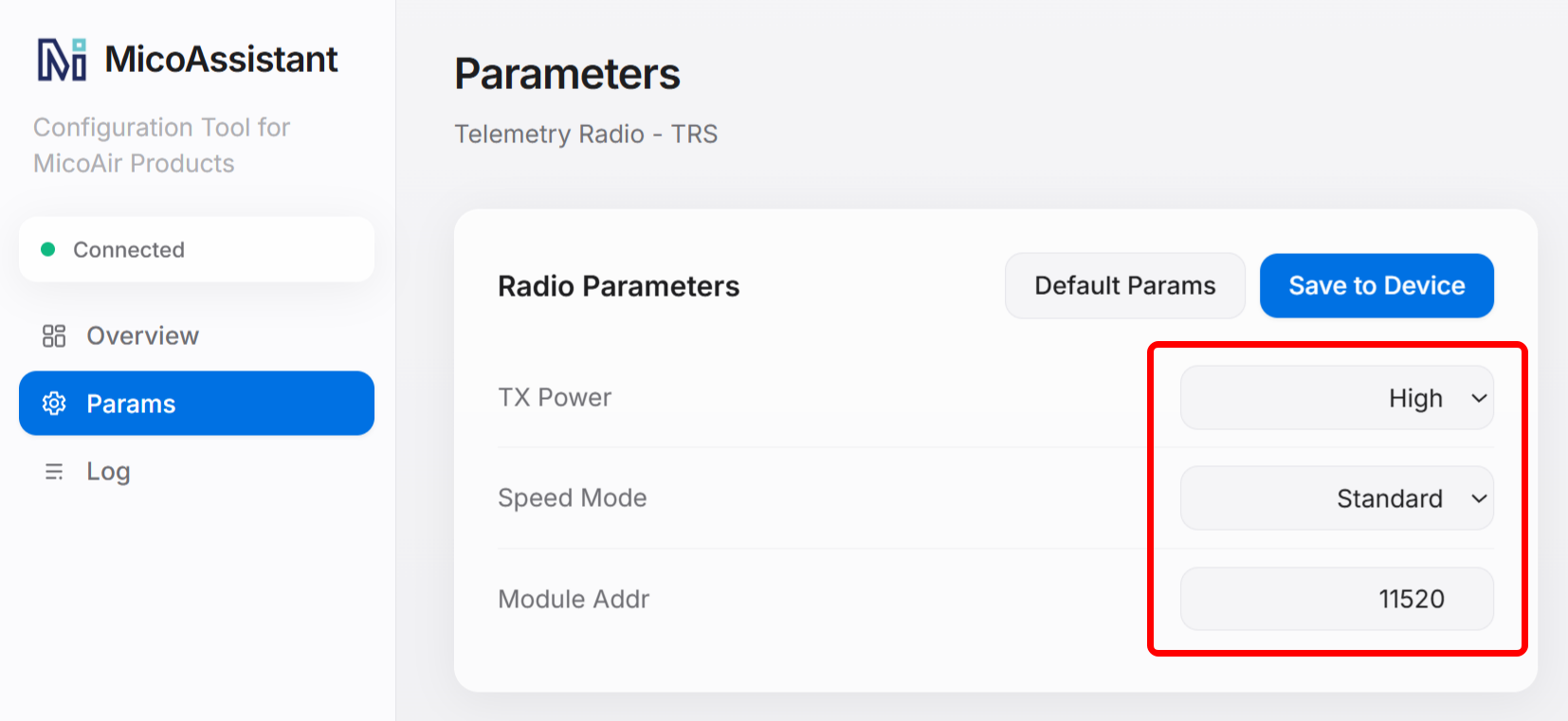
TRS에는 Long Range, Standard 및 High Speed 모드가 있습니다. 모드마다 데이터 레이트, RC 업데이트 레이트 및 UART 보레이트가 다릅니다. 선택한 모드가 송신 모듈의 보레이트를 결정하며, 바인딩 후 수신기는 동일한 텔레메트리 보레이트를 자동으로 사용하므로 별도 설정이 필요하지 않습니다.
제품 정보, 바인딩 절차, 작동 모드, 핀 배열, Bluetooth 설정 및 전체 설정 방법은 다음을 참조하십시오.
옵티컬 플로 및 거리 센서 설정
파라미터 읽기 및 변경
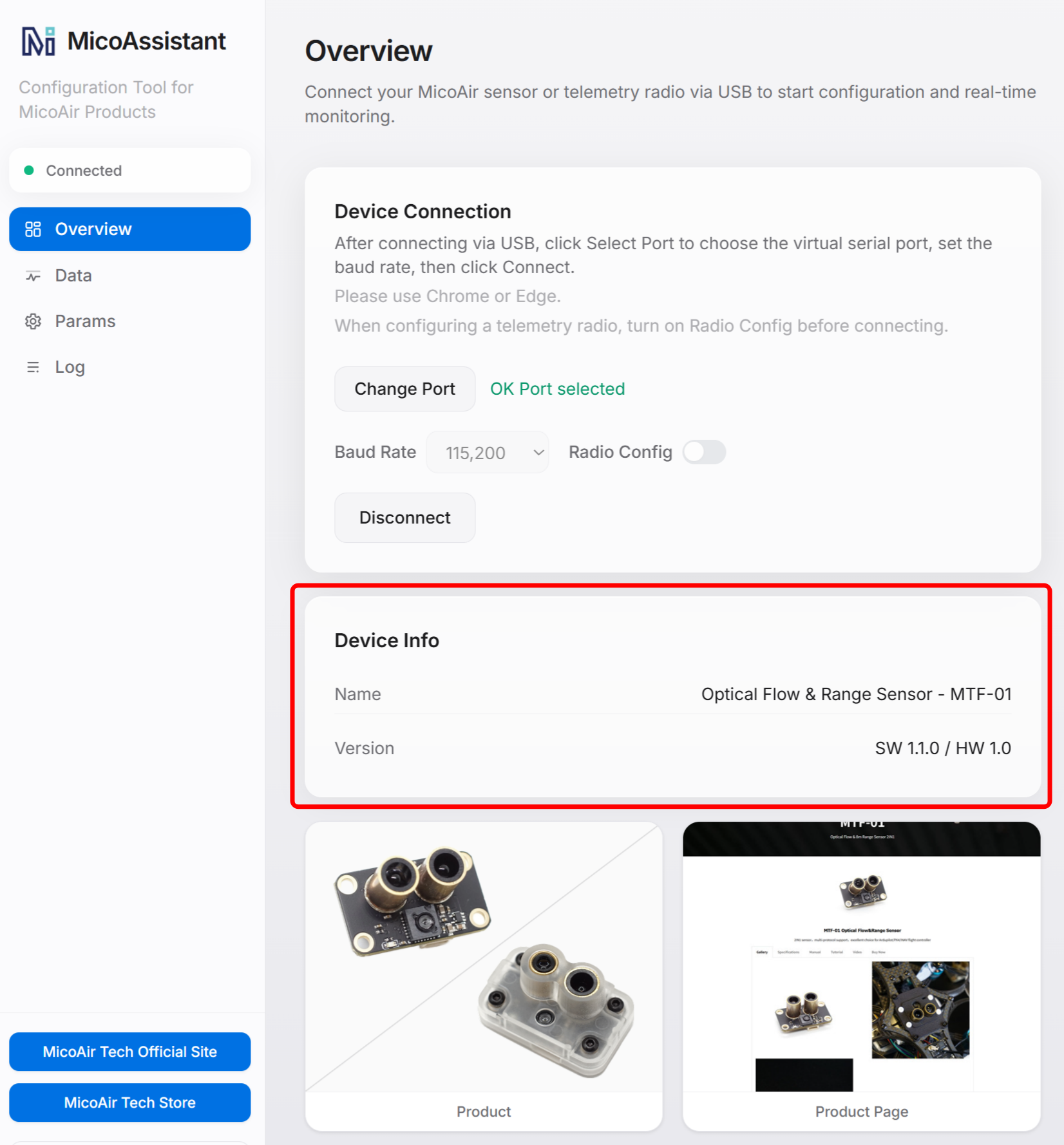
MicoAssistant를 사용하기 전에 옵티컬 플로 센서 또는 거리 센서가 USB-TTL 시리얼 어댑터에 올바르게 연결되어 있는지 확인합니다.
-
센서를 컴퓨터에 연결합니다.
-
MicoAssistant 보레이트를
115200으로 설정합니다. -
Select Port를 클릭하고 브라우저 대화 상자에서 어댑터의 COM 포트를 선택합니다.
-
Connect를 클릭하고 MicoAssistant가 장치를 식별할 때까지 기다립니다.
-
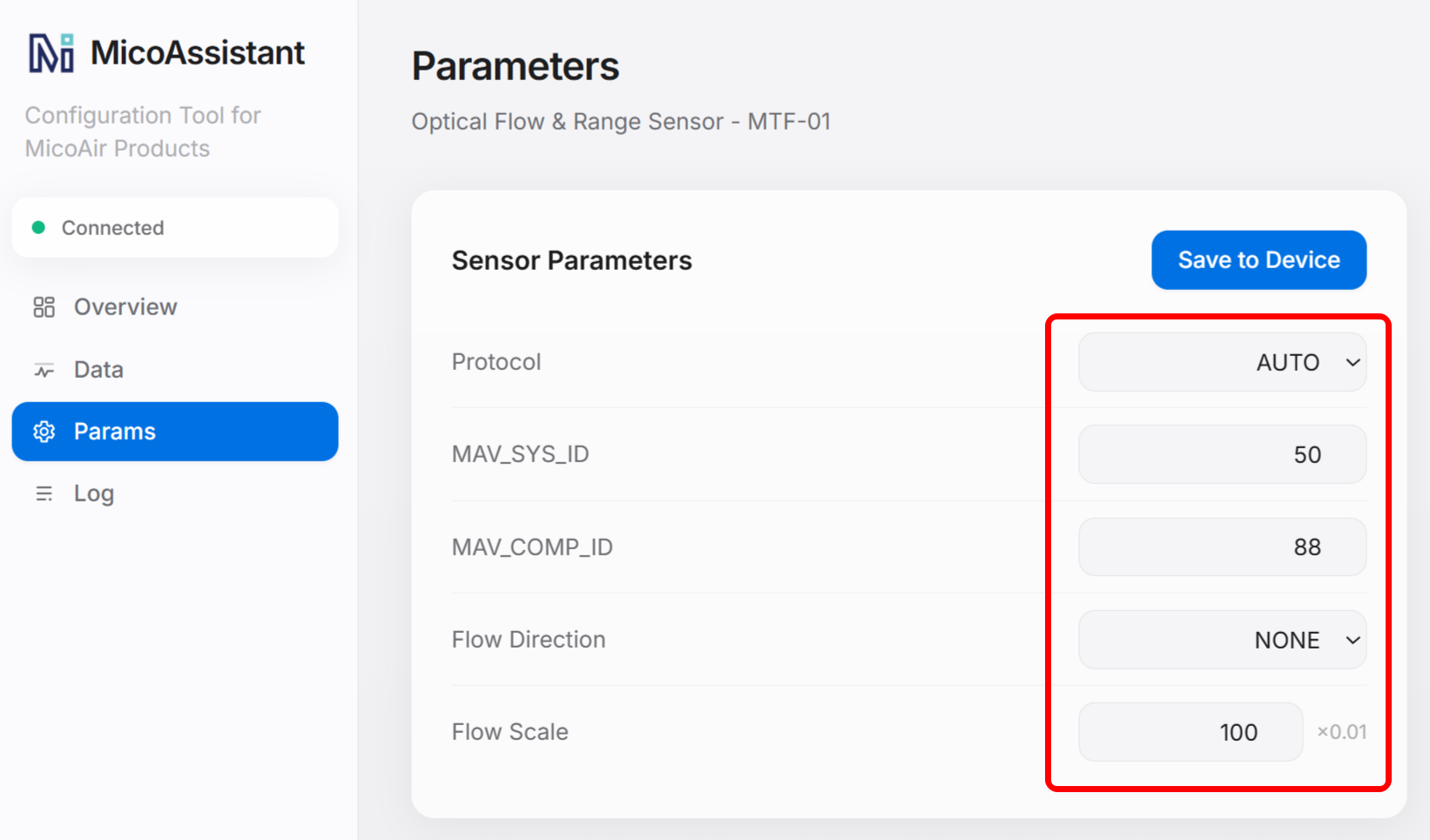
파라미터 설정 페이지를 엽니다. MicoAssistant가 현재 설정을 자동으로 읽습니다.
-
필요한 파라미터를 변경합니다.
-
Save to Device를 클릭합니다.
-
설정이 저장되었는지 확인합니다. 필요하면 전원을 껐다 켠 뒤 설정을 다시 읽으십시오.
배선, 장착 방향, 비행 컨트롤러 설정 및 구성 절차는 해당 설명서를 참조하십시오.
Auto 프로토콜 안내
MTF 시리즈 펌웨어 1.1.0에는 Auto 프로토콜이 포함됩니다. ArduPilot, PX4, INAV 등 지원되는 비행 컨트롤러 펌웨어에 맞는 출력 프로토콜을 자동 선택할 수 있습니다. Auto를 선택하면 일반적으로 MicoAssistant에서 프로토콜을 변경할 필요가 없어 설정이 간단해지고, 기체에서 센서를 분리하는 작업도 줄어듭니다.
옵티컬 플로 및 거리 데이터 보기
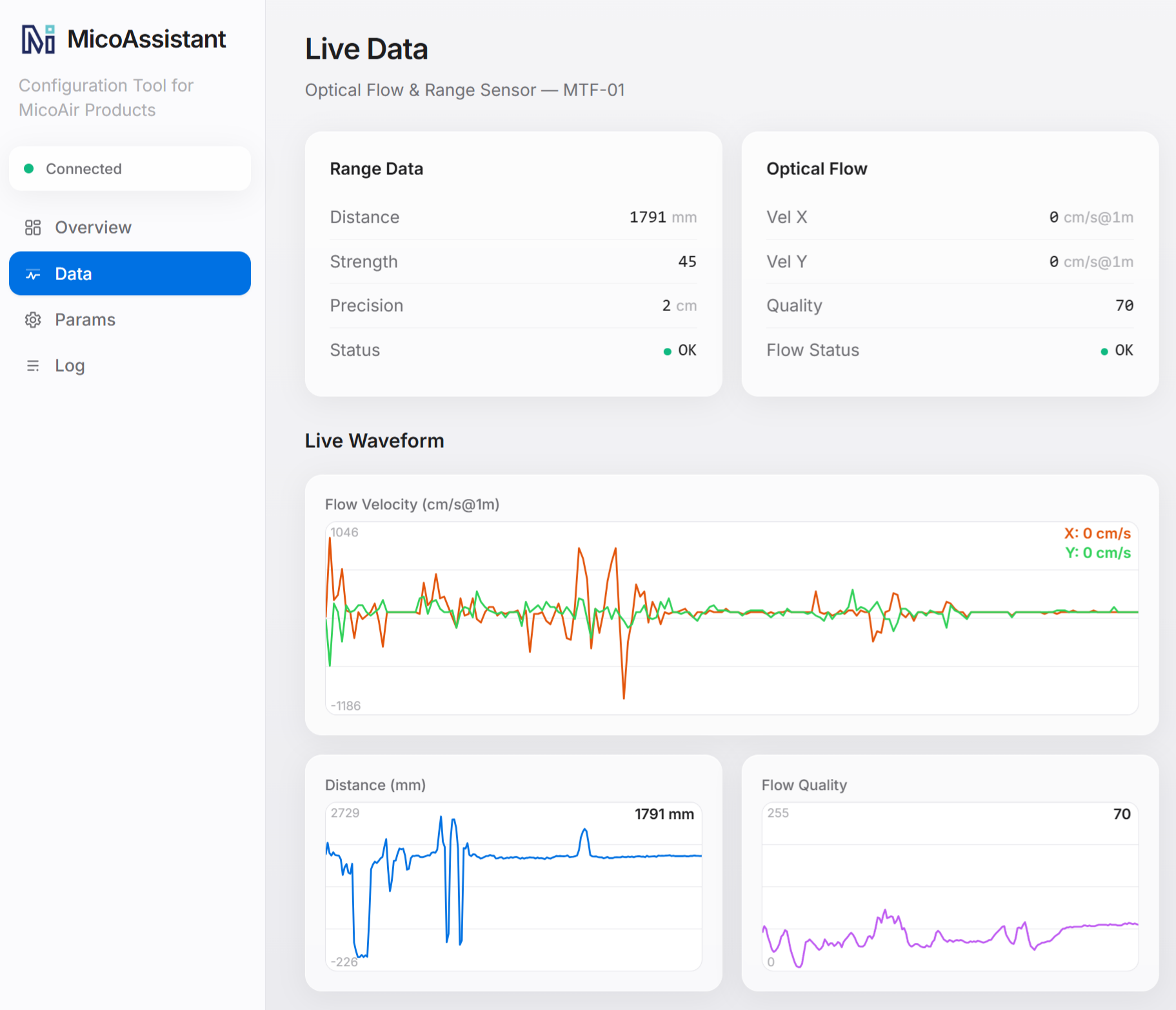
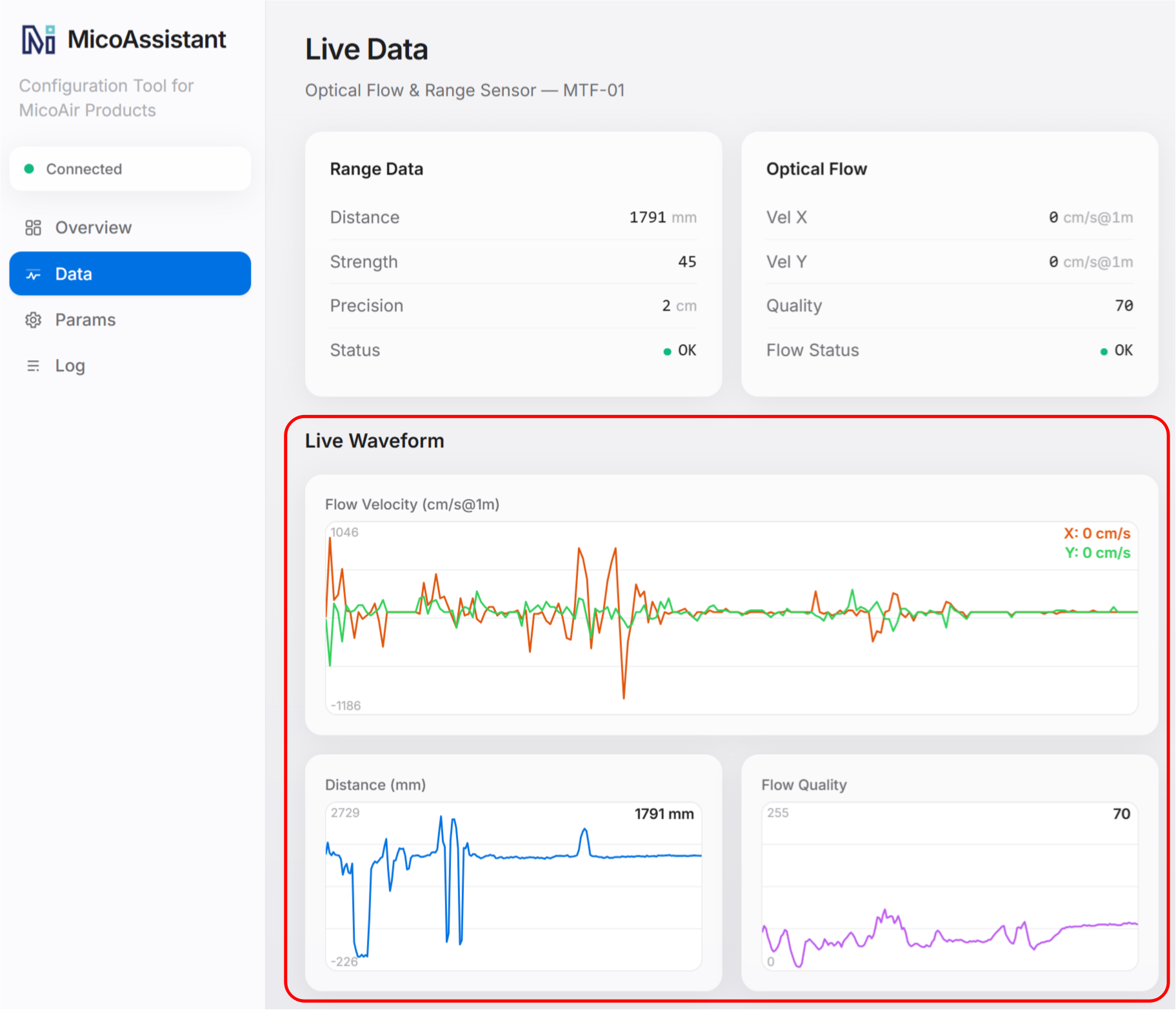
Data 페이지에는 센서 출력이 실시간으로 표시됩니다. MTF 시리즈 옵티컬 플로·거리 센서는 먼저 거리 값이 올바른지 확인한 다음 센서를 움직여 옵티컬 플로 속도 값이 부드럽게 변하는지 확인하십시오. 데이터 정지나 이상을 빠르게 확인할 수 있습니다.
문제 해결
MicoAssistant가 정상적으로 작동하지 않으면 드라이버, 시리얼 포트, 배선, 장치 연결, 설정 또는 데이터 출력 순서로 확인하십시오.
드라이버 문제
COM 포트가 표시되지 않음
장치를 연결한 뒤 Windows 장치 관리자에 새 COM 포트가 표시되지 않으면 다음을 확인하십시오.
- USB 케이블이 데이터 전송을 지원하는지 확인합니다.
- 제품 또는 USB-TTL 어댑터에 올바른 전원이 공급되는지 확인합니다.
- USB 포트와 모든 물리적 연결을 확인합니다.
- USB-시리얼 칩에 맞는 드라이버를 설치합니다.
다른 USB 데이터 케이블이나 USB 포트를 사용한 뒤 장치를 다시 연결하십시오. USB-TTL 어댑터에는 탑재된 CP210x, CH340/CH341 또는 FT232 칩에 맞는 드라이버를 설치합니다.
장치 관리자에 노란색 느낌표 또는 알 수 없는 장치가 표시됨
노란색 느낌표 또는 알 수 없는 장치는 일반적으로 드라이버가 없거나 손상되었거나 잘못되었음을 뜻합니다. USB-시리얼 칩을 확인하고 장치 관리자에서 해당 장치를 제거한 뒤 올바른 드라이버를 설치하고 다시 연결하십시오.
Windows가 계속 장치를 인식하지 못하면 컴퓨터를 재시작하고 장치 관리자를 다시 확인합니다.
시리얼 포트 및 브라우저 문제
브라우저에 시리얼 포트가 표시되지 않음
- 최신 버전의 Chrome 또는 Edge를 사용합니다.
- Windows 장치 관리자에 COM 포트가 표시되는지 확인합니다.
- 장치를 다시 연결하고 MicoAssistant 페이지를 새로 고칩니다.
- 브라우저에 시리얼 포트 접근 권한이 있는지 확인합니다.
- Web Serial을 지원하지 않는 브라우저나 시크릿/InPrivate 창을 사용하지 않습니다.
포트 접근이 거부되거나 포트가 사용 중임
일반적으로 하나의 COM 포트는 한 번에 하나의 앱만 사용할 수 있습니다. Mission Planner, QGroundControl, 시리얼 터미널 도구, 데스크톱 버전 MicoAssistant 및 포트를 사용 중일 수 있는 다른 앱을 종료한 뒤 다시 시도하십시오.
포트가 계속 열리지 않으면 장치를 다시 연결하고, 필요하면 브라우저나 컴퓨터를 재시작하십시오.
선택한 포트가 다른 장치를 엶
여러 시리얼 장치가 연결되어 있으면 브라우저에 여러 포트가 표시될 수 있습니다. 대상 장치를 분리하고 장치 관리자에서 사라지는 COM 포트를 확인합니다. 다시 연결한 뒤 재표시된 포트를 선택하십시오.
장치 연결 및 식별 문제
포트는 열리지만 MicoAssistant가 장치를 식별하지 못함
포트가 열린다는 것은 브라우저가 포트에 접근할 수 있다는 의미일 뿐, 장치 통신이 정상이라는 뜻은 아닙니다. 다음을 확인하십시오.
- 선택한 보레이트가 올바릅니다.
- 텔레메트리 라디오를 설정할 때 Radio Config가 활성화되어 있습니다.
- USB-TTL 어댑터 사용 시 TX와 RX가 교차 연결되어 있습니다.
- 두 장치가 GND를 공유합니다.
- 공급 전압과 UART 로직 레벨이 제품 요구 사항에 맞습니다.
- 제품에 전원이 공급되고 올바른 펌웨어가 실행 중입니다.
MicoAssistant가 장치 모델을 식별하지 못하면 설정 페이지가 열리지 않거나 응답하지 않을 수 있습니다. 설정을 읽거나 변경하기 전에 연결을 복구하십시오.
장치 연결이 자주 끊김
USB 케이블, 커넥터 또는 배선이 느슨하지 않은지 확인하고 전원이 안정적인지 확인합니다. USB-TTL 어댑터 사용 시 신뢰성이 낮은 USB 허브나 연장 케이블은 피하십시오.
파라미터 읽기 및 저장 문제
장치 파라미터를 읽을 수 없음
- MicoAssistant가 올바른 장치 모델을 식별했는지 확인합니다.
- 선택한 포트와 보레이트를 확인합니다.
- 텔레메트리 라디오에서는 Radio Config가 활성화되어 있는지 확인합니다.
- 시리얼 포트를 사용하는 다른 소프트웨어를 종료합니다.
- 장치를 분리하고 전원을 껐다 켠 뒤 다시 연결합니다.
저장한 파라미터가 적용되지 않음
저장 후 MicoAssistant가 쓰기 성공을 표시하는지 확인합니다. 장치를 재시작한 뒤 설정을 다시 읽어 검증하십시오.
텔레메트리 라디오에서는 지상 유닛과 기체 유닛의 모듈 주소, 주파수 및 작동 모드가 일치하는지 확인합니다. 기체 유닛의 UART 보레이트도 비행 컨트롤러 포트와 일치해야 합니다.
데이터 표시 문제
Data 페이지에 데이터가 표시되지 않음
먼저 MicoAssistant가 장치를 식별했는지 확인한 뒤 Data 페이지를 엽니다. 값이 표시되지 않으면 보레이트, 배선, 전원 및 펌웨어 버전을 확인하고 다시 연결하십시오.
거리 값이 올바르지 않거나 변하지 않음
센서를 평평한 표면으로 향하게 하고 유효 측정 범위 안에서 거리를 변경합니다. 유리, 거울, 빛을 흡수하는 검은 표면 또는 경사가 큰 표면은 피하십시오. 거리 측정 창이 깨끗하고 가려지지 않았는지 확인합니다. 센서가 최대 범위를 벗어난 빈 공간을 향하면 거리 값은 0이어야 합니다.
옵티컬 플로 데이터가 변하지 않거나 비정상임
옵티컬 플로 렌즈를 질감이 선명하고 충분히 밝은 표면으로 향하게 합니다. 적절한 높이에서 센서를 수평으로 움직여 옵티컬 플로 속도 값이 변하는지 확인합니다. 질감이 없는 표면, 부족한 조명, 가려진 렌즈 또는 표면과의 과도한 거리는 데이터를 불안정하게 만들 수 있습니다.
값이 변하지 않거나 크게 튀거나 0으로 유지되면 연결, 전원 및 설정을 확인한 뒤 장치 전원을 껐다 켜고 다시 테스트하십시오.