

Docs directory
Table of contents
Hướng dẫn sử dụng MicoAssistant
Giới thiệu MicoAssistant
MicoAssistant là công cụ trực tuyến dùng để kết nối và cấu hình radio telemetry, cảm biến optical flow và cảm biến đo khoảng cách của MicoAir. Mở bằng Chrome hoặc Edge để xem thông tin thiết bị, thay đổi tham số và theo dõi dữ liệu cảm biến mà không cần cài ứng dụng máy tính.
Mở MicoAssistant: https://micoair.com/assistant/
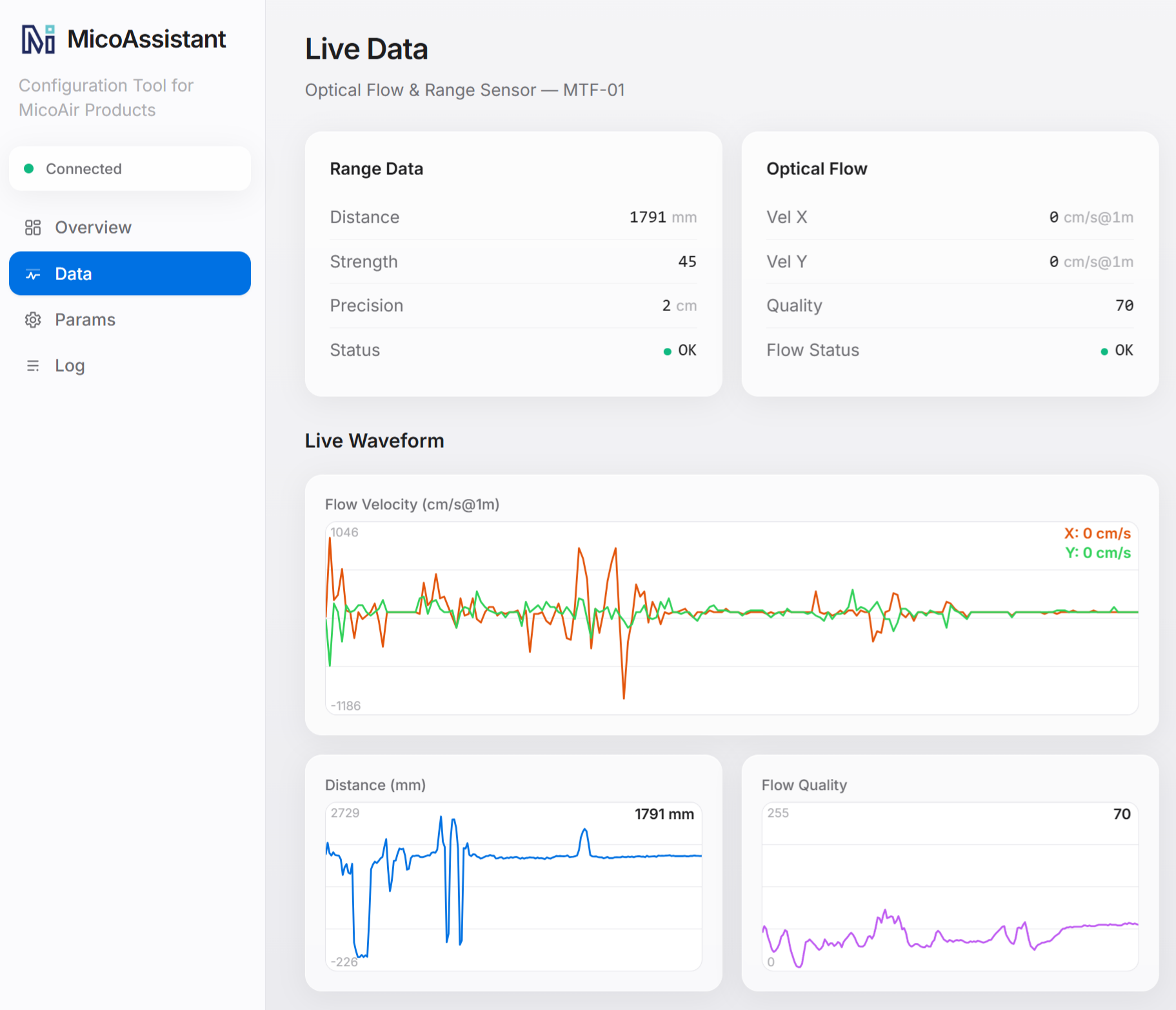
Kết nối thiết bị với MicoAssistant
Kết nối thiết bị và cài đặt driver
Trước khi mở MicoAssistant, hãy kết nối thiết bị với máy tính và xác nhận Windows đã nhận đúng cổng nối tiếp.
Nếu thiết bị có cổng USB Type-C, hãy kết nối trực tiếp bằng cáp USB có truyền dữ liệu. Nếu thiết bị chỉ có cổng UART, hãy dùng bộ chuyển đổi USB sang TTL.
Thiết bị có cổng USB Type-C
Nếu thiết bị có cổng USB Type-C dùng để cấu hình, hãy kết nối trực tiếp với máy tính. Cách này không cần đấu dây và tránh nhầm TX với RX.
Thiết bị chỉ có giao tiếp UART
Nếu thiết bị chỉ có cổng UART, hãy kết nối qua bộ chuyển đổi USB sang TTL. Các chip chuyển đổi phổ biến gồm CP2102, CH340/CH341 và FT232.
Cảm biến và mô-đun MicoAir sử dụng mức logic 3.3 V. Nếu bộ chuyển đổi USB sang TTL có jumper chọn 5 V/3.3 V, phải đặt ở 3.3 V. Mức TTL 5 V có thể làm giao tiếp không ổn định hoặc mất giao tiếp hoàn toàn.
Đấu dây như sau:
| Thiết bị | Bộ chuyển đổi USB sang TTL | Mô tả |
|---|---|---|
| TX | RX | Đấu chéo đường truyền và nhận |
| RX | TX | Đấu chéo đường truyền và nhận |
| GND | GND | Hai thiết bị phải nối chung mass |
| VCC | Nguồn ra phù hợp | Kiểm tra điện áp cấp nguồn yêu cầu |
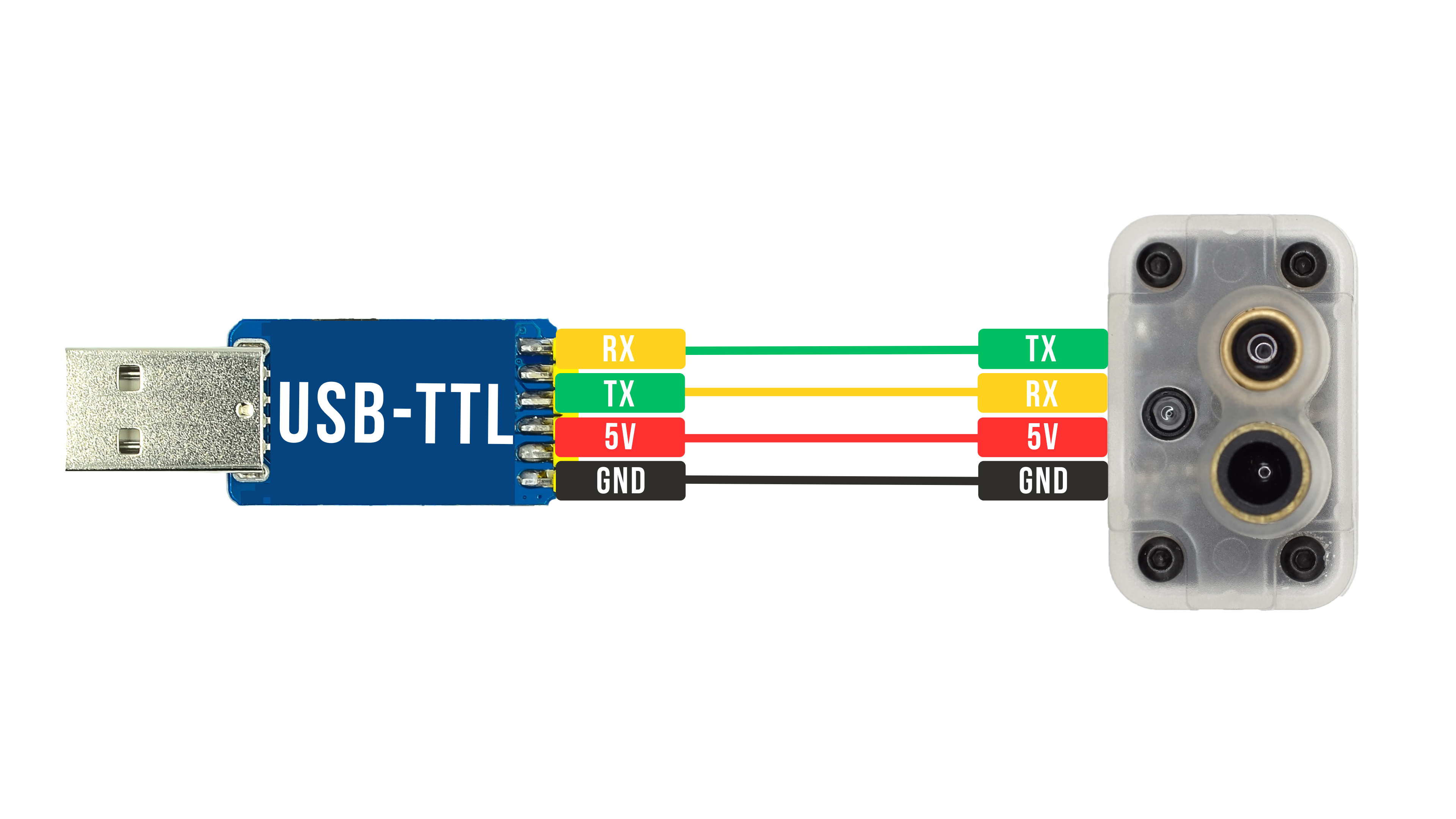
Không xác định chân chỉ theo màu dây. Luôn theo nhãn đầu nối và sơ đồ chân của đúng sản phẩm; kiểm tra điện áp cấp nguồn và mức logic UART trước khi kết nối.
Cài đặt driver CP210x
LR900-F/P, LR868-F, LR24-F/P và các thiết bị hoặc bộ chuyển đổi dùng CP2102 thường cần driver CP210x Virtual COM Port.
Cài đặt driver CH340/CH341
LR900-A, MicoAir-WiFi-Link và các thiết bị hoặc bộ chuyển đổi dùng CH340/CH341 cần driver nối tiếp tương ứng.
Khi dùng bộ chuyển đổi USB sang TTL rời, hãy cài driver theo chip bên trong bộ chuyển đổi, không chọn theo sản phẩm MicoAir được kết nối.
Kiểm tra trạng thái driver
Sau khi kết nối thiết bị và cài driver, mở Windows Device Manager rồi mở rộng Ports (COM & LPT).
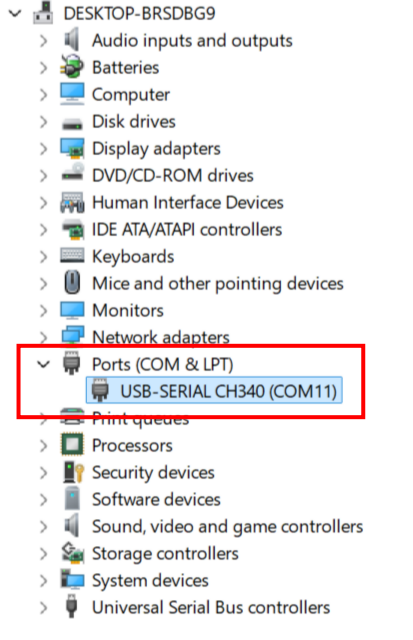
- Cổng COM hiển thị bình thường: Windows đã nhận thiết bị, có thể tiếp tục trong MicoAssistant.
- Có dấu chấm than vàng: driver chưa được cài đúng; hãy cài lại driver phù hợp.
- Không có thiết bị mới: kiểm tra cáp USB, cổng USB, nguồn và dây nối.
- Hiển thị thiết bị không xác định: kiểm tra chip USB sang nối tiếp và cài đúng driver.
Kết nối thiết bị trong MicoAssistant
-
Mở MicoAssistant.
-
Xác nhận thiết bị đã kết nối và cổng COM hiển thị bình thường trong Device Manager.
-
Nhấp Select Port, sau đó chọn cổng COM của thiết bị trong hộp thoại trình duyệt.
-
Đặt baud rate kết nối. Cảm biến MTF-01/01P/02/02P thường dùng
115200; radio telemetry MicoAir tiêu chuẩn mặc định dùng57600.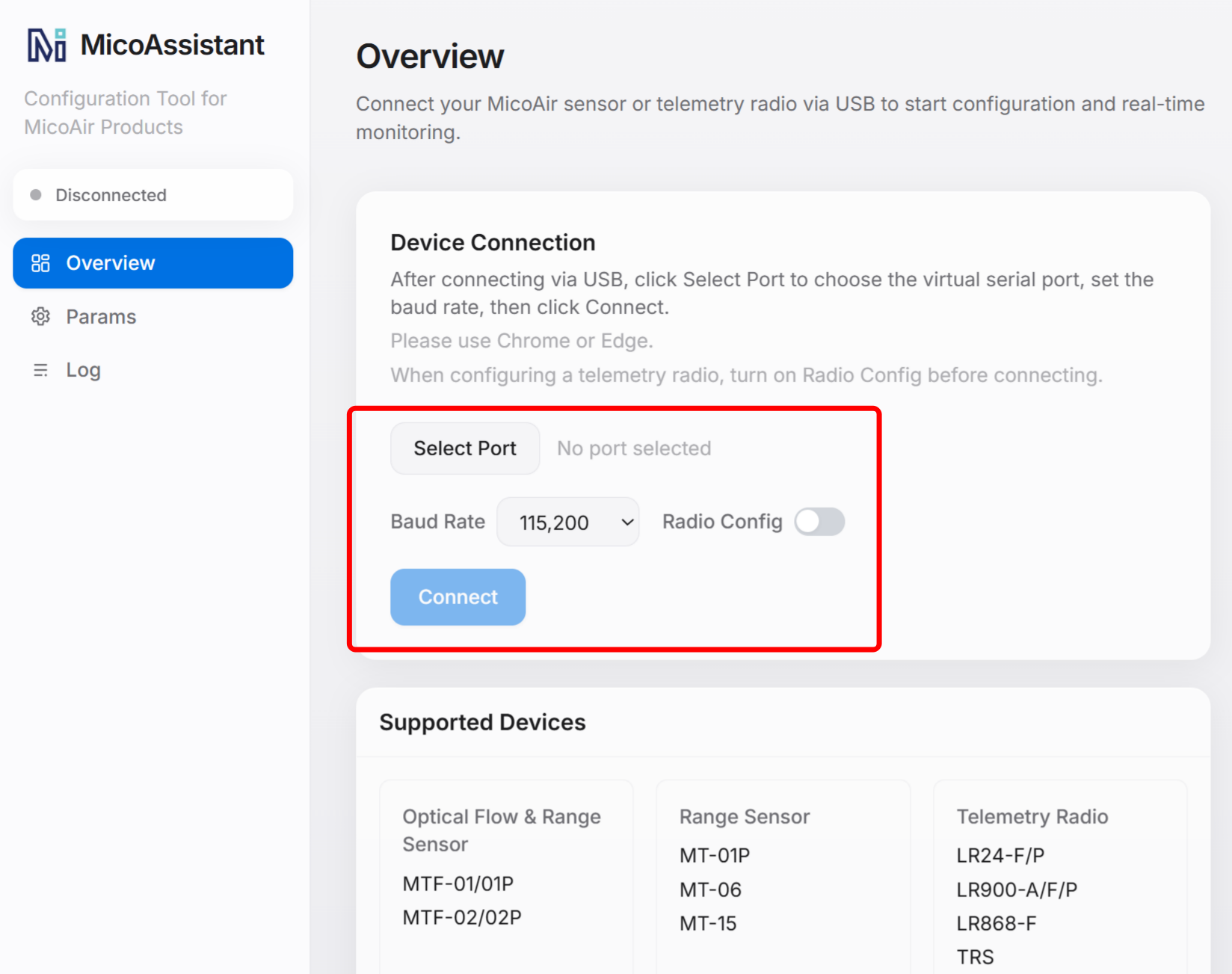
-
Khi cấu hình radio telemetry, bật Radio Config trước khi kết nối. MicoAssistant sẽ đặt baud rate về giá trị mặc định
57600.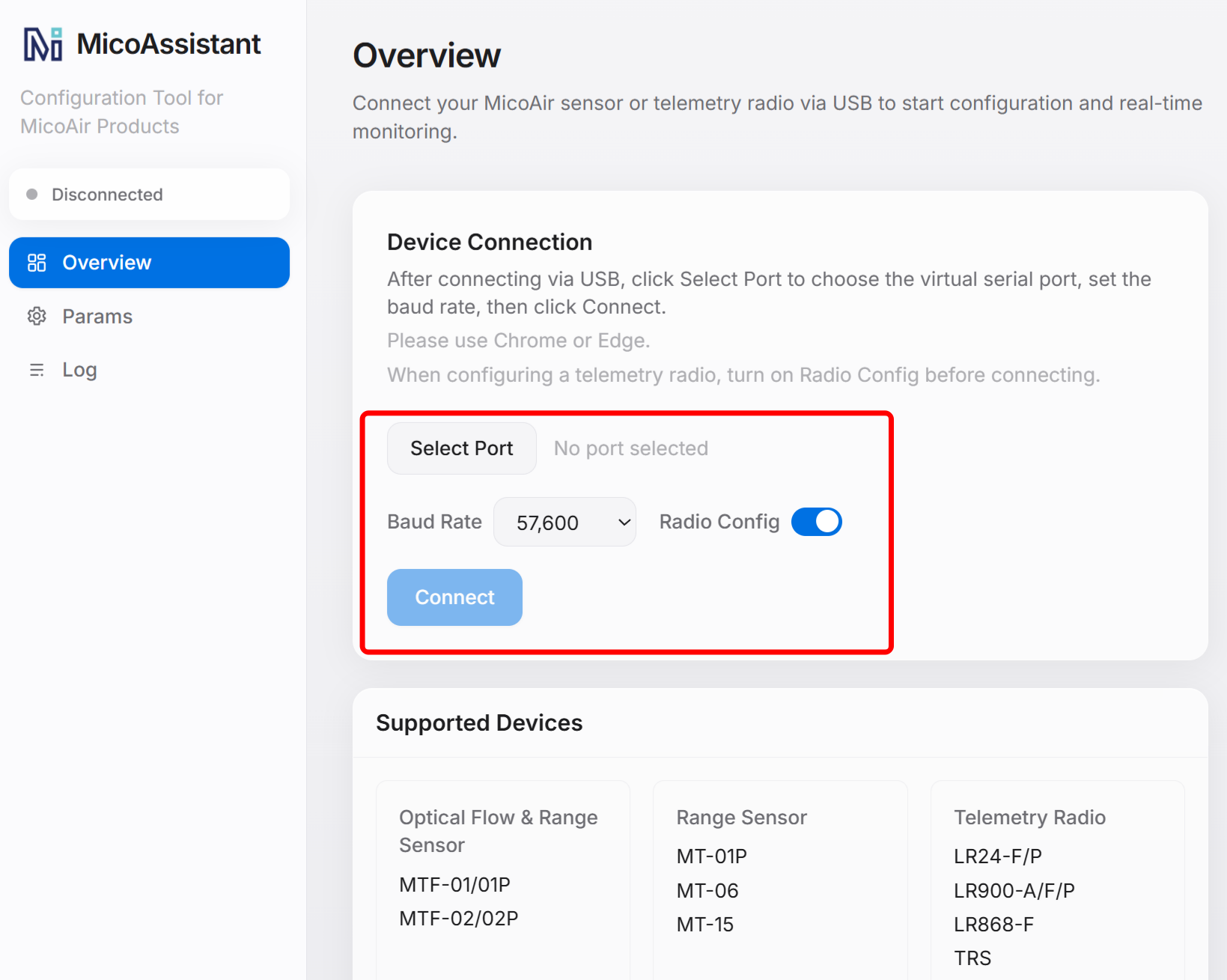
-
Nhấp Connect.
-
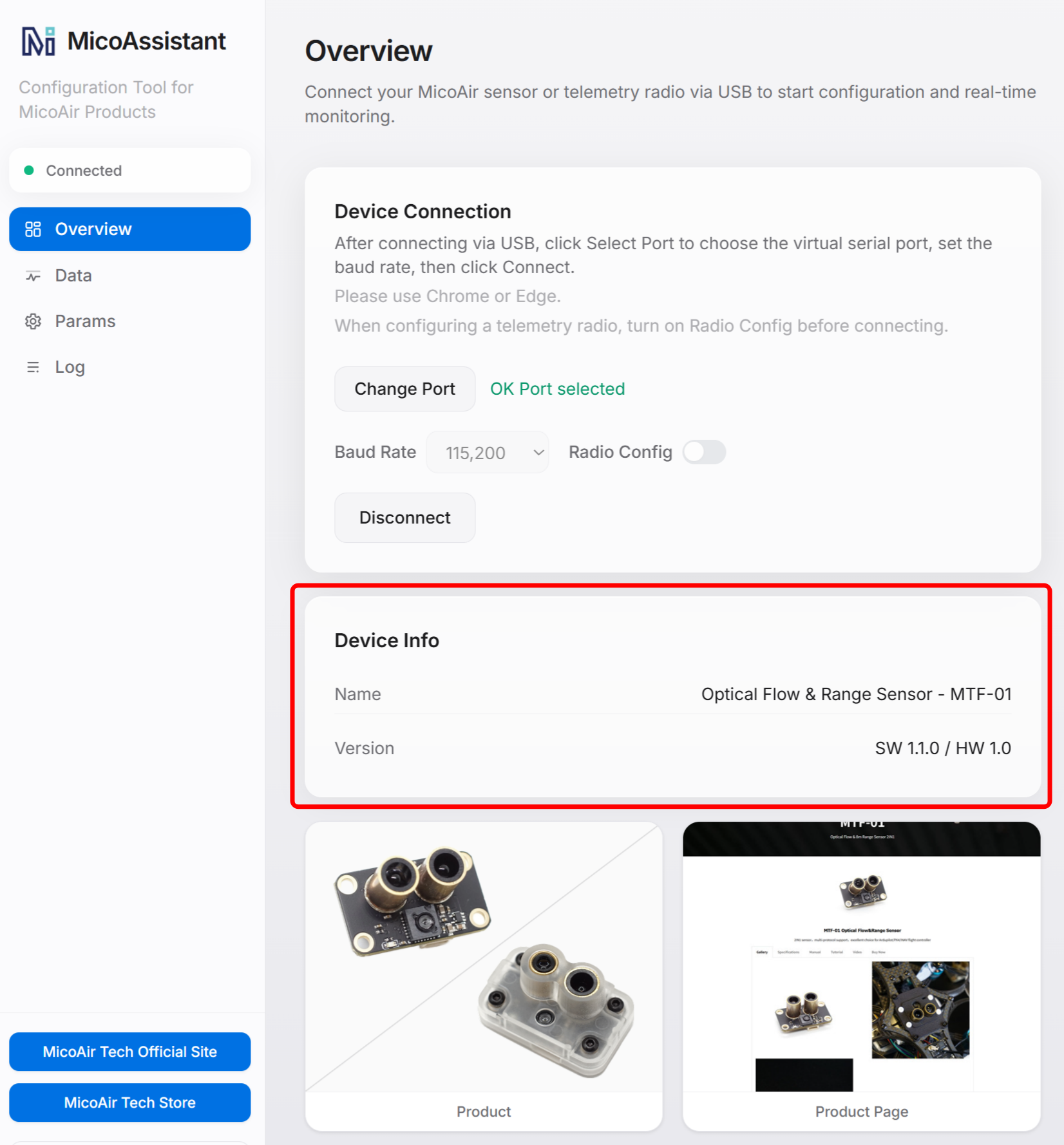
Chờ MicoAssistant nhận dạng thiết bị và hiển thị thông tin model.
Nếu không nhận dạng được thiết bị, hãy kiểm tra cổng, baud rate, driver, dây nối và nguồn trước khi thay đổi tham số.
Cấu hình radio telemetry
Dòng LR900, LR868 và LR24
LR900, LR868 và LR24 chủ yếu dùng cho liên lạc hai chiều giữa một mô-đun mặt đất và một mô-đun trên không. Đọc tham số của cả hai đầu và bảo đảm cặp radio dùng cùng cấu hình truyền thông. Baud rate UART của mô-đun trên không cũng phải khớp với cổng của mạch điều khiển bay (FC).
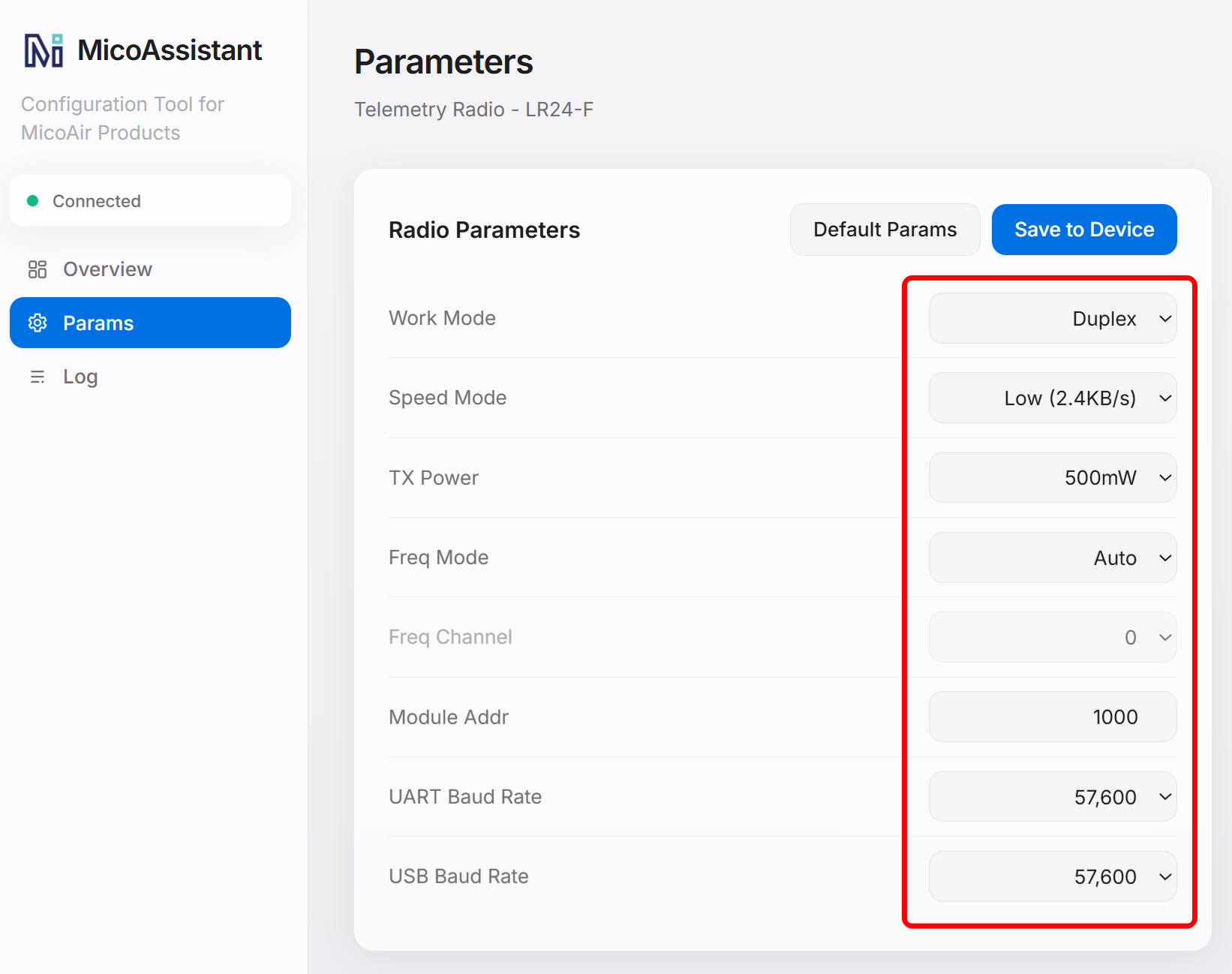
LR24-F-Mini không có cổng USB để kết nối trực tiếp với máy tính. Khi cấu hình, nối cổng UART qua bộ chuyển đổi USB sang TTL, đấu chéo TX/RX và nối chung GND.
Xem hướng dẫn tương ứng để biết chi tiết tham số, chế độ hoạt động, dây nối và quy trình cấu hình:
MSTAR24 với nhiều mô-đun trên không
MSTAR24 kết nối một mô-đun gốc với một hoặc nhiều mô-đun trên không. Firmware, chế độ và tham số của hệ thống khác dòng LR900, LR868 và LR24; không áp dụng quy trình cấu hình tiêu chuẩn của các radio này.
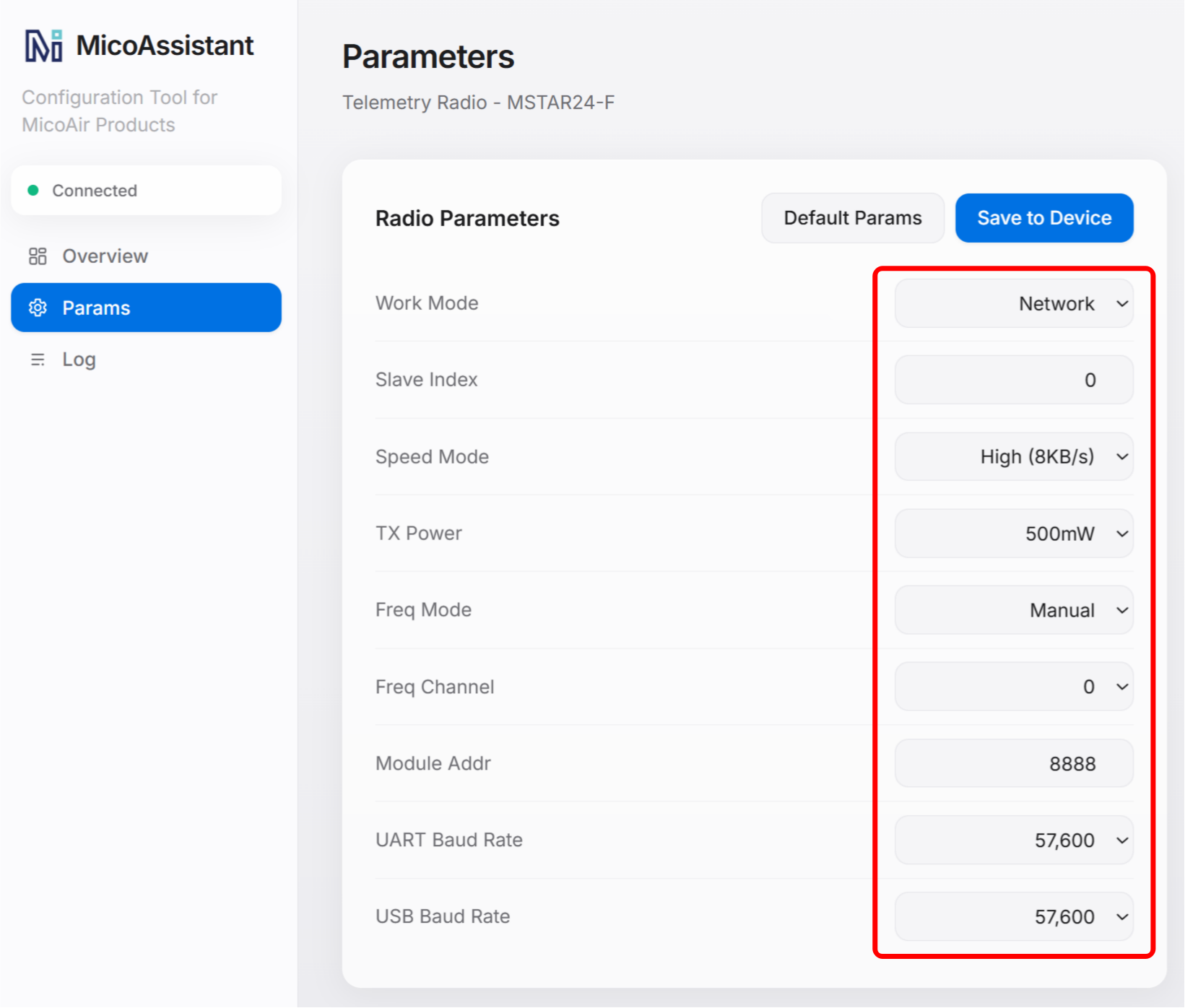
Khi kết nối với máy tính, mô-đun gốc MSTAR24 tạo tám cổng nối tiếp từ ChA đến ChH. ChA đồng thời dùng để cấu hình mô-đun gốc. Gán slave ID duy nhất cho từng mô-đun trên không và ghép với đúng kênh trên mô-đun gốc. Tất cả thiết bị trong cùng mạng phải dùng đúng địa chỉ mô-đun, tần số và chế độ tốc độ dữ liệu tương ứng.
Xem hướng dẫn sau để biết cách đấu dây, cài driver, đặt tham số hai đầu, ánh xạ kênh và kết nối nhiều phương tiện:
Hệ thống TRS tích hợp điều khiển RC và telemetry
TRS là hệ thống 2.4 GHz tích hợp điều khiển RC và telemetry, gồm mô-đun phát và bộ thu. Mô-đun phát lắp vào khoang NANO và hoạt động với tay điều khiển tương thích OpenTX/EdgeTX. Bộ thu xuất tín hiệu SBUS cho điều khiển RC và có UART telemetry nối với mạch điều khiển bay.
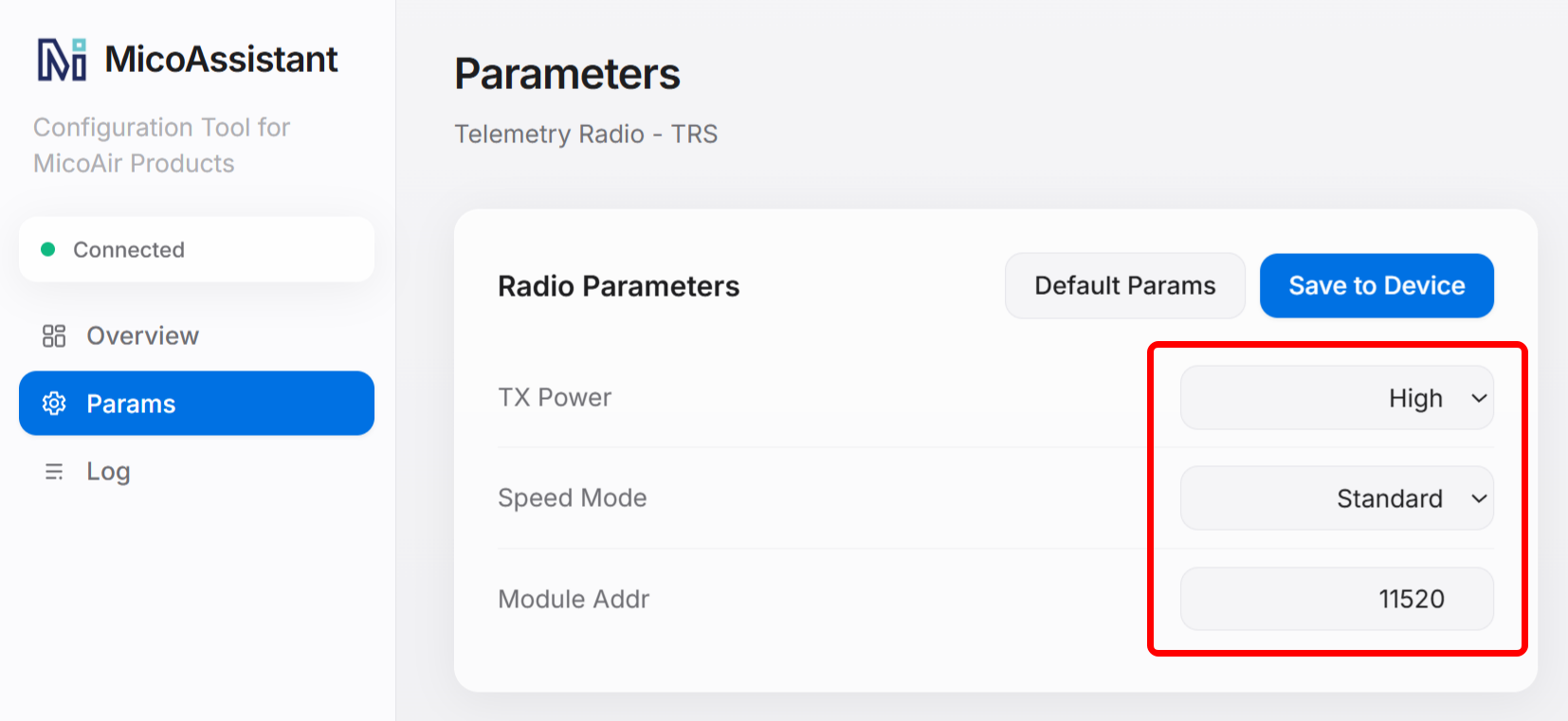
TRS có ba chế độ Long Range, Standard và High Speed. Mỗi chế độ dùng tốc độ dữ liệu, tần số cập nhật RC và baud rate UART khác nhau. Chế độ được chọn quyết định baud rate của mô-đun phát. Sau khi bind, bộ thu tự động dùng cùng baud rate telemetry nên không cần cấu hình riêng.
Xem tài liệu sau để biết thông tin sản phẩm, quy trình bind, chế độ hoạt động, sơ đồ chân, kết nối Bluetooth và hướng dẫn cấu hình đầy đủ:
Cấu hình cảm biến optical flow và đo khoảng cách
Đọc và thay đổi tham số
Trước khi dùng MicoAssistant, xác nhận cảm biến optical flow hoặc cảm biến đo khoảng cách đã được nối đúng với bộ chuyển đổi USB sang TTL.
-
Kết nối cảm biến với máy tính.
-
Đặt baud rate trong MicoAssistant thành
115200. -
Nhấp Select Port, sau đó chọn cổng COM của bộ chuyển đổi trong hộp thoại trình duyệt.
-
Nhấp Connect và chờ MicoAssistant nhận dạng thiết bị.
-
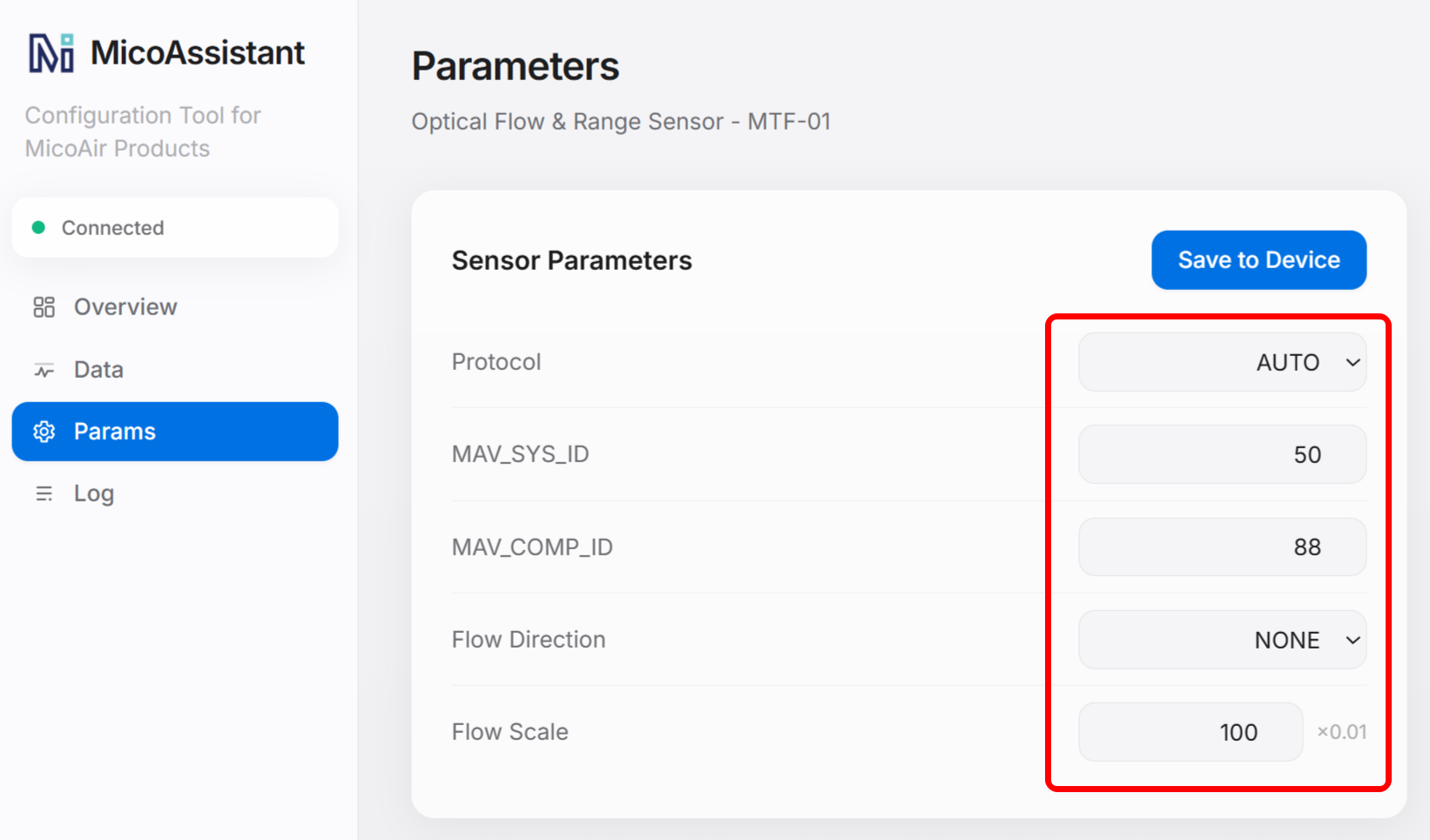
Mở trang cài đặt tham số. MicoAssistant sẽ tự động đọc tham số hiện tại.
-
Thay đổi các tham số cần thiết.
-
Nhấp Save to Device.
-
Xác nhận tham số đã được lưu. Nếu cần, tắt/bật lại thiết bị rồi đọc lại tham số.
Xem hướng dẫn tương ứng để biết dây nối, hướng lắp, tham số mạch điều khiển bay và quy trình thiết lập:
- Hướng dẫn sử dụng cảm biến optical flow và đo khoảng cách MTF-01
- Hướng dẫn sử dụng cảm biến optical flow và đo khoảng cách MTF-01P
- Hướng dẫn sử dụng cảm biến optical flow và đo khoảng cách MTF-02/02P
Giới thiệu giao thức Auto
Firmware MTF phiên bản 1.1.0 có giao thức Auto, cho phép tự chọn giao thức đầu ra phù hợp với firmware mạch điều khiển bay được hỗ trợ như ArduPilot, PX4 và INAV. Khi chọn Auto, thông thường không cần đổi giao thức thủ công trong MicoAssistant, giúp cấu hình nhanh hơn và giảm số lần tháo cảm biến khỏi máy bay.
Xem dữ liệu optical flow và khoảng cách
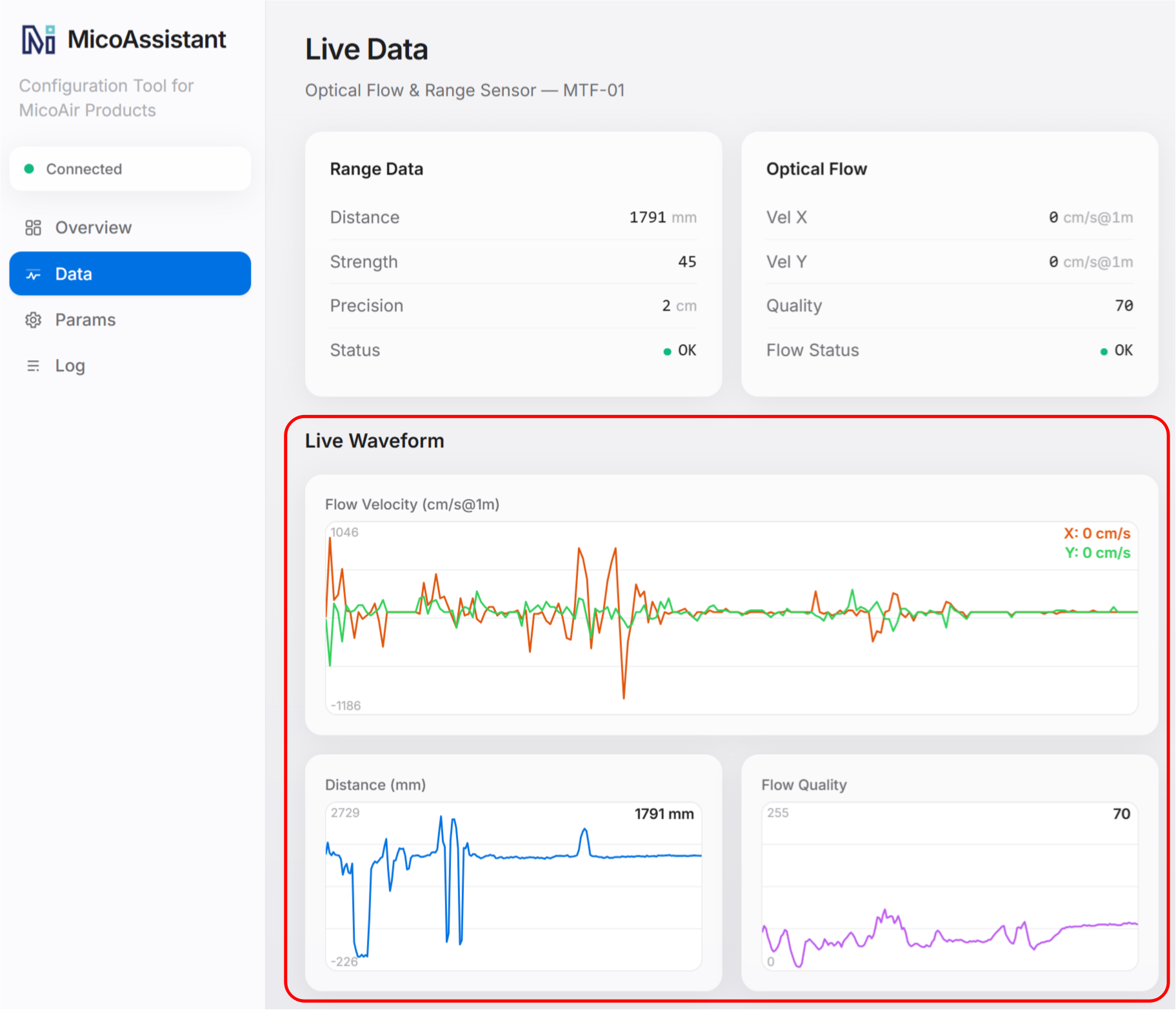
Trang Data hiển thị dữ liệu cảm biến theo thời gian thực. Với cảm biến optical flow và đo khoảng cách dòng MTF, trước tiên kiểm tra giá trị khoảng cách, sau đó di chuyển cảm biến và xác nhận giá trị tốc độ optical flow thay đổi mượt. Cách này giúp phát hiện nhanh dữ liệu bị treo hoặc bất thường.
Khắc phục sự cố
Nếu MicoAssistant hoạt động không đúng, hãy kiểm tra lần lượt: driver, cổng nối tiếp, dây nối, kết nối thiết bị, sau đó đến tham số hoặc dữ liệu đầu ra.
Sự cố driver
Không xuất hiện cổng COM
Nếu Windows Device Manager không xuất hiện cổng COM mới sau khi kết nối thiết bị, hãy kiểm tra:
- Cáp USB có hỗ trợ truyền dữ liệu.
- Sản phẩm hoặc bộ chuyển đổi USB sang TTL được cấp nguồn đúng.
- Cổng USB và toàn bộ dây nối chắc chắn.
- Đã cài driver đúng với chip USB sang nối tiếp.
Thử cáp dữ liệu hoặc cổng USB khác rồi kết nối lại. Với bộ chuyển đổi USB sang TTL, cài driver theo chip CP210x, CH340/CH341 hoặc FT232.
Device Manager hiển thị dấu chấm than vàng hoặc thiết bị không xác định
Dấu chấm than vàng hoặc Unknown device thường cho biết driver bị thiếu, lỗi hoặc không đúng. Xác định chip USB sang nối tiếp, gỡ thiết bị trong Device Manager, cài đúng driver rồi kết nối lại.
Nếu Windows vẫn không nhận thiết bị, hãy khởi động lại máy tính và kiểm tra lại Device Manager.
Sự cố cổng nối tiếp và trình duyệt
Trình duyệt không liệt kê cổng nối tiếp
- Dùng phiên bản Chrome hoặc Edge mới nhất.
- Xác nhận cổng COM hiển thị trong Windows Device Manager.
- Cắm lại thiết bị và tải lại trang MicoAssistant.
- Xác nhận trình duyệt được cấp quyền truy cập cổng nối tiếp.
- Không dùng trình duyệt không hỗ trợ Web Serial hoặc cửa sổ Ẩn danh/InPrivate.
Bị từ chối truy cập hoặc cổng đang bận
Thông thường mỗi cổng COM chỉ được một ứng dụng sử dụng tại một thời điểm. Đóng Mission Planner, QGroundControl, công cụ terminal nối tiếp, MicoAssistant bản desktop và mọi ứng dụng có thể đang chiếm cổng, sau đó thử lại.
Nếu vẫn không mở được cổng, hãy cắm lại thiết bị; khởi động lại trình duyệt hoặc máy tính nếu cần.
Cổng đã chọn mở nhầm thiết bị
Khi kết nối nhiều thiết bị nối tiếp, trình duyệt có thể liệt kê nhiều cổng. Rút thiết bị cần tìm và ghi lại cổng COM biến mất trong Device Manager. Cắm lại rồi chọn cổng vừa xuất hiện.
Sự cố kết nối và nhận dạng thiết bị
Mở được cổng nhưng MicoAssistant không nhận dạng thiết bị
Mở được cổng chỉ có nghĩa trình duyệt truy cập được cổng, không bảo đảm thiết bị đang giao tiếp đúng. Hãy kiểm tra:
- Baud rate đã chọn đúng.
- Radio Config được bật khi cấu hình radio telemetry.
- TX và RX được đấu chéo khi dùng bộ chuyển đổi USB sang TTL.
- Hai thiết bị nối chung GND.
- Điện áp nguồn và mức logic UART đúng yêu cầu sản phẩm.
- Sản phẩm đã cấp nguồn và chạy đúng firmware.
Nếu MicoAssistant không nhận dạng được model, trang tham số có thể không mở hoặc không phản hồi. Hãy sửa kết nối trước khi đọc hoặc thay đổi tham số.
Thiết bị thường xuyên mất kết nối
Kiểm tra cáp USB, đầu nối và dây có bị lỏng không, đồng thời bảo đảm nguồn ổn định. Khi dùng bộ chuyển đổi USB sang TTL, tránh hub USB hoặc cáp nối dài kém ổn định.
Sự cố đọc và lưu tham số
Không đọc được tham số thiết bị
- Xác nhận MicoAssistant đã nhận dạng đúng model.
- Kiểm tra cổng và baud rate đã chọn.
- Với radio telemetry, xác nhận Radio Config đang bật.
- Đóng phần mềm khác đang dùng cổng nối tiếp.
- Ngắt thiết bị, tắt/bật lại rồi kết nối lại.
Tham số đã lưu không có hiệu lực
Sau khi lưu, xác nhận MicoAssistant báo ghi thành công. Khởi động lại thiết bị rồi đọc lại tham số để kiểm tra.
Với radio telemetry, xác nhận địa chỉ mô-đun, tần số và chế độ hoạt động của đầu mặt đất và đầu trên không khớp nhau. Baud rate UART của đầu trên không cũng phải khớp với cổng mạch điều khiển bay.
Sự cố hiển thị dữ liệu
Trang Data không có dữ liệu
Trước tiên xác nhận MicoAssistant đã nhận dạng thiết bị, sau đó mở trang Data. Nếu vẫn không có giá trị, kiểm tra baud rate, dây nối, nguồn và phiên bản firmware rồi kết nối lại.
Giá trị khoảng cách sai hoặc không thay đổi
Hướng cảm biến vào bề mặt phẳng và thay đổi khoảng cách trong phạm vi đo. Tránh kính, gương, bề mặt đen hấp thụ ánh sáng hoặc bề mặt có góc nghiêng lớn. Bảo đảm cửa sổ đo sạch và không bị che. Khi cảm biến hướng vào khoảng không vượt quá tầm đo tối đa, giá trị khoảng cách phải bằng không.
Dữ liệu optical flow không thay đổi hoặc bất thường
Hướng ống kính optical flow vào bề mặt có hoa văn rõ và đủ sáng. Di chuyển cảm biến theo phương ngang ở độ cao phù hợp, rồi xác nhận giá trị tốc độ optical flow thay đổi. Bề mặt ít hoa văn, thiếu sáng, ống kính bị che hoặc khoảng cách quá xa có thể làm dữ liệu kém ổn định.
Nếu giá trị không đổi, nhảy mạnh hoặc luôn bằng không, hãy kiểm tra kết nối, nguồn và tham số; sau đó tắt/bật thiết bị rồi thử lại.