

文档目录
文章目录
使用MicoConfigurator 一键烧录飞控固件
微空飞控支持 ArduPilot、PX4、Betaflight 和 INAV 四种开源飞控固件。
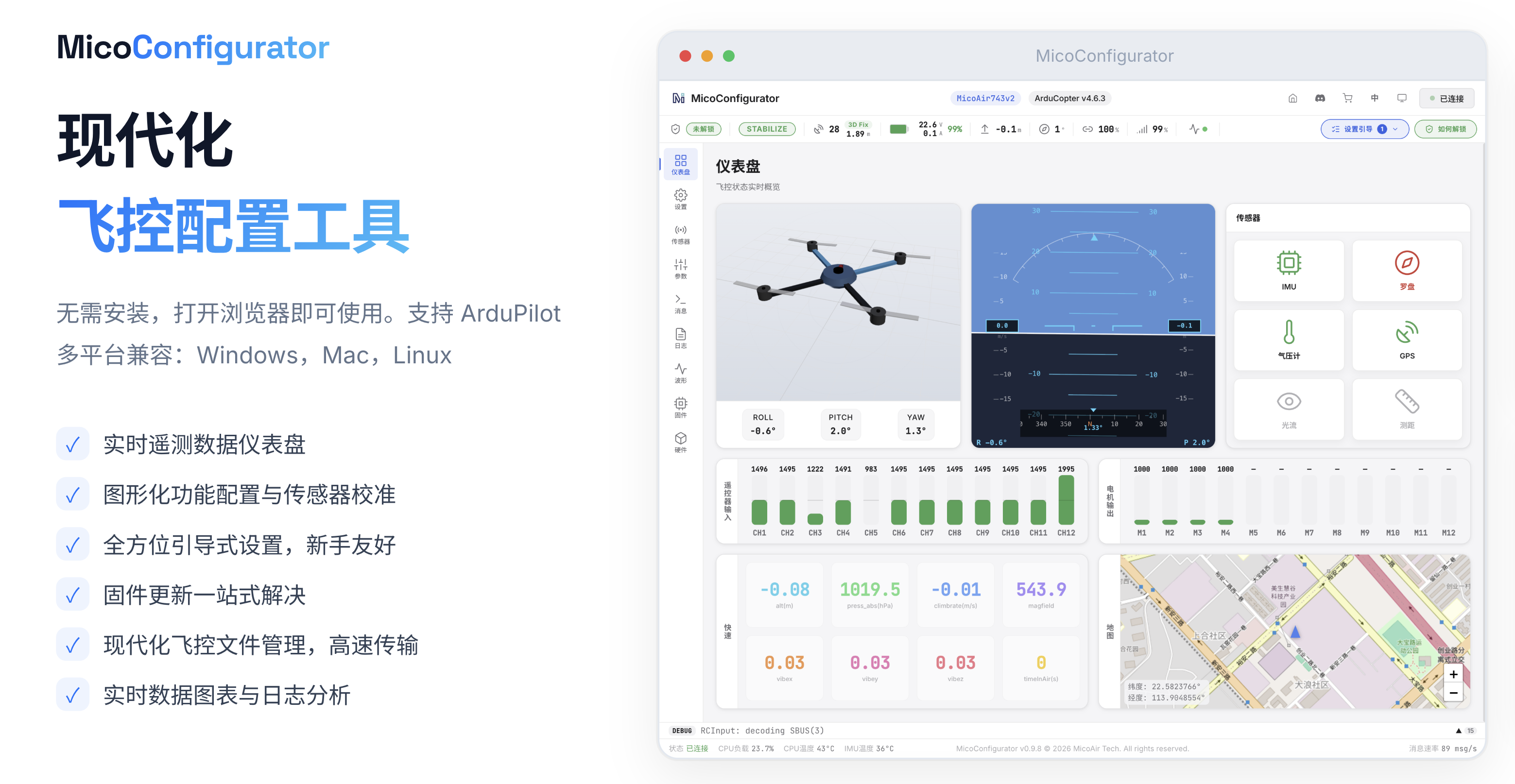
推荐优先使用 MicoConfigurator 烧录固件。
MicoConfigurator 无需安装,可用于烧录 ArduPilot 和 PX4 固件,也可以在 DFU 模式下烧录 ArduPilot、PX4、Betaflight 和 INAV 的本地固件。
MicoConfigurator 固件烧录功能
MicoConfigurator 提供:在线升级、本地烧录、DFU 烧录,三种功能。
在线升级和本地烧录需要飞控能够正常启动并被 MicoConfigurator 识别。首次烧录、更换固件类型或当前固件无法启动时,应使用 DFU 烧录。
准备一根支持数据传输的 USB 数据线。只能充电的数据线无法识别飞控,也不能用于烧录固件。
在线升级 ArduPilot 固件
在线升级仅支持 ArduPilot,飞控可以在连接或未连接 MicoConfigurator 的状态下进行固件升级。
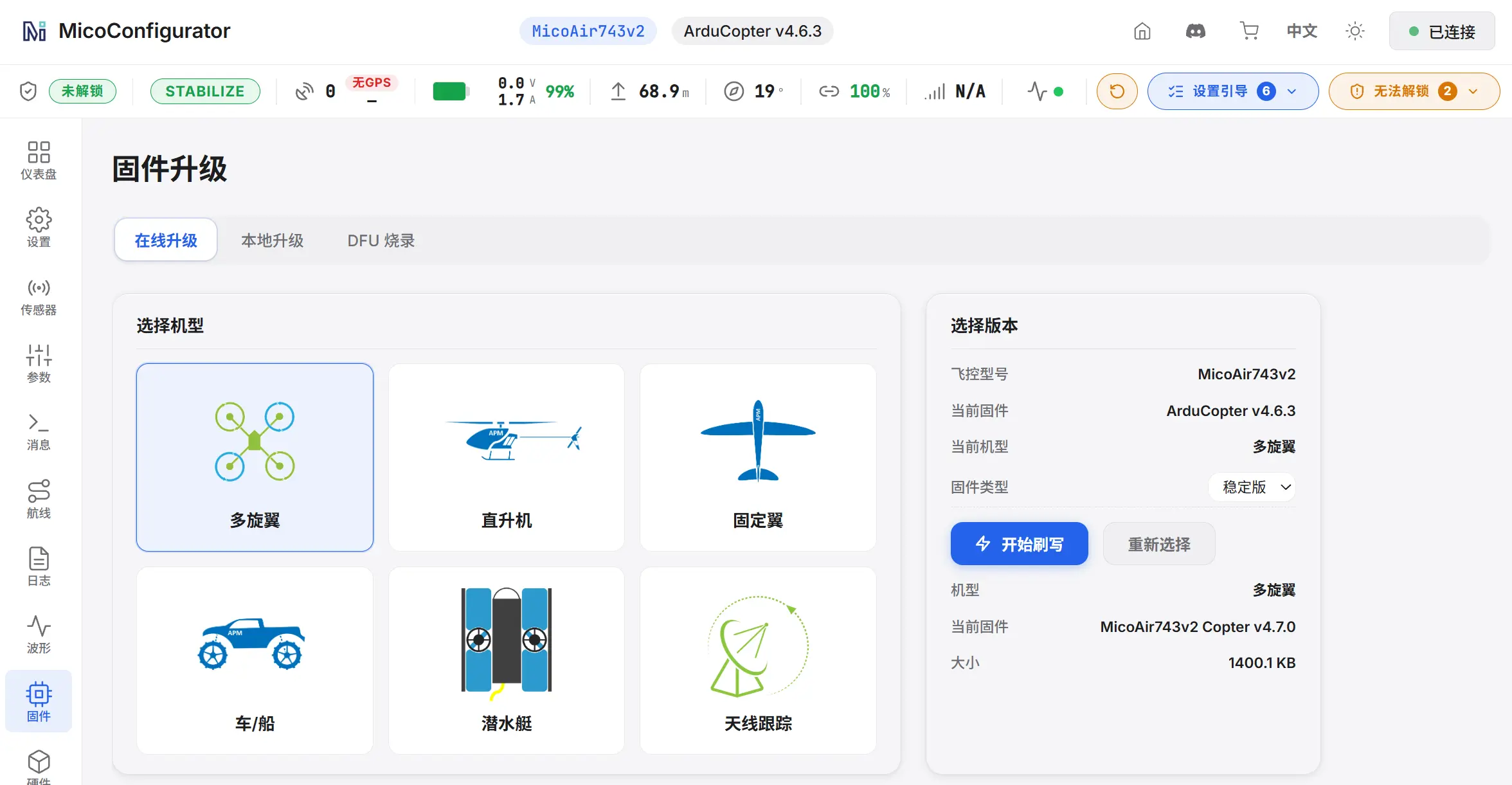
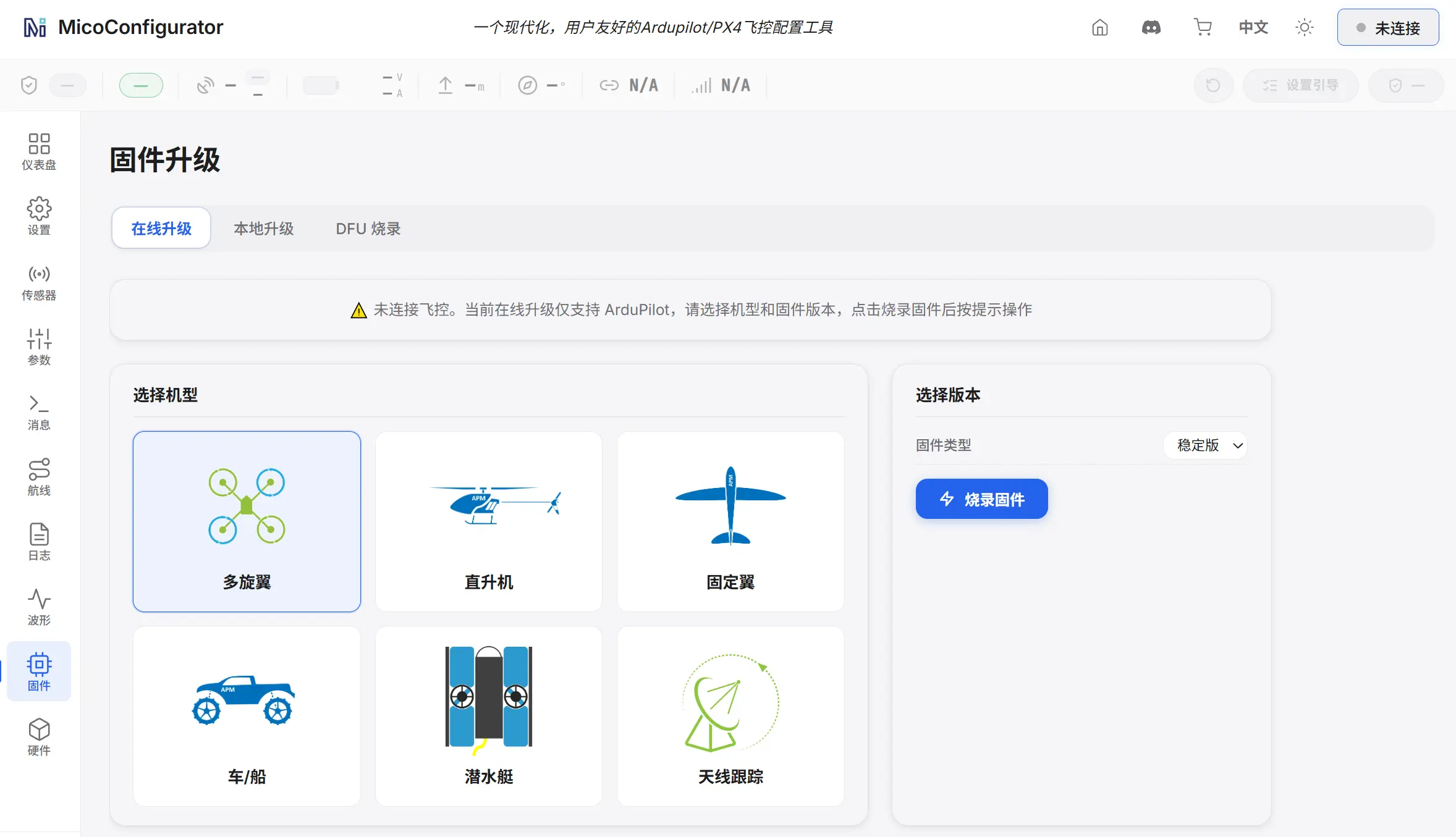
- 使用 USB 数据线将飞控连接到电脑。
- 打开 MicoConfigurator,选择飞控对应的串口并建立连接。
- 进入固件更新页面,选择在线升级。
- 选择固件类型后,点击下载固件,会自动将最新版固件加载进配置器。
- 确认 MicoConfigurator 识别出的飞控型号和当前固件信息。
- 点击开始刷写并等待固件下载和写入完成。
- 飞控重启后重新连接,确认固件版本已经更新。
飞控未连接 MicoConfigurator 时,升级步骤没有明显区别,可按照配置器中的提示操作。后续未连接状态下的操作同理。
本地升级 ArduPilot 和 PX4 固件
本地升级支持 ArduPilot 和 PX4,需要提前准备与飞控型号匹配的本地固件文件,同时也可以在飞控连接或未连接到 MicoConfigurator 的状态下升级固件。
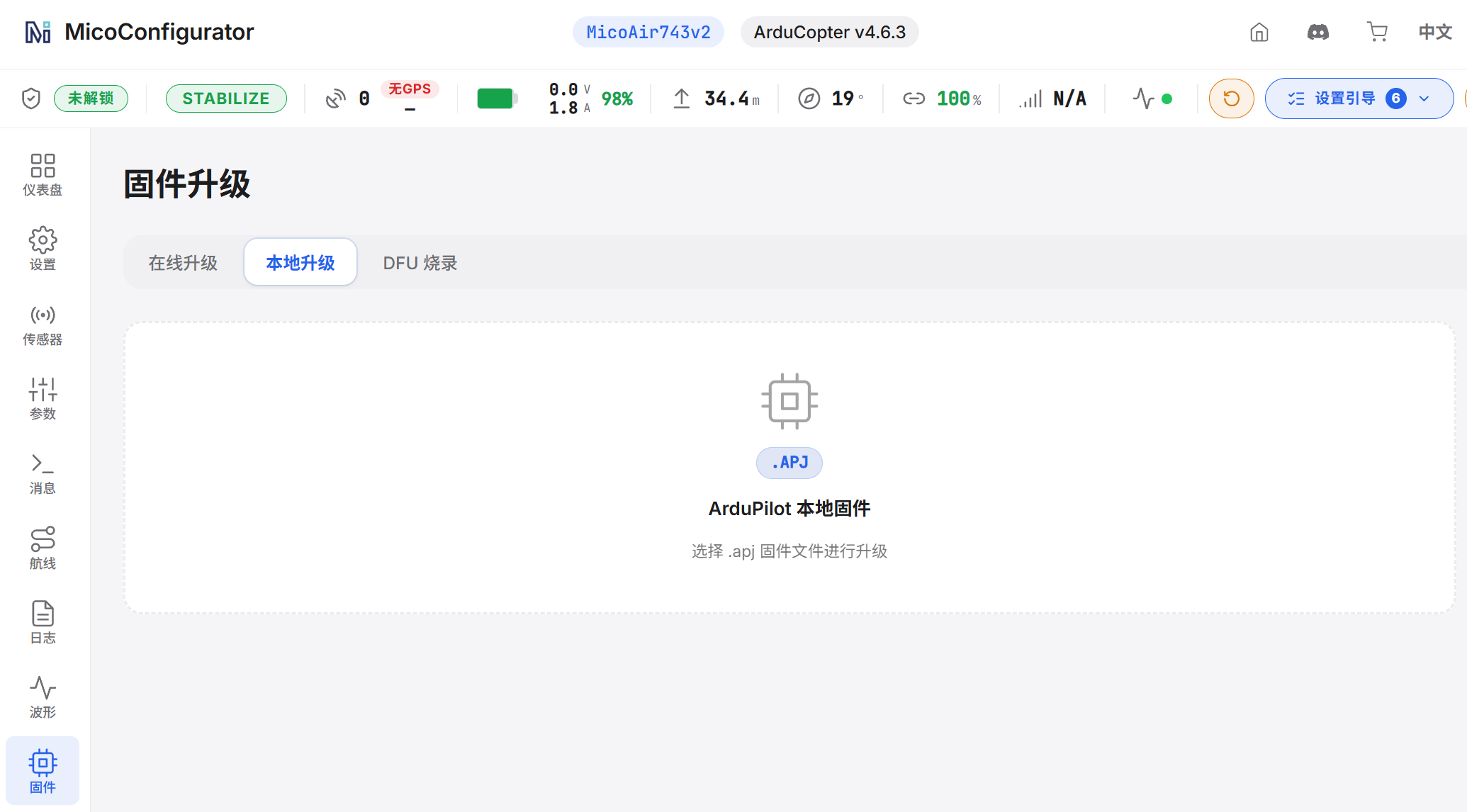
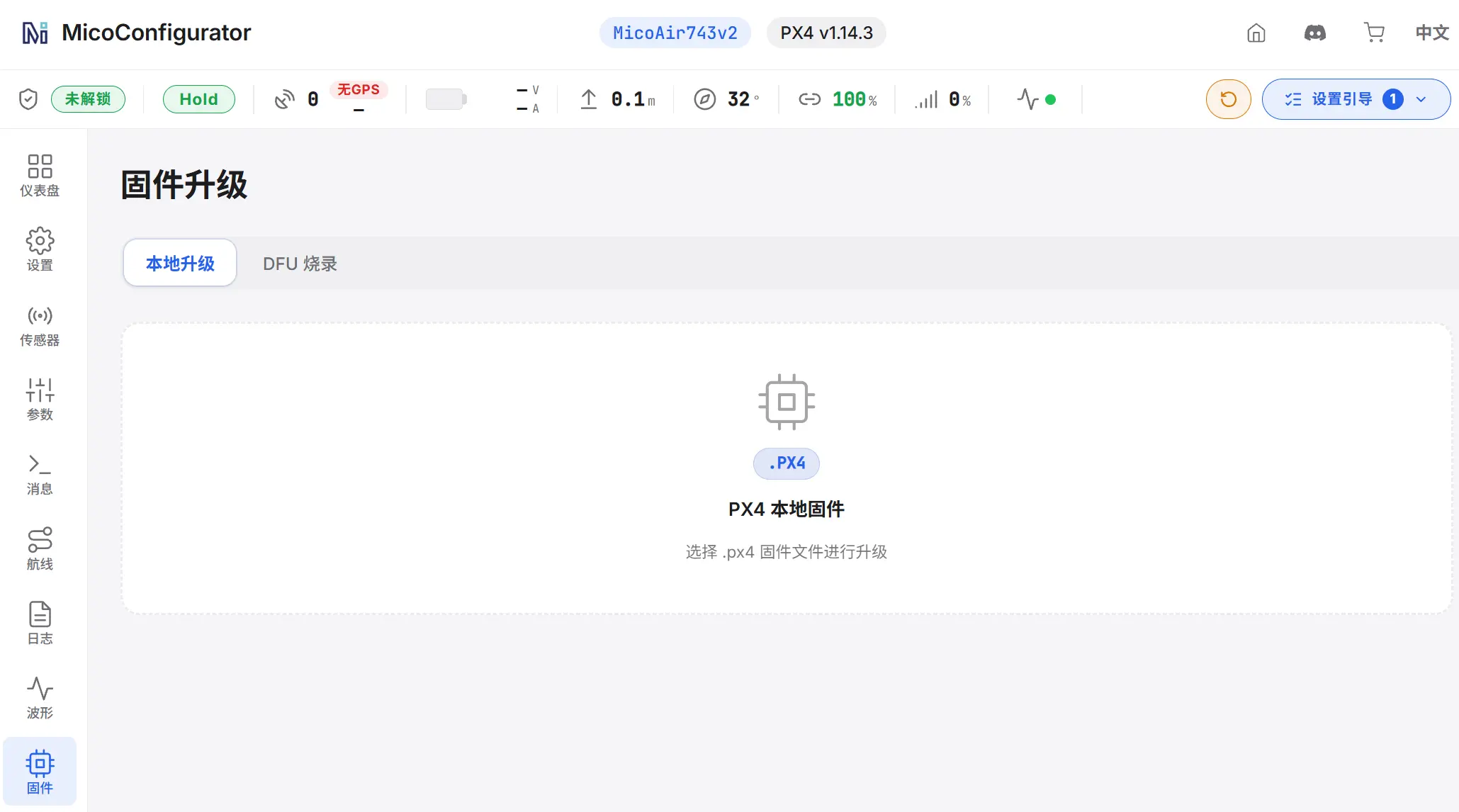
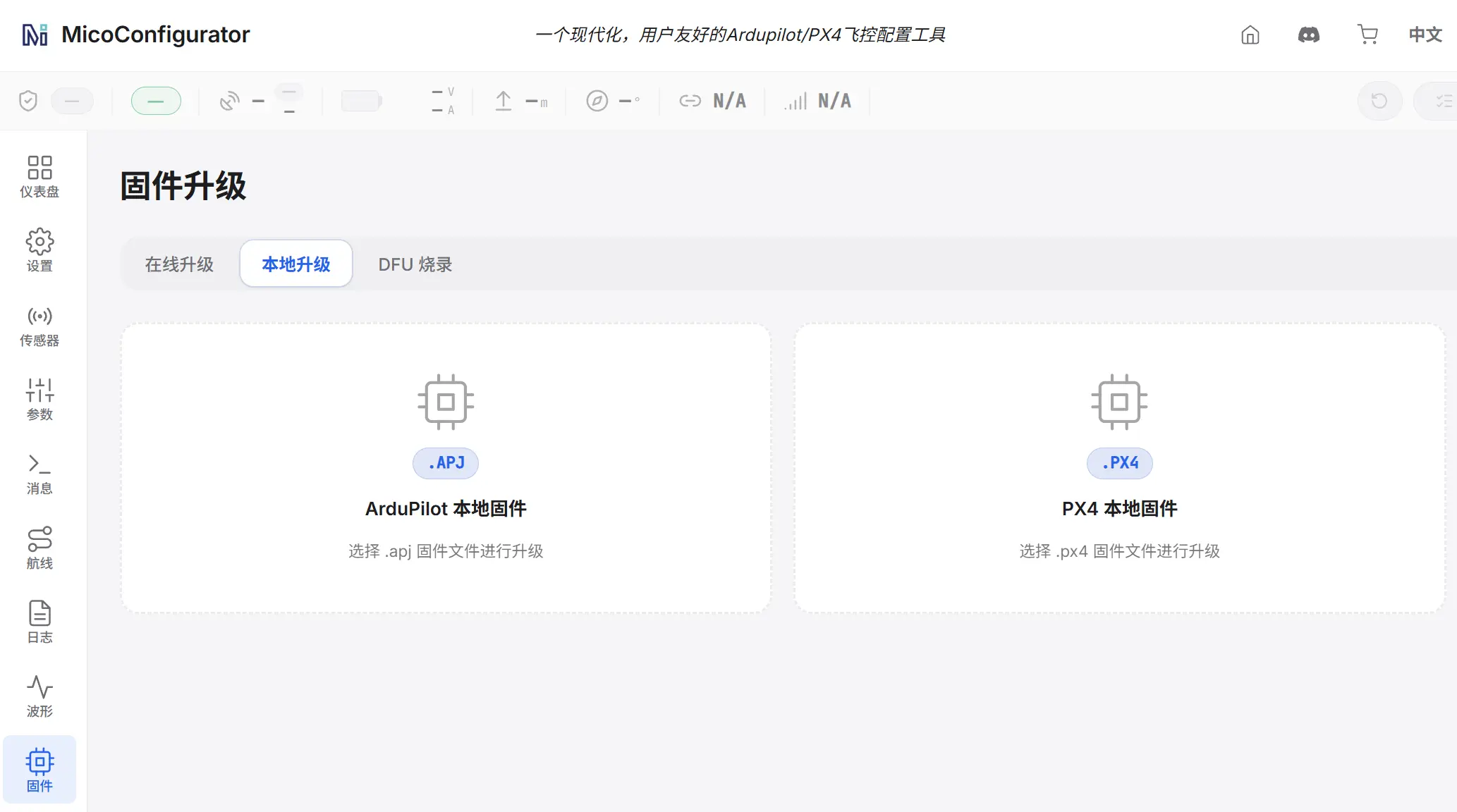
- 使用 USB 数据线将飞控连接到电脑。
- 打开 MicoConfigurator,选择飞控对应的串口并建立连接。
- 进入固件更新页面,选择本地升级。
- 根据需要选择 ArduPilot 或 PX4 固件文件。
- 再次确认固件类型和目标飞控型号。
- 开始烧录并等待进度完成。
- 飞控自动重启后重新连接,确认固件类型和版本正确。
使用 DFU 烧录四种开源飞控固件
DFU 烧录适用于以下情况:
- 飞控首次烧录固件。
- 飞控中的固件无法正常启动。
- MicoConfigurator 中找不到飞控串口。
- 需要在 ArduPilot、PX4、Betaflight 和 INAV 之间更换固件。
STM32 的 DFU 模式固化在芯片 ROM 中,不会随应用固件烧录而丢失。即使当前固件损坏,通常仍可进入 DFU 模式重新烧录。
让飞控进入 DFU 模式
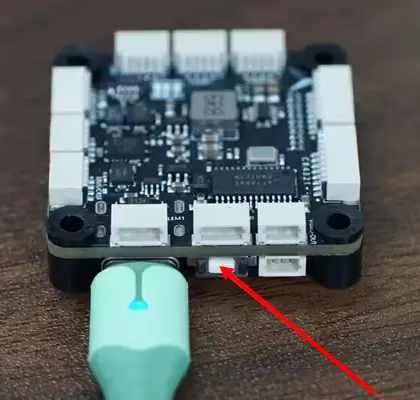
- 按住飞控 USB 接口旁的 BOOT 按钮。
- 保持 BOOT 按钮按下,同时插入 USB 数据线并连接电脑。
- 飞控上电约 2 秒后松开 BOOT 按钮。
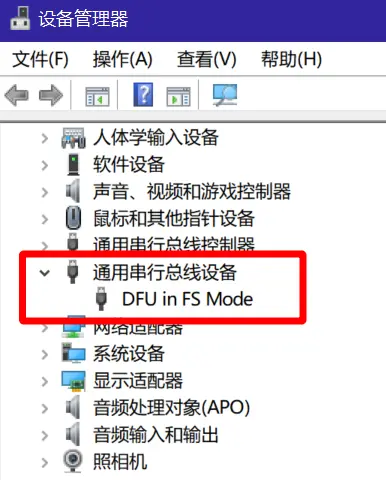
- 打开 Windows 设备管理器,检查是否显示
DFU in FS Mode。
使用 Zadig 安装 DFU 驱动
以下步骤适用于 Windows。如果设备管理器已经显示 DFU in FS Mode,并且 MicoConfigurator 能够正常连接 DFU 设备,可以跳过本节。
- 下载并打开 Zadig 2.8。
- 按照前面的步骤让飞控进入 DFU 模式。
- 打开 Zadig 的
Options菜单,勾选List All Devices。
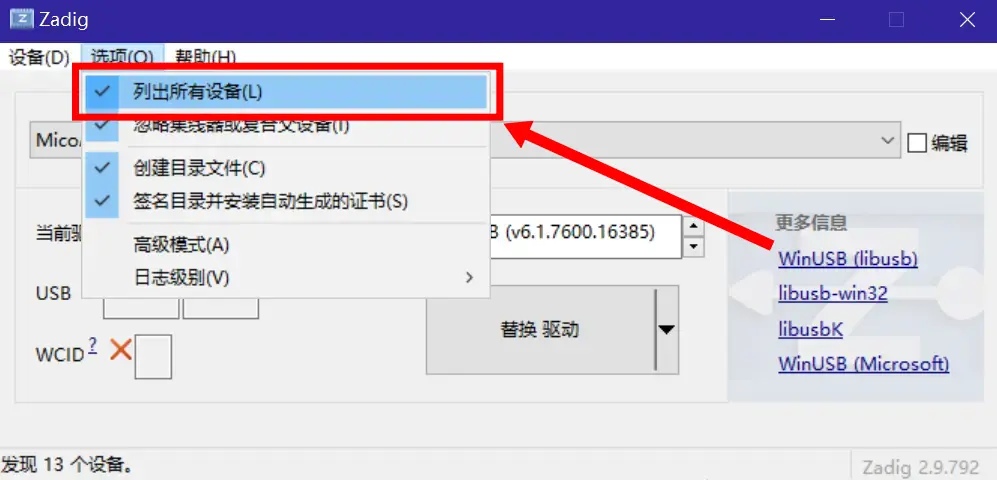
- 打开设备列表,选择
DFU in FS Mode。如果飞控主控为 STM32F405,设备名称也可能显示为STM32 BOOTLOADER。
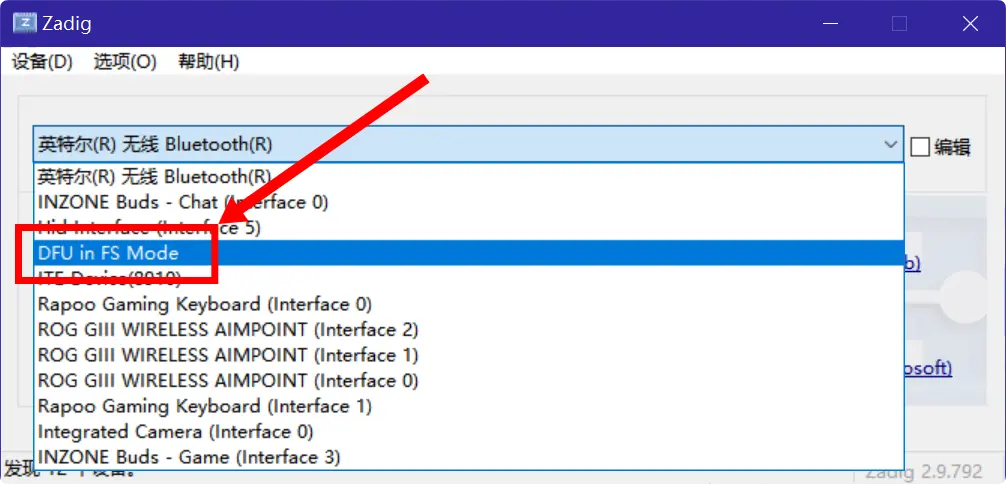
- 在驱动选项中选择
WinUSB,点击Install Driver或Replace Driver,等待驱动安装完成。
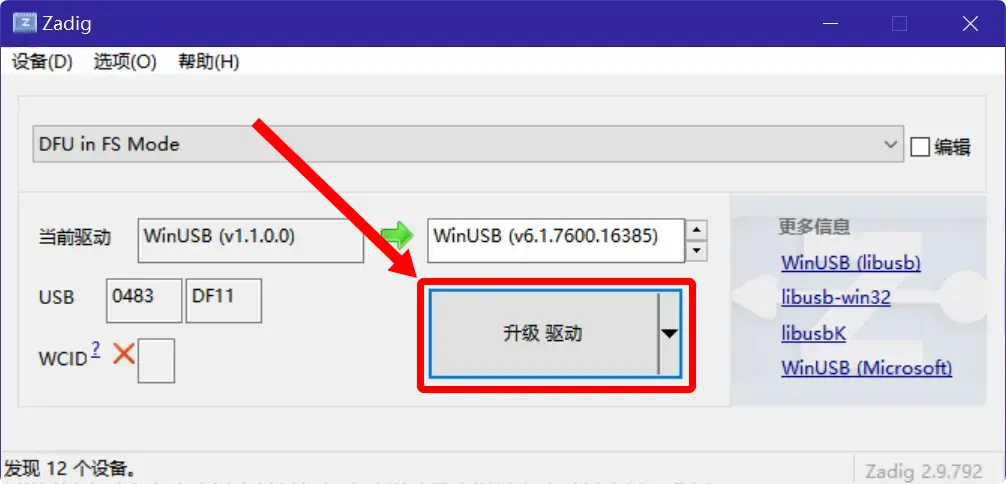
- 驱动安装完成后,断开并重新连接飞控,再使用 MicoConfigurator 连接 DFU 设备。
使用 DFU 在线下载并烧录
MicoConfigurator 的 DFU 在线列表提供部分版本的 ArduPilot 和 PX4 固件。
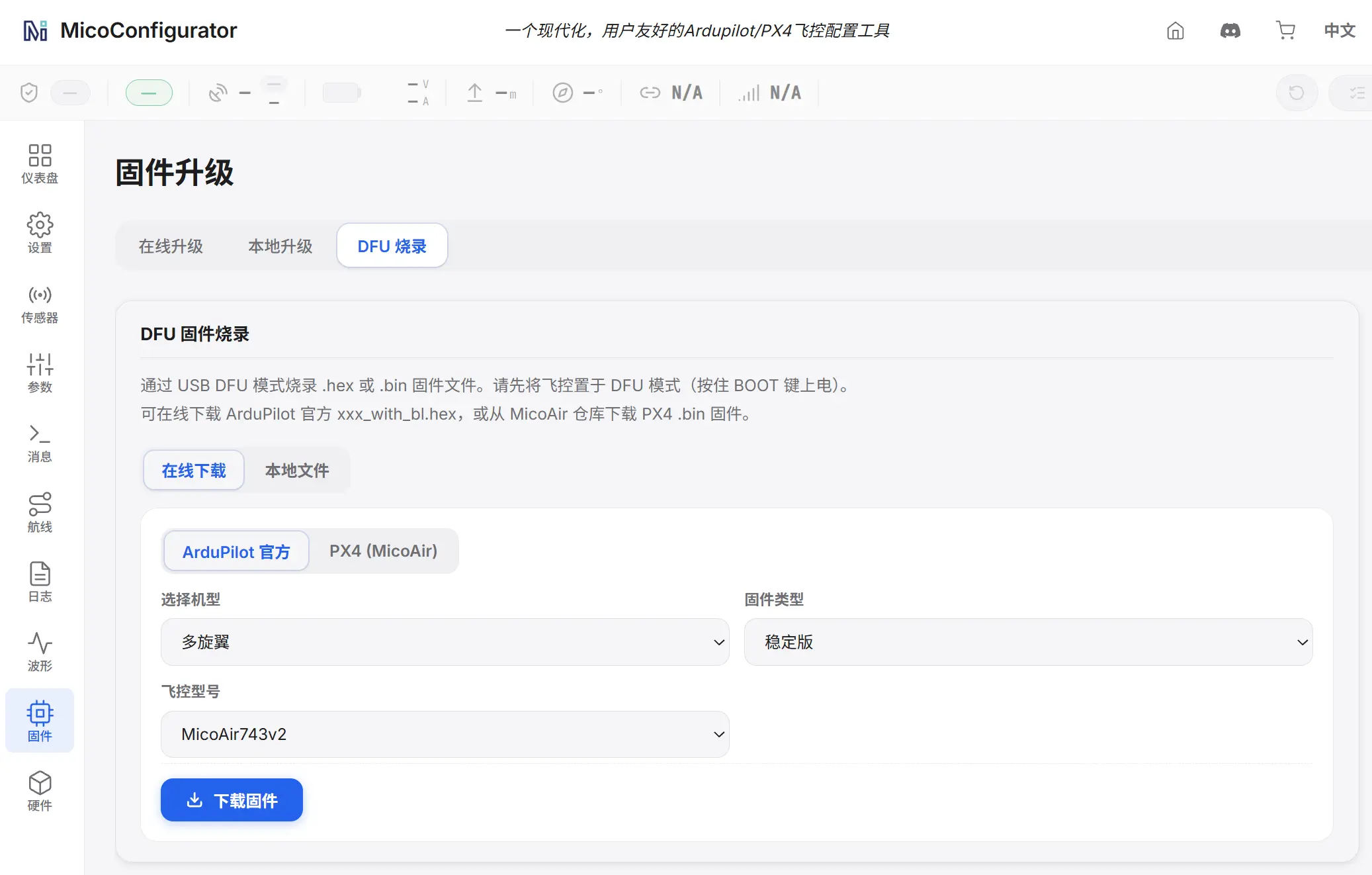
- 让飞控进入 DFU 模式。
- 打开 MicoConfigurator 的 DFU 烧录页面。
- 选择在线下载,选择飞控型号和固件类型并点击下载固件。
- 下载完成后点击烧录固件,在浏览器弹出的设备列表中选择 DFU 设备并允许连接。
- 开始烧录,等待擦除、写入和校验完成。
- 烧录完成后断开 USB,再重新连接飞控。
使用 DFU 本地文件烧录
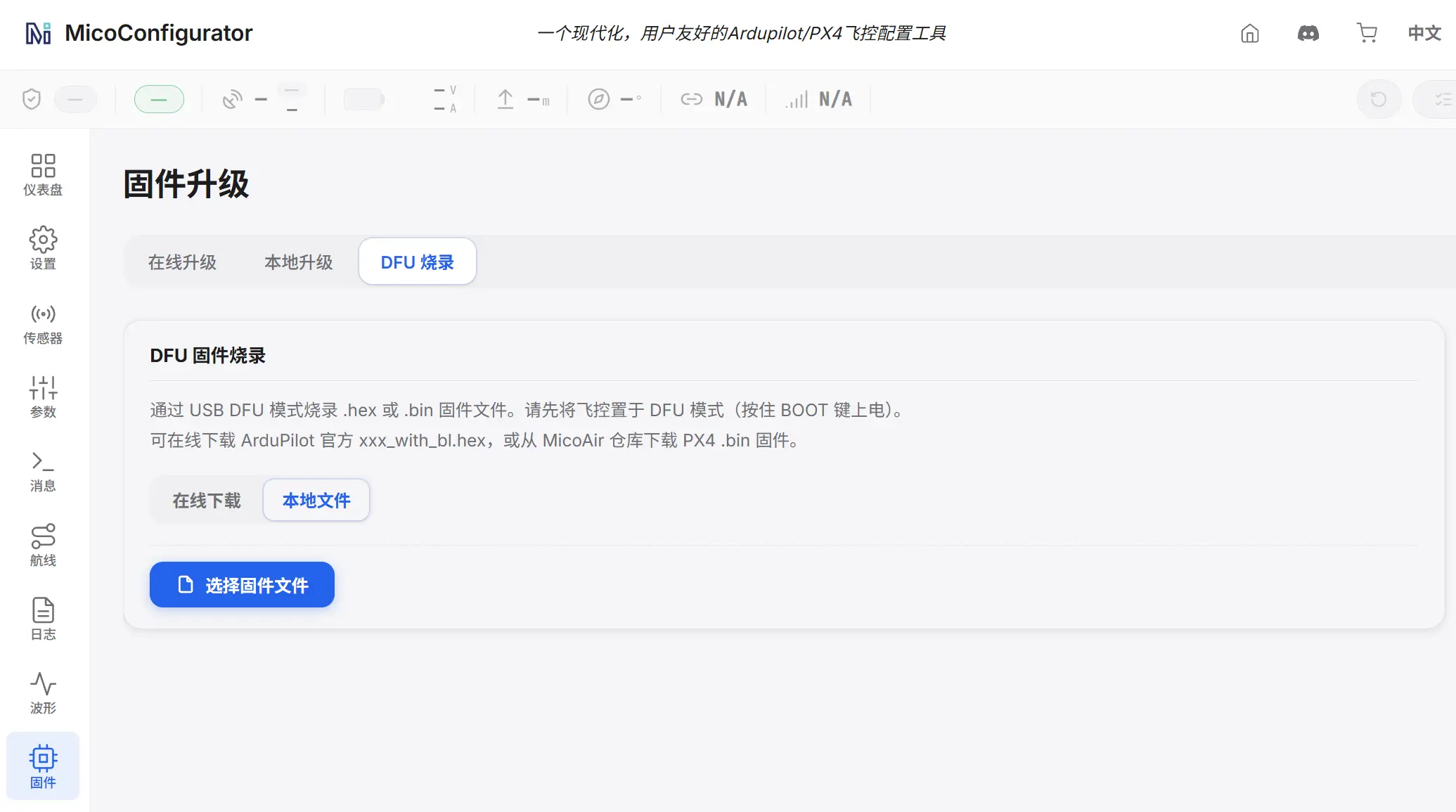
DFU 本地文件烧录支持 ArduPilot、PX4、Betaflight 和 INAV。
- 下载与飞控型号匹配的本地固件文件。
- 打开 MicoConfigurator 的 DFU 烧录页面。
- 选择本地文件烧录并加载固件文件。
- 让飞控进入 DFU 模式,并在浏览器弹出的设备列表中选择 DFU 设备并允许连接。
- 开始烧录,等待擦除、写入和校验完成。
- 烧录完成后断开 USB,再重新连接飞控并检查启动状态。
烧录从 Ardupilot 官网中下载的
.hex格式固件后,飞控需要上电两次再连接。
常见问题
飞控无法进入 DFU 模式
- 如果 Windows 设备管理器无法识别到飞控的 COM 口以及 DFU 模式下的端口显示,请尝试使用 Zadig 重新安装驱动并重新进行操作。
- 检查飞控上所有端口座子里的针脚,如针脚出现歪斜、碰到一起的情况,可以使用镊子挑正。
- 当飞控表现为无法通过 USB 端口点亮时,则飞控可能处于单片机烧毁,供电模块损坏的状态。此时就不要再进行上电操作,及时联系技术人员。
- 部分 USB 线仅可以充电,无法进行数据传输。
- 更换接入电脑的 USB 接口,避免使用供电不稳定的 USB 扩展坞。
MicoConfigurator 中找不到飞控端口
- MicoConfigurator 可以连接 ArduPilot 和 PX4 固件的飞控,BetaFlight 与 Inav 固件无法连接到 MicoConfigurator。
- 确认 USB 数据线支持数据传输,并尝试更换 USB 接口。
- 关闭其他可能正在占用飞控串口的软件或浏览器页面。
- 重新打开 MicoConfigurator,并重新授权访问串口设备。
- 在 Windows 设备管理器中检查是否出现新的 COM 端口。
MicoConfigurator 中找不到 DFU 设备
- 确认飞控已经按照前面的步骤进入 DFU 模式。
- 在 Windows 设备管理器中检查是否出现
DFU in FS Mode或STM32 BOOTLOADER。 - 如果设备存在但 MicoConfigurator 无法连接,请使用 Zadig 检查该设备是否已经安装
WinUSB驱动。 - 关闭其他可能正在占用 DFU 设备的软件或浏览器页面。
- 刷新 MicoConfigurator 页面,重新选择并授权连接 DFU 设备。
Zadig 中找不到 DFU 设备
- 确认飞控已经进入 DFU 模式,有时飞控上的 BOOT 按键损坏或者 USB 插口接触不良,均会导致无法正常进入 DFU 模式。
- 打开 Zadig 的
Options菜单,确认已经勾选List All Devices。 - 检查设备列表中是否存在
DFU in FS Mode或STM32 BOOTLOADER。 - 如果设备仍未出现,请重新连接飞控,并尝试更换 USB 数据线或电脑 USB 接口。
- 在 Windows 设备管理器中检查设备是否显示为未知 USB 设备。
安装 WinUSB 驱动后仍无法连接 DFU 设备
- 确认 Zadig 中更换驱动的设备是飞控的 DFU 设备。
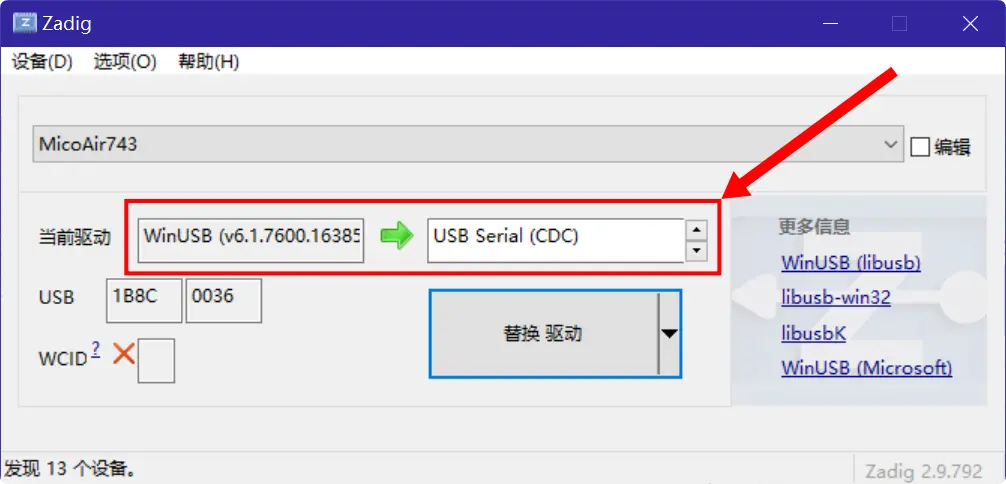
- 当使用 Zadig 将驱动错误地替换时,设备管理器中会将飞控识别为未知 USB 设备或直接显示 MicoAir743 等字段,而非 Windows 给飞控分配的 COM 口号。需要使用 Zadig 重新将驱动替换回 USB Serial。
烧录完成后飞控无法启动
- 确认烧录的固件与飞控型号和目标板完全一致,烧录错误的固件后会无法正常加载驱动,导致飞控异常。
- 烧录 ArduPilot 官网提供的
.hex固件后,让飞控重新上电两次再连接。 - 部分固件可能会因为 SD 卡的读写异常从而导致连接问题,可以尝试拔掉飞控上的 SD 卡再进行上电连接。