
文档目录
文章目录
MicoAir-WiFi-Link 双频WiFi6数传用户手册
产品简介
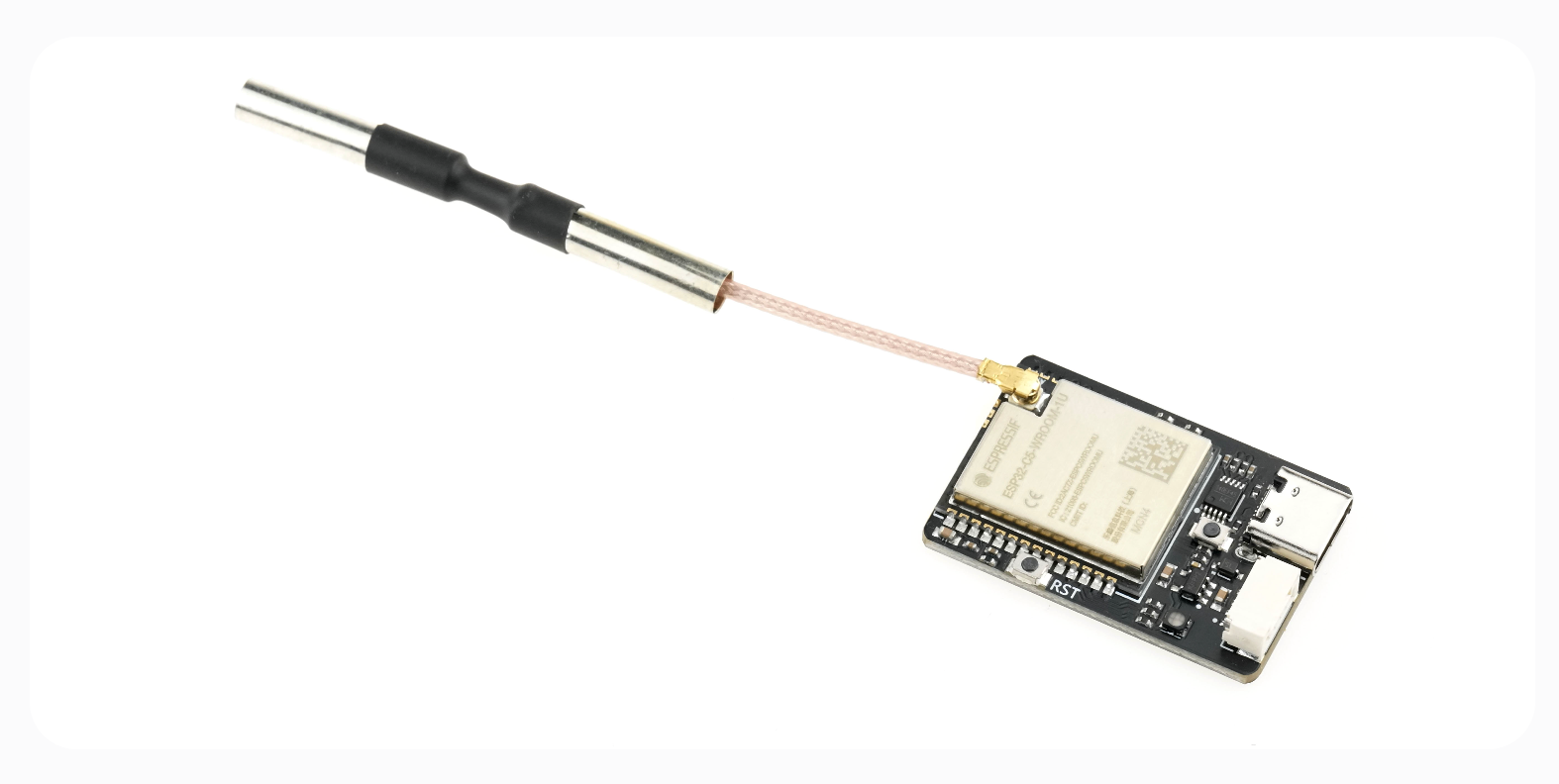
MicoAir-WiFi-Link 是微空科技面向无人机与机器人无线数据链路场景打造的双频 WiFi 6 数传模块。可用于飞控无线调参、遥测数据传输、灯光秀多机组网调试等应用场景,OFDMA与下行MU-MIMO高效并发传输加持,多机设备无线连接更可靠。
产品购买
典型应用
MicoAir-WiFi-Link 适用于以下场景:
-
开源飞控(Arduplot/PX4)无线调参,支持Mission Planner/QGC/MicoPilot等地面站软件
-
灯光秀多机组网编队连接 :多机组网连接、航线数据和指令上传(支持skybrush)
-
机器人与无人系统无线接入:适合各类需要短距离、高数据量无线通信的控制与调试场景
产品特性
- 基于
ESP32-C5 - 双频 WiFi:
2.4 GHz / 5 GHz - 支持
WiFi 6 (802.11ax),向下兼容802.11 a/b/g/n/ac - 默认
AP模式直连使用 - 支持
STA模式接入路由器 - 支持
串口 <-> UDP双向透传 - BLE蓝牙透传 (仅支持MicoPilot)
- 支持浏览器网页配置
- 支持 USB 串口 AT 指令配置
- 支持通过微空助手进行固件升级
技术规格
核心参数
| 项目 | 说明 |
|---|---|
| 主控平台 | ESP32-C5 |
| 无线制式 | WiFi 6 / 802.11ax,向下兼容802.11 a/b/g/n/ac |
| 工作频段 | 2.4 GHz / 5 GHz |
| 通信接口 | LVTTL(3.3V)串口 / USB-Type-C(CH340) |
| 核心功能 | WiFi UDP串口透传 / BLE蓝牙串口透传(蓝牙连接当前仅支持MicoPilot) |
| WiFi默认工作模式 | AP (可通过AT指令切换到STA模式) |
| 最大通信距离(AP 模式) | 100 米(手机 / 电脑直连,无遮挡无干扰环境下测得) |
| 最大通信距离(STA 模式) | 500 米(大功率路由器转发,无遮挡无干扰环境下测得) |
| 最大通信距离(BLE蓝牙) | 10 米 |
| 供电电压 | 5V |
| 平均工作电流 | 150mA |
| 模块尺寸 | 34.5x23.5x6mm |
| 模块重量 | 5.5g(不含天线) |
串口参数
| 项目 | 说明 |
|---|---|
| 调试串口波特率 | 115200 |
| 透传串口波特率 | 57600 / 115200(默认) / 230400 / 460800 / 921600 |
WiFi数传串口默认波特率为115200,必须将飞控与其连接的串口波特率设置为相同值,才能正常通信。
默认网络参数
| 项目 | 默认值 |
|---|---|
| AP 热点名称 | MicoAir_WiFi_Link_XXXX |
| AP 密码 | 12345678 |
| AP 网关 (配置页地址) | 192.168.4.1 |
| STA 本机 IP | 192.168.1.101 |
| STA 目标 IP | 192.168.1.2 |
| STA 网关 | 192.168.1.1 |
| UDP 端口 | 14550 |
WiFi 工作模式
| 模式 | 说明 |
|---|---|
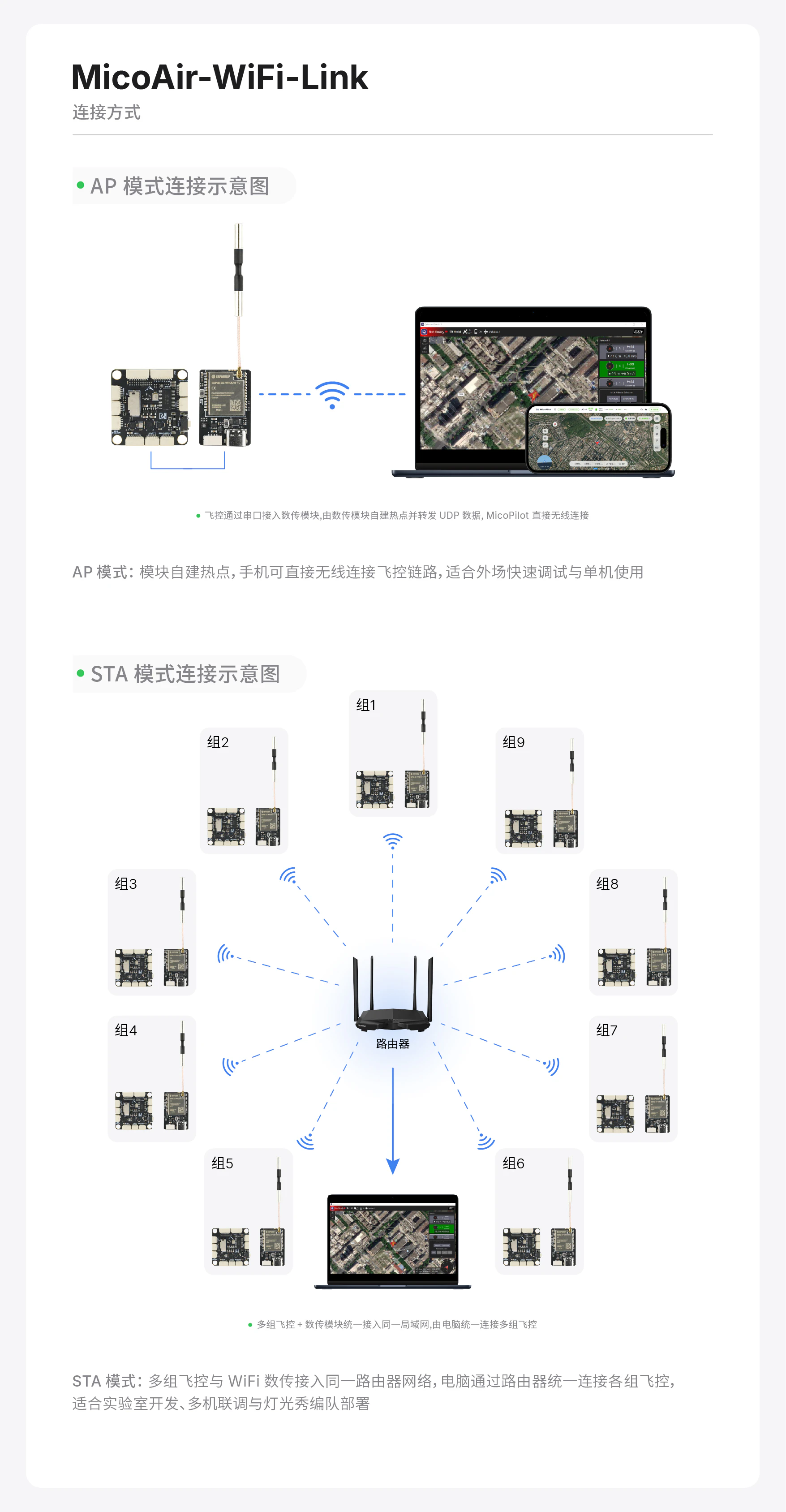
| AP 模式 (默认) | 模块自建热点,地面站(电脑或手机)直接连接模块热点 |
| STA 模式 | 模块连接现有路由器,地面站与模块在同一局域网内通信 |
STA模式下支持多机组网连接,可参考教程说明: MicoAir-WiFi-Link 多机组网连接教程
BLE蓝牙
- 蓝牙名称:
MicoAir_BLE_XXXX - 蓝牙密码:
无 - 注意事项:当前仅支持MicoPilot地面站APP通过该蓝牙连接飞控
- 蓝牙最大通信距离:10米
- 蓝牙和2.4G WiFi冲突说明: 由于蓝牙和2.4GWiFi共用信道和天线,因此同一时刻只能使用蓝牙或2.4G WiFi中的一种,出厂配置为5G WiFi(AP模式)+ BLE蓝牙,当切换为2.4G WiFi(AP模式)时,BLE蓝牙将自动禁用。STA模式下,连接2.4G热点时,会自动关闭蓝牙。
接口说明
透传接口
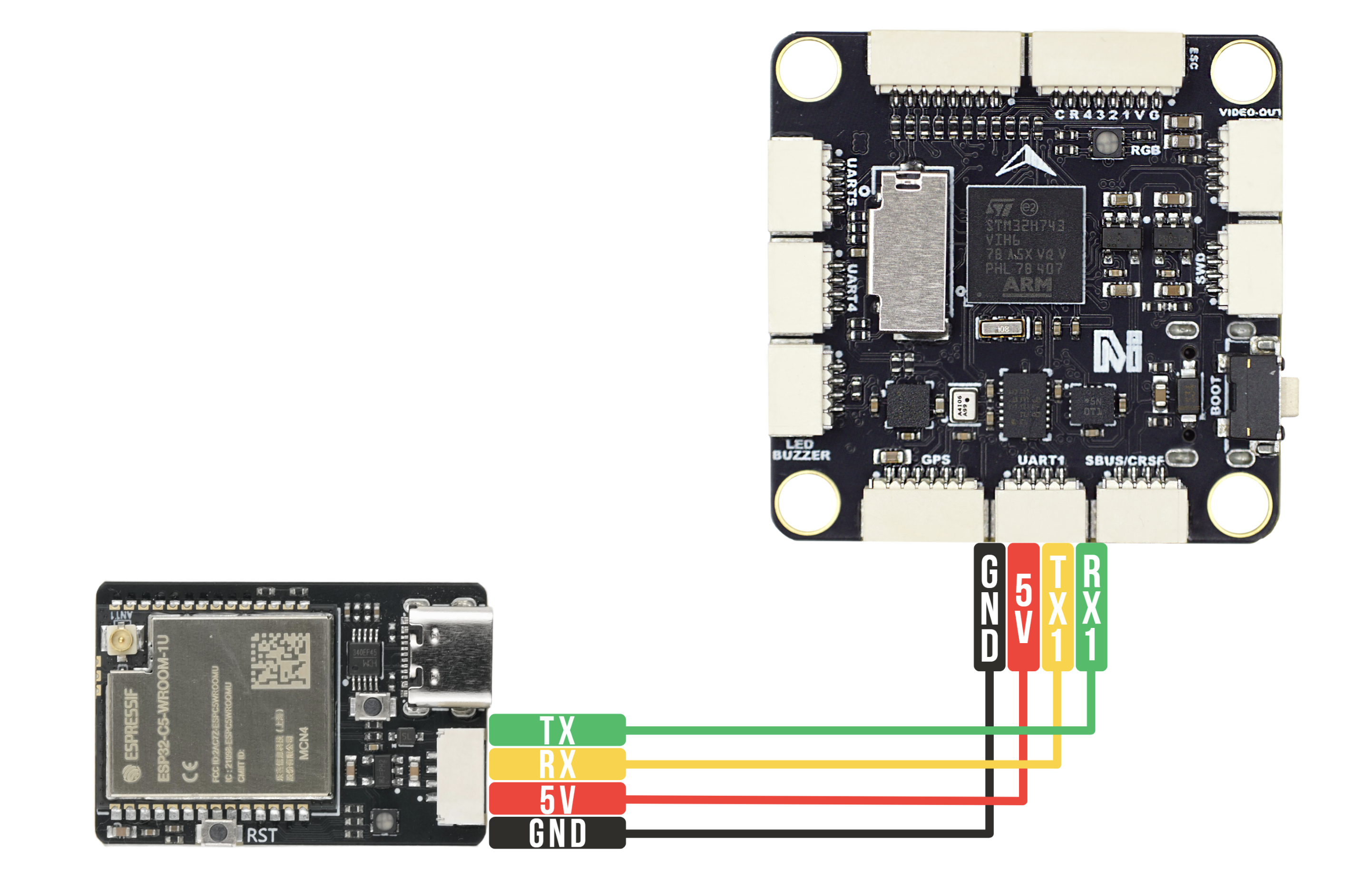
- 飞控和数传之间的
TX与RX必须交叉连接 - 飞控与模块必须共地
- 飞控串口波特率必须与模块设置一致
调试接口 / 驱动下载
模块的 USB串口 用于:
AT指令配置模块参数- 固件升级
默认参数:
波特率:115200 / 数据位:8 / 停止位:1 / 校验位:None
接线示意图
Web 配置说明
在 AP 模式下,浏览器访问:
http://192.168.4.1
可完成WiFI参数配置:
但注意,STA模式切换仅支持AT指令配置
AT 指令配置说明
模块支持通过 USB 串口 发送 AT 指令进行查询和参数修改。
注意: 发送指令时,需在末尾添加回车换行符(
\r\n)。如果在电脑端使用串口调试助手,请勾选“发送新行”或“加回车换行”。
指令列表
| 指令 | 说明 |
|---|---|
AT | 测试通信,返回 OK |
AT+ALL? | 查询全部配置信息 |
AT+STATUS? | 查询当前网络和参数配置状态 |
AT+MODE? / AT+MODE=<0/1> | 查询 / 设置工作模式(0: AP模式,1: STA模式) |
AT+BLE? / AT+BLE=<0/1> | 查询 / 设置 BLE 蓝牙透传开关(0: 关闭,1: 开启) |
AT+CHAN? / AT+CHAN=<1~14> | 查询 / 设置 WiFi 信道(仅在AP模式下起效) |
AT+APSSID? / AT+APSSID=<ssid> | 查询 / 设置模块自己发出的 AP 热点名称(最大32字符) |
AT+APPWD? / AT+APPWD=<pwd> | 查询 / 设置 AP 热点密码(8~63字符) |
AT+SSID? / AT+SSID=<ssid> | 查询 / 设置要连接的局域网路由器 SSID(用于STA模式) |
AT+PWD? / AT+PWD=<pwd> | 查询 / 设置要连接的局域网路由器密码(用于STA模式) |
AT+BAUD? / AT+BAUD=<baud> | 查询 / 设置与飞控通信的透传串口波特率 |
AT+PORT? / AT+PORT=<port> | 查询 / 设置 UDP 通信端口(默认 14550) |
AT+MIP? / AT+MIP=<ip> | 查询 / 设置模块本机 IP (用于STA模式) |
AT+TIP? / AT+TIP=<ip> | 查询 / 设置目标设备(通常是运行地面站的电脑) IP (用于STA模式) |
AT+GW? / AT+GW=<ip> | 查询 / 设置网关地址(STA模式下设置静态IP时配套使用) |
AT+VER? | 查询固件版本信息 |
AT+RST | 重启模块 (修改参数后需执行重启命令才能生效) |
AT+RESET | 恢复出厂默认设置 |
AT 指令使用示例
下面列举了几种常见使用场景的具体 AT 指令操作步骤。模块正确执行指令后通常会回复 OK。
示例 1:查询模块当前运行状态和参数
用于确认模块当前的参数配置与网络状态:
发送:AT+STATUS?
返回类似结果:
Mode: AP
AP_SSID: MicoAir_WiFi_Link_ABCD
AP_PWD: 12345678
IP: 192.168.4.1
Baud: 115200
UDP_Port: 14550
Target_IP: 255.255.255.255
OK
示例 2:修改透传串口波特率
当飞控与模块的串口需使用更高波特率时(如修改为 460800):
发送:AT+BAUD=460800
返回:OK

发送:AT+RST
返回:OK
(模块重启后新波特率生效,后续须用新波特率进行AT指令通讯,同时应将飞控对应串口波特率修改为相同值)
示例 3:切换到 STA 模式并连接路由器
为了增加通信距离或使多设备接入同一个局域网内,可将模块配置为客户端(STA 模式),接入现有的局域网无线路由器(如要连接的路由器 SSID 为 MyRouter,密码为 password123)。
1. 设置要连接的路由器 SSID
发送:AT+SSID=MyRouter
返回:OK

2. 设置路由器热点的连接密码
发送:AT+PWD=password123
返回:OK

3. 设置模块的固定 IP(每个模块的IP都要区分开,也不能和局域网里其他设备的IP冲突)
发送:AT+MIP=192.168.1.101
返回:OK

4. 设置目标电脑的IP
发送:AT+TIP=192.168.1.200
返回:OK

5. 设置工作模式为 STA 模式 (模式代号为 1)
发送:AT+MODE=1
模块将自动重启以生效
示例 4:修改默认的 AP 密码
在出厂默认的 AP 直连模式下,为防止他人误连热点,可以修改 AP 密码提升私密性(密码最少要求8位):
发送:AT+APPWD=my_new_pwd
返回:OK

发送:AT+RST
返回:OK
(模块重启后客户端连接模块自身发出的热点时,需要输入该新密码)
地面站连接教程
首先要确保数传已经正确连接到飞控的串口,且飞控对应串口波特率已配置为115200(MicoAir-WiFi-Link默认波特率)
MicoPilot连接教程
-
BLE蓝牙连接说明:首先确保手机的蓝牙开关已开启。打开MicoPilot地面站APP,点击右上角
连接按钮,选择蓝牙模式,将会弹出蓝牙连接窗口并自动显示搜索到的蓝牙设备,等待数秒,通常会在第一行看到MicoAir-WiFi-Link的蓝牙设备名(MicoAir_BLE_XXXX),如下图所示,点击即可。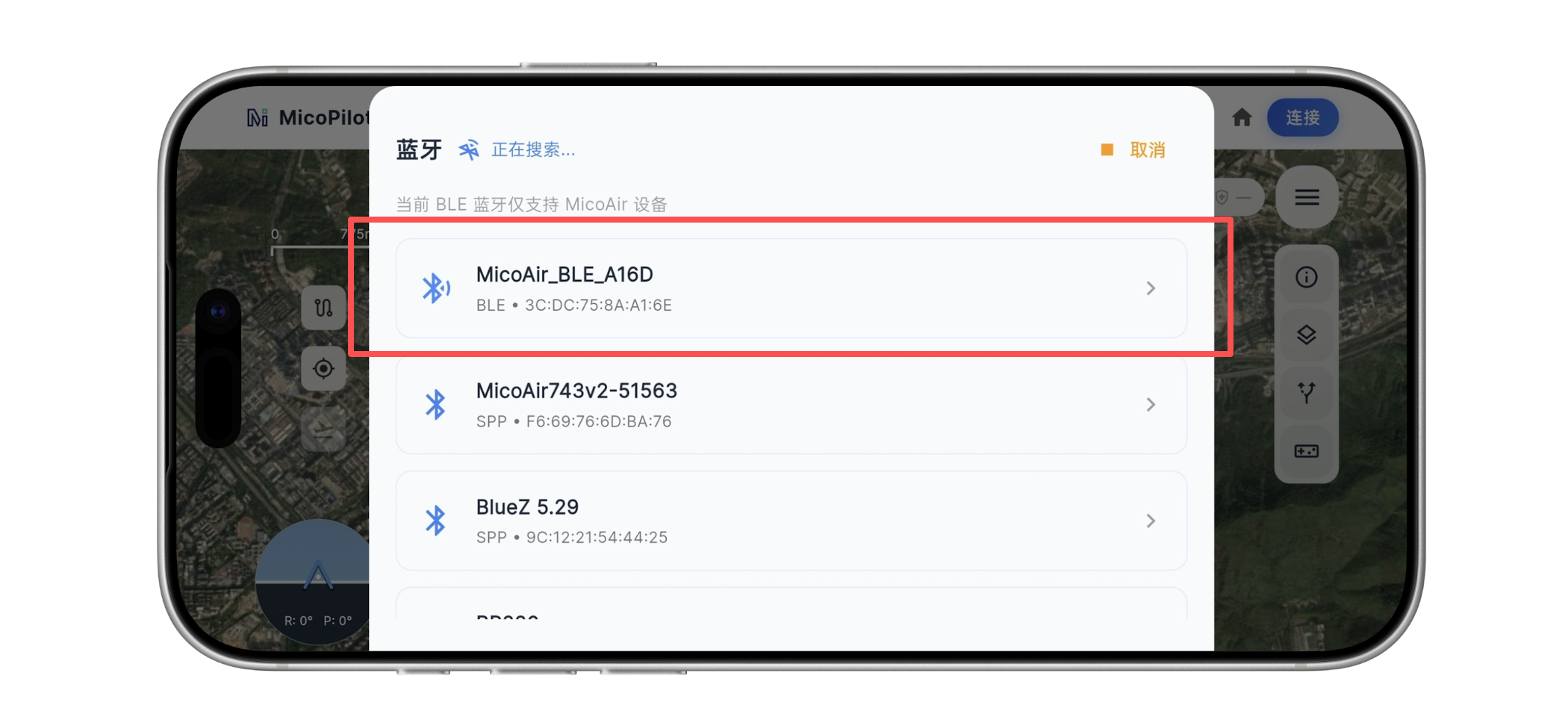
-
WiFi UDP连接说明: 手机先连接到数传的WiFi热点,通常名字为:MicoAir_WiFi_Link_XXXX。打开MicoPilot地面站APP,点击右上角
连接按钮,选择WiFi/UDP,将会弹出UDP连接窗口,选择UDPCI模式,网关IP和端口保持默认值192.168.4.1和14550,点击连接即可。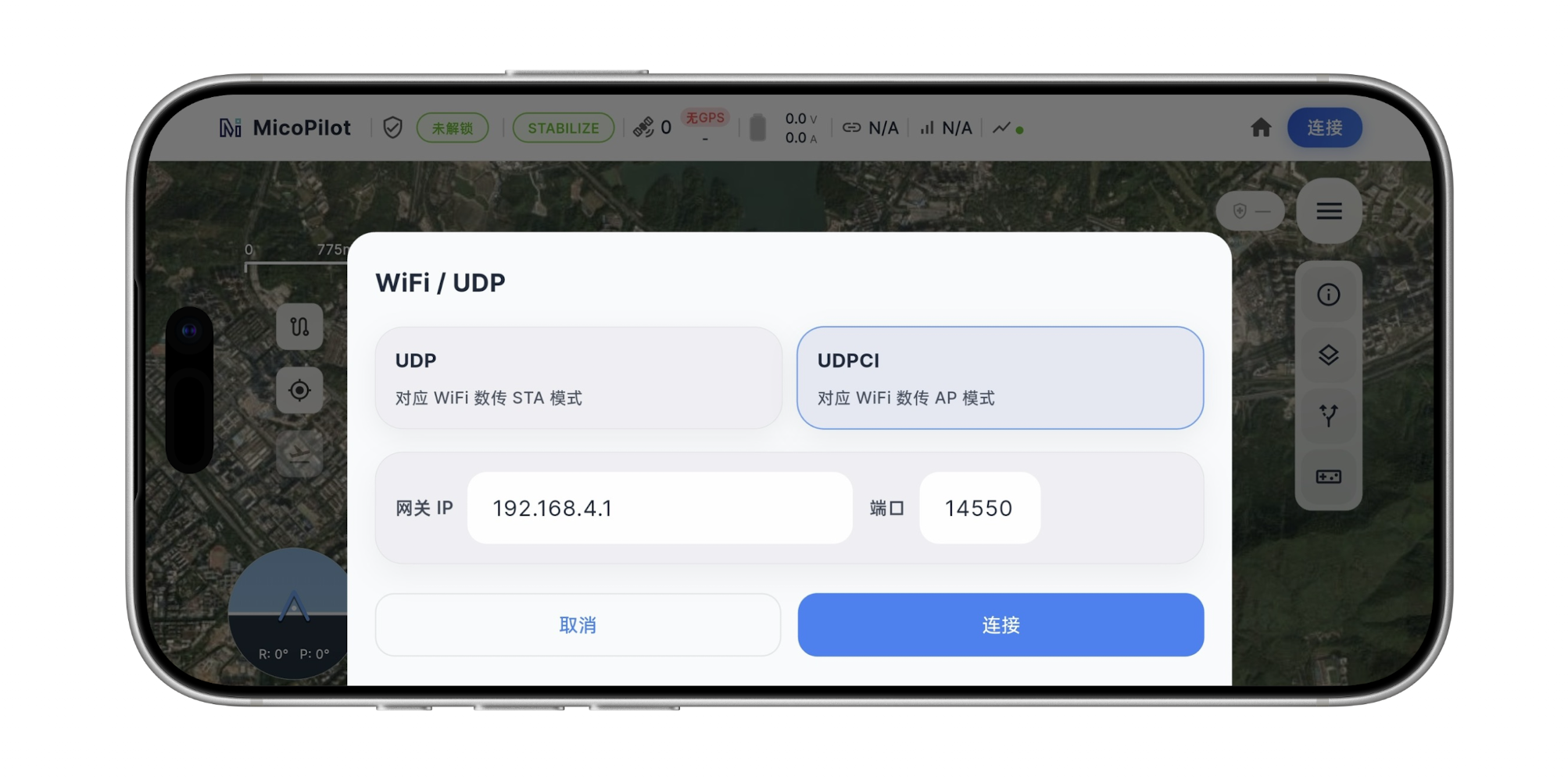
Mission Planner连接教程 (AP模式)
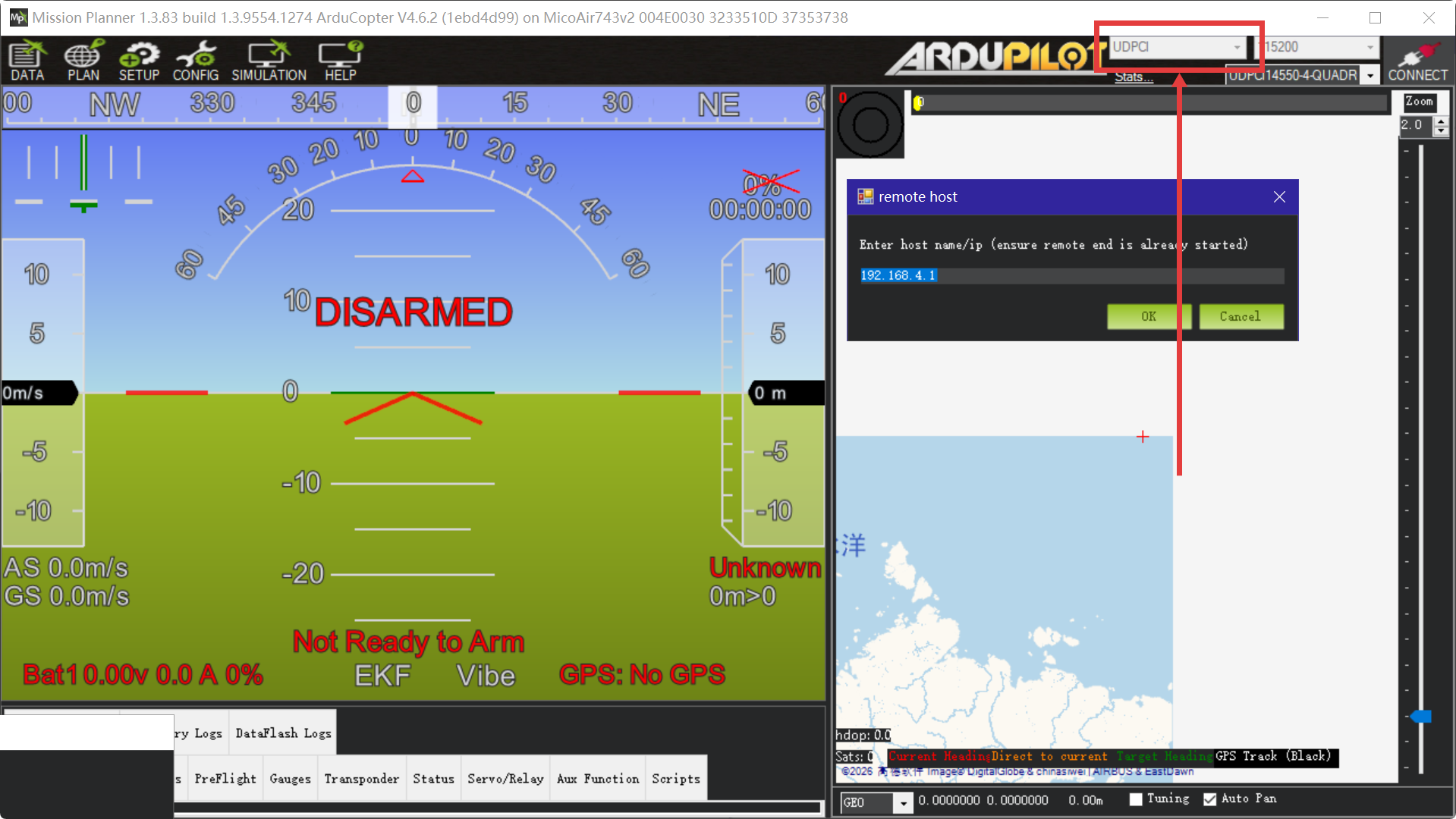
在MP右上角选择UDPCl模式,点击连接,在弹出来的对话框中,填入数传的网关IP地址:192.168.4.1,端口号14550,MP将会开始自动连接飞控。如果长时间无法连接或无法获取飞控参数,请检查WiFi是否已连接,飞控串口波特率参数是否已设置成115200,接线是否正确(Rx和Tx交叉连接)等等。
QGC连接教程
打开 QGC,进入 Application Settings → Comm Links,点击下方 Add 新建一条链接,Type 选择 UDP,Port 填写 14550,在 Server Addresses 中添加数传的网关IP地址:192.168.4.1,勾选 Automatically Connect on Start 以便下次启动自动连接,最后点击 Save 保存。在顶部的 AutoConnect 选项中勾选 UDP 开启 UDP 自动连接功能;选中刚创建好的链接,点击 Connect 等待 QGC 连接到飞控,下次启动 QGC 时会按照已配置好的链接自动连接。若按上述步骤仍无法连接,优先考虑关闭 Windows 防火墙或将 QGC 加入 Windows 防火墙白名单。