
文档目录
文章目录
ublox GPS 模块波特率配置指南
ublox GPS 模块波特率配置指南
背景与目的
在跨飞控固件使用ublox系列 GPS 模块时,常因波特率不匹配导致无法识别。例如,Ardupilot 固件常将 GPS 波特率修改为非标准值(如 230400),而 Betaflight 仅支持 115200 及以下波特率 ,这将导致Betaflight无法识别在Ardupilot固件上使用过的GPS。
本指南将指导你使用 u-blox 官方工具 U-Center 修改 GPS 模块波特率,以确保其兼容 Betaflight 等固件。
准备工作
软件准备
U-Center:
请下载并安装 U-Center(教程使用 24.05 版本)。
- 下载地址:u-blox U-Center
驱动程序:
确保电脑已安装 USB 转 TTL 模块对应的驱动。
硬件准备
- ublox GPS 模块(微空MG-A01/M10G-5883/MG-902等)
- USB 转 TTL 串口工具
- 连接线材(2.54mm 杜邦线 / SH1.0 端子线)
硬件连接
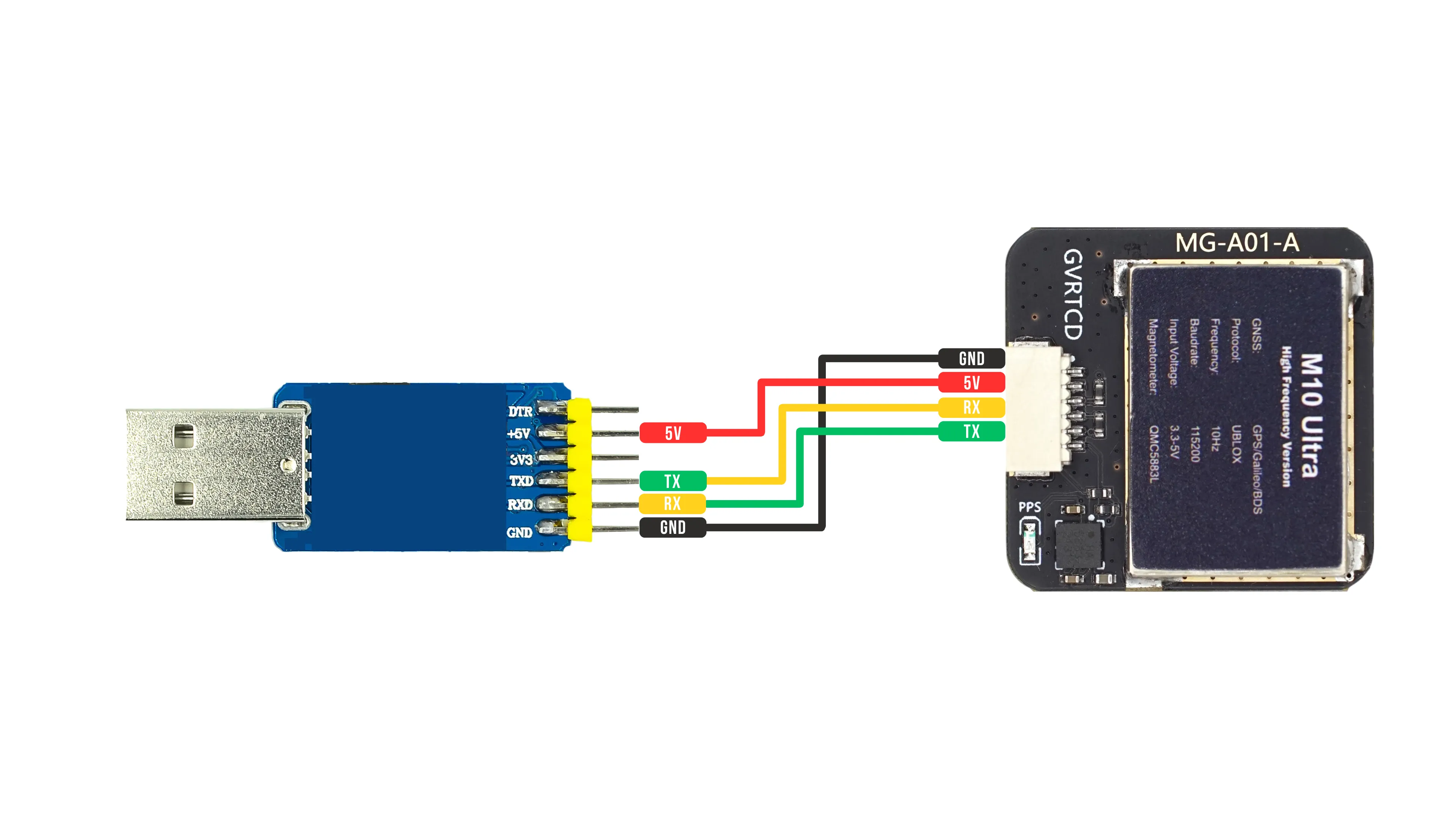
使用 USB 转 TTL 模块连接 GPS 时,必须遵循 交叉接线 原则 :
| USB 转 TTL 模块 | GPS 模块 | 说明 |
|---|---|---|
| 5V | 5V | 供电 |
| GND | GND | 地线 |
| TXD | RX | 注意:发送接接收 |
| RXD | TX | 注意:接收接发送 |
接线示意图:
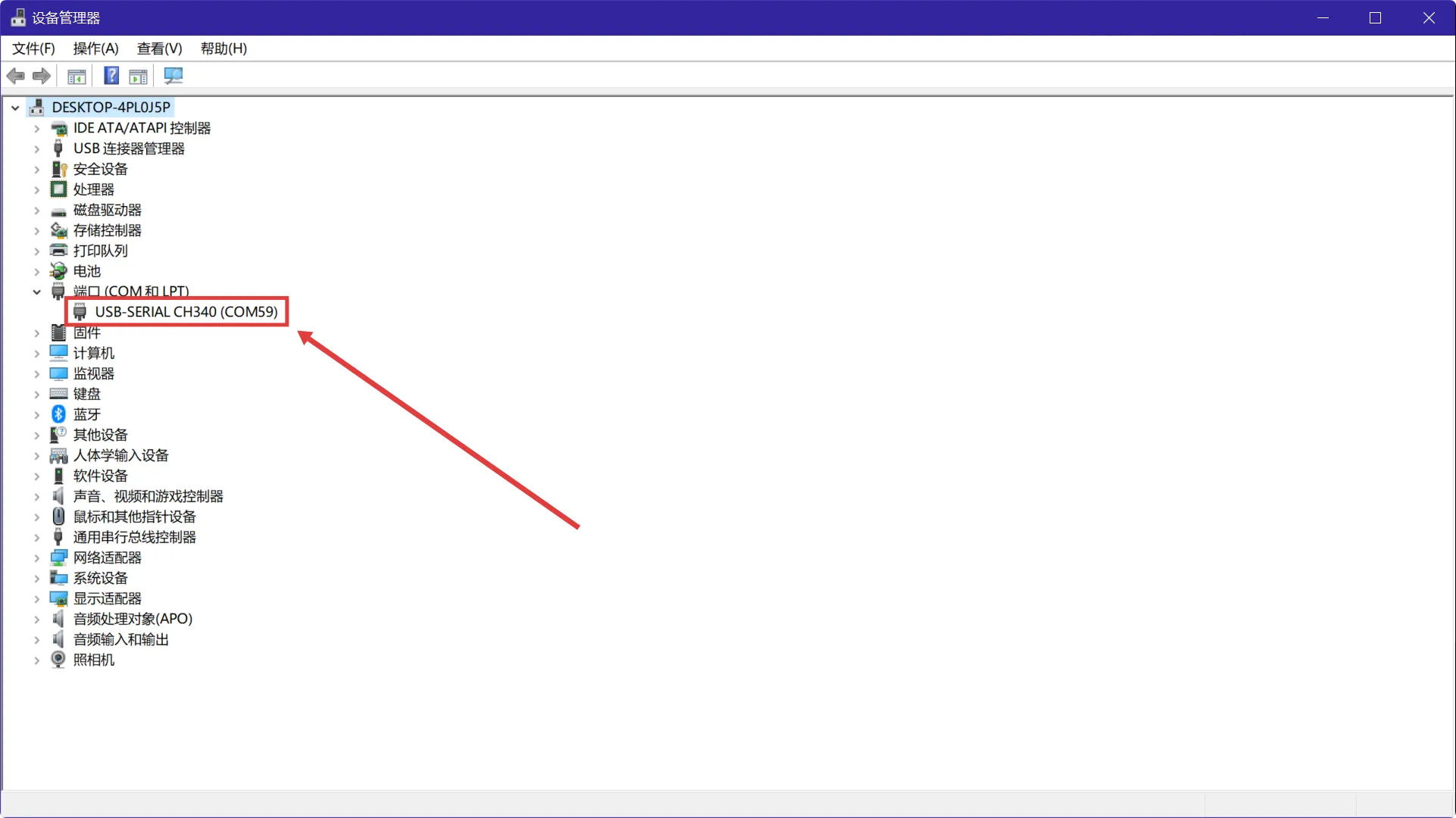
连接电脑后,请进入 Windows 设备管理器 -> 端口 (COM 和 LPT),确认设备已被识别并记下 COM 端口号(例如 COM59) 。
软件配置步骤
步骤一:建立通信
-
打开 U-Center 软件。
-
点击菜单栏 Receiver -> Autobauding(开启自动波特率识别)。
-
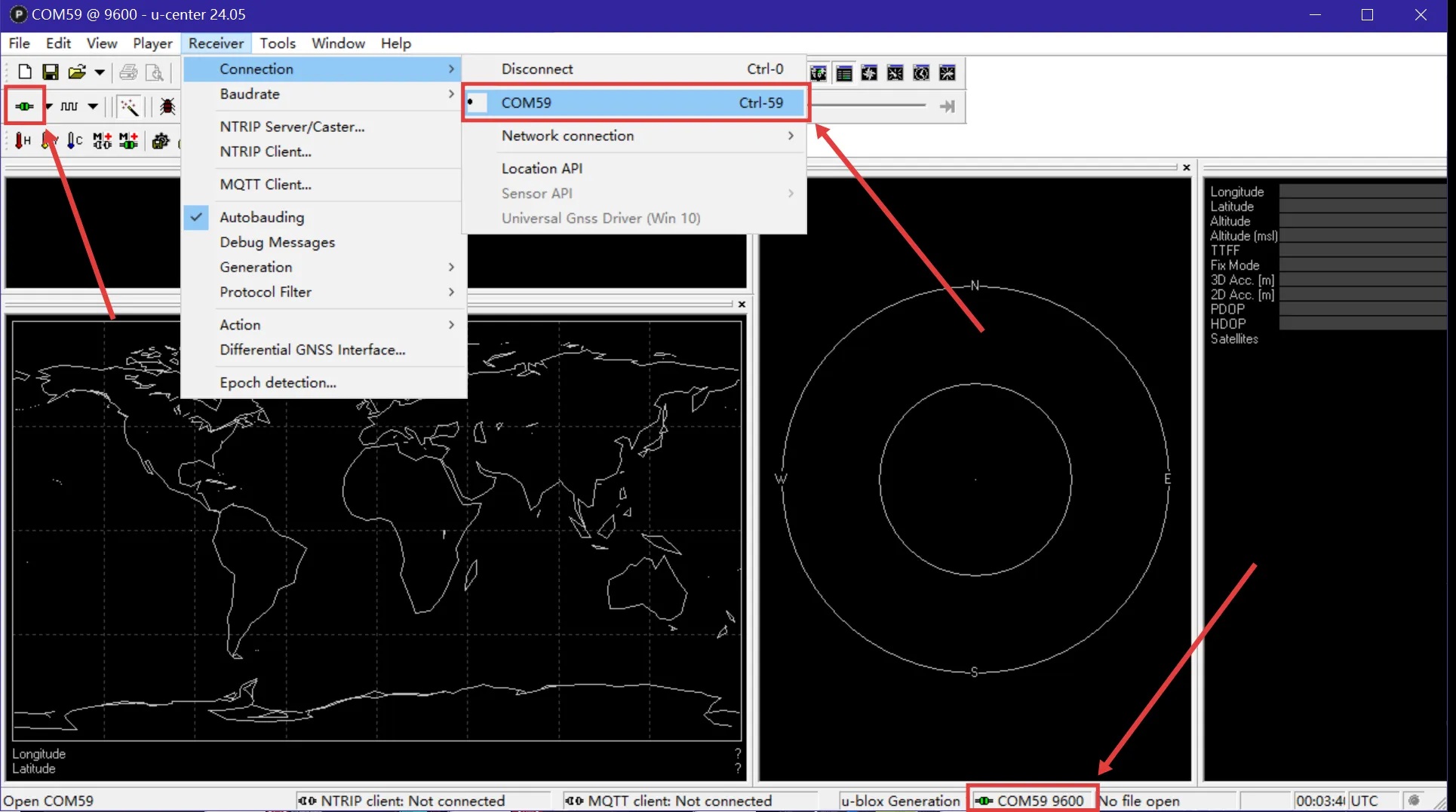
点击 Receiver -> Connection -> 选择对应的 COM 端口 。
-
连接成功标志:底部状态栏图标变绿并闪烁,显示当前识别到的波特率(如下图所示为 9600)。
步骤二:读取当前参数
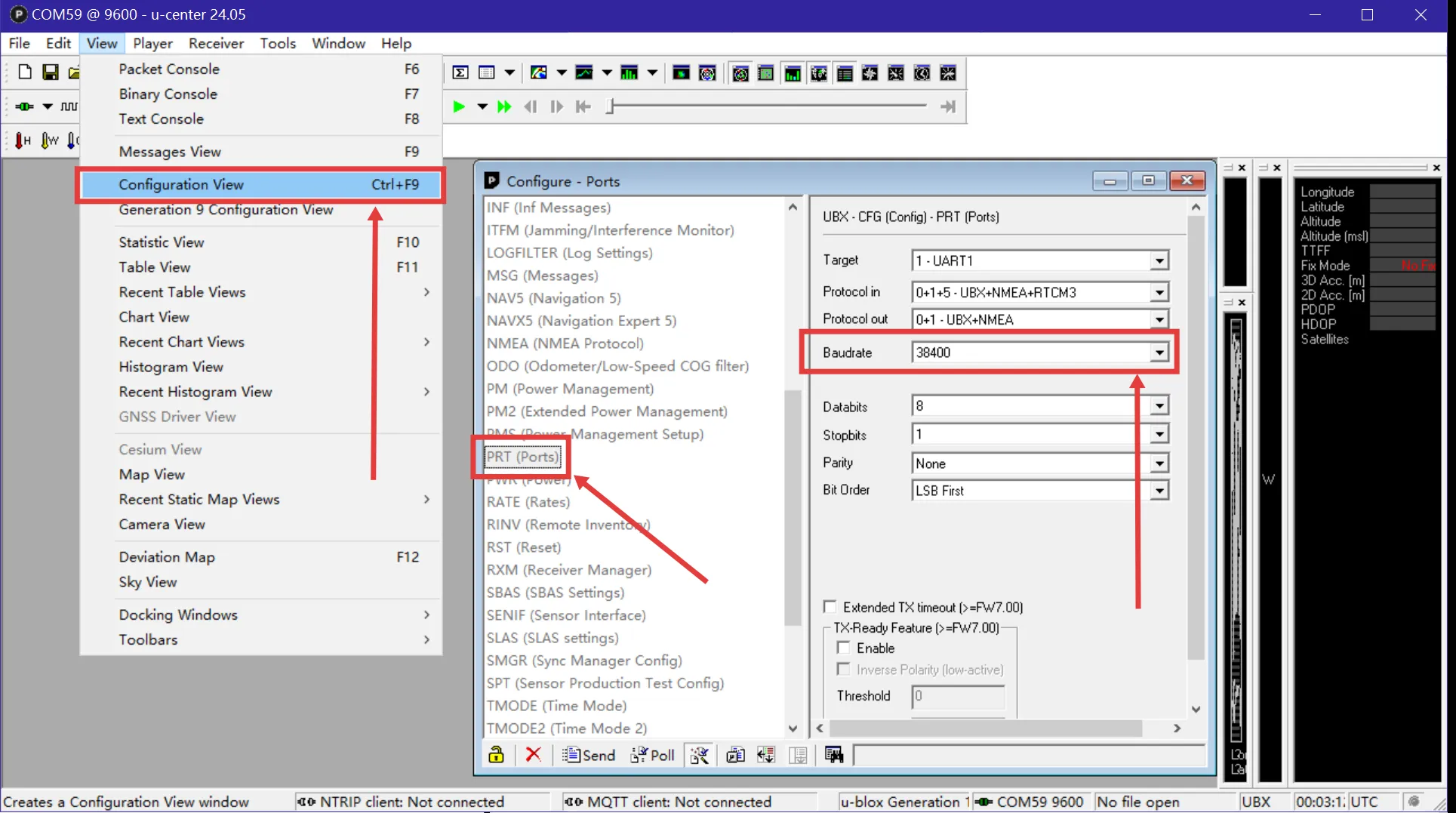
- 点击菜单栏 View -> Configuration View (快捷键 Ctrl+F9) 。
- 在左侧列表中找到 PRT (Ports) 项。
- 查看 Baudrate 栏,记录 GPS 当前的实际波特率(例如 38400)。
步骤三:同步软件波特率
为了稳定修改参数,需手动锁定波特率:
-
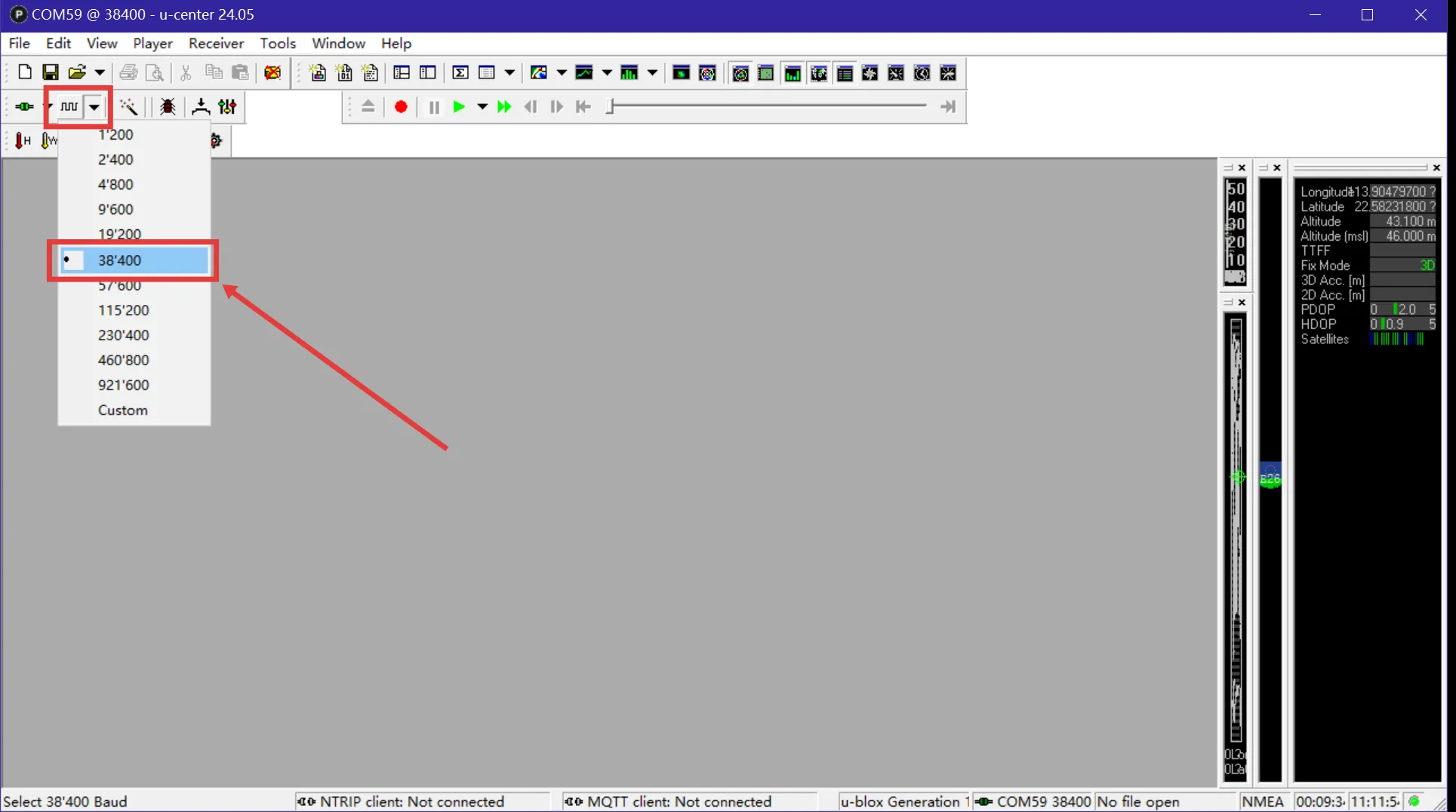
点击 Receiver -> Autobauding,关闭该功能 。
-
在顶部工具栏的波特率选择框中,手动选择与 步骤二 中获取的 GPS 波特率一致的数值(例如 38400)。
-
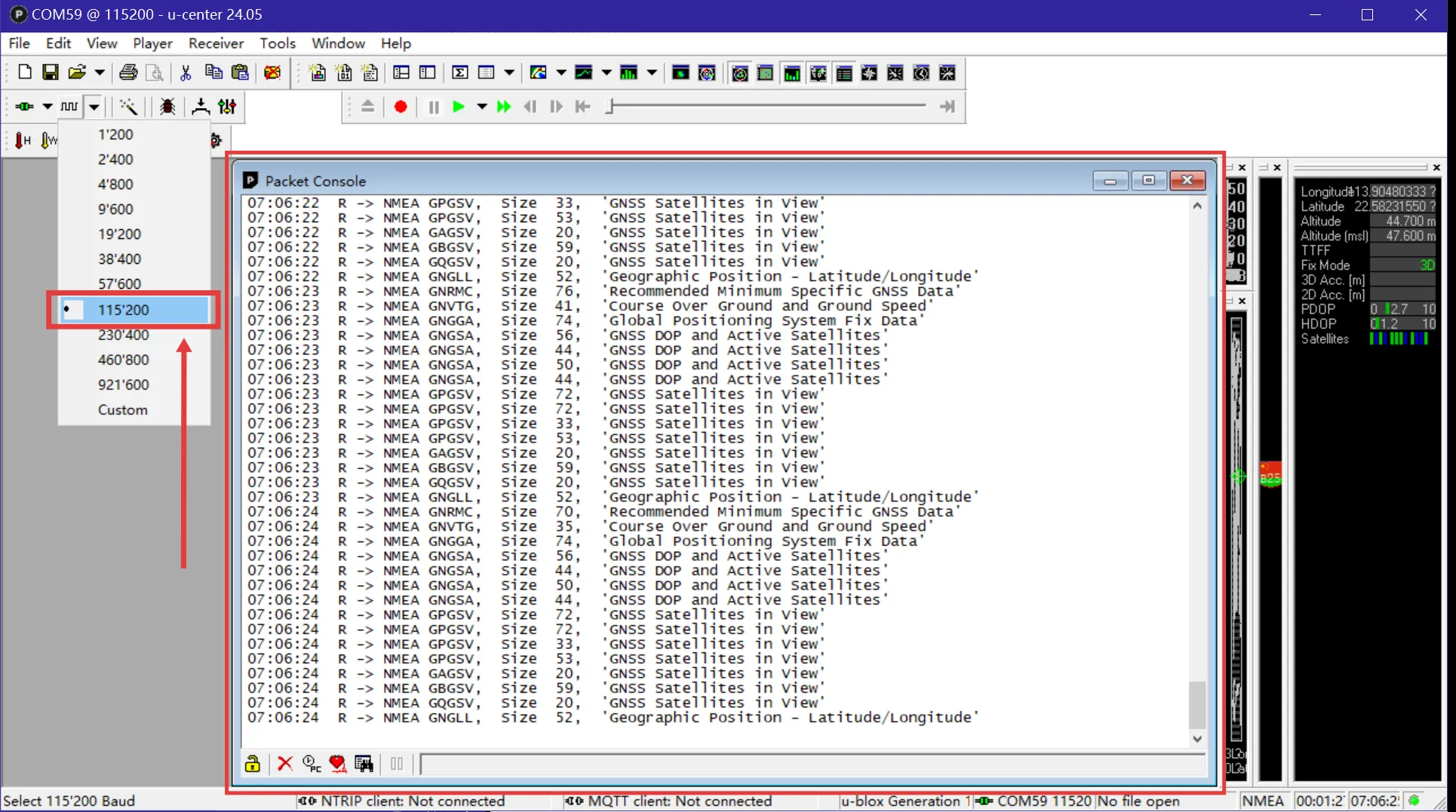
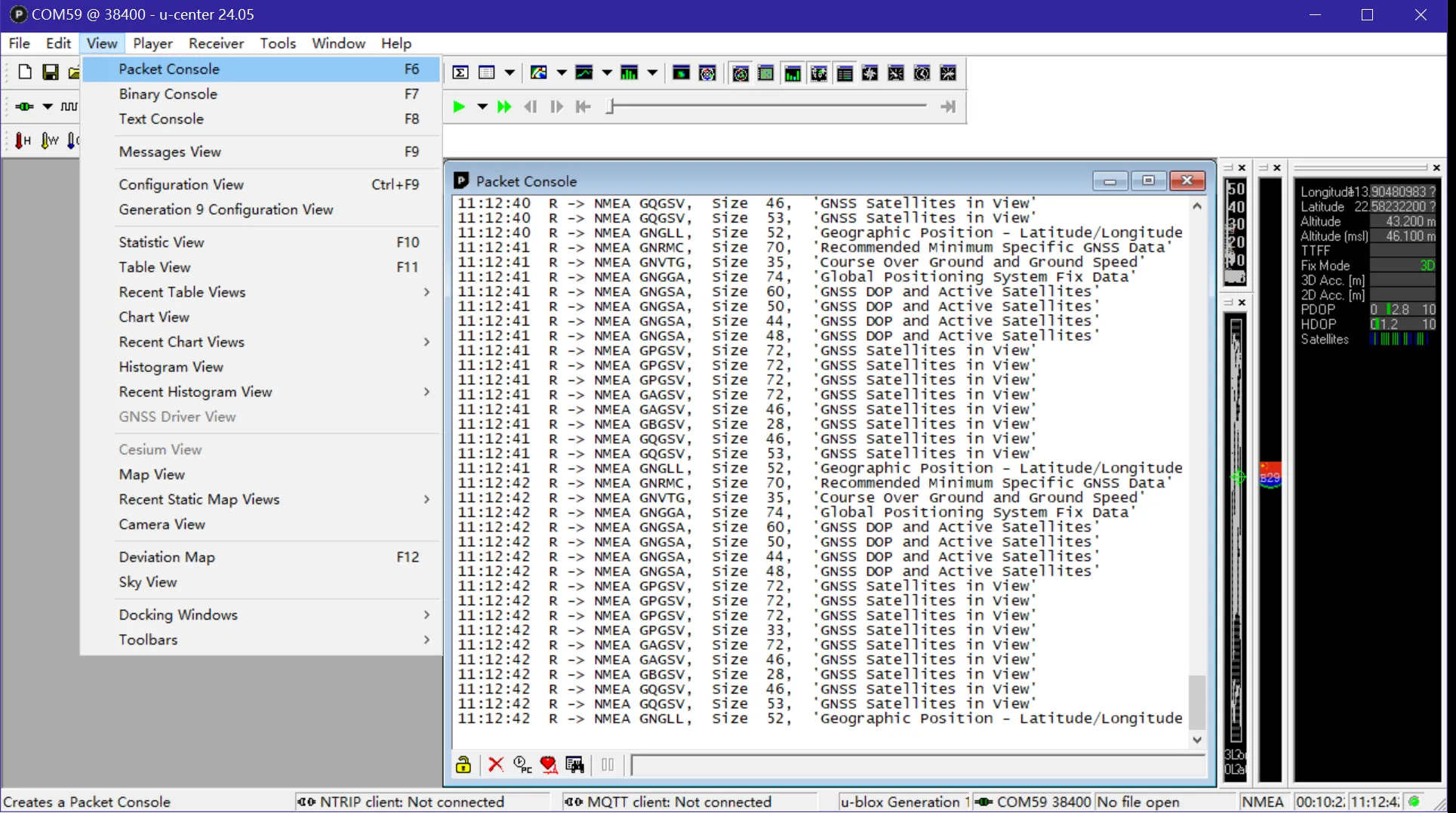
按 F6 打开 Packet Console,若能看到数据滚动,说明通信正常 。
步骤四:修改并应用新波特率
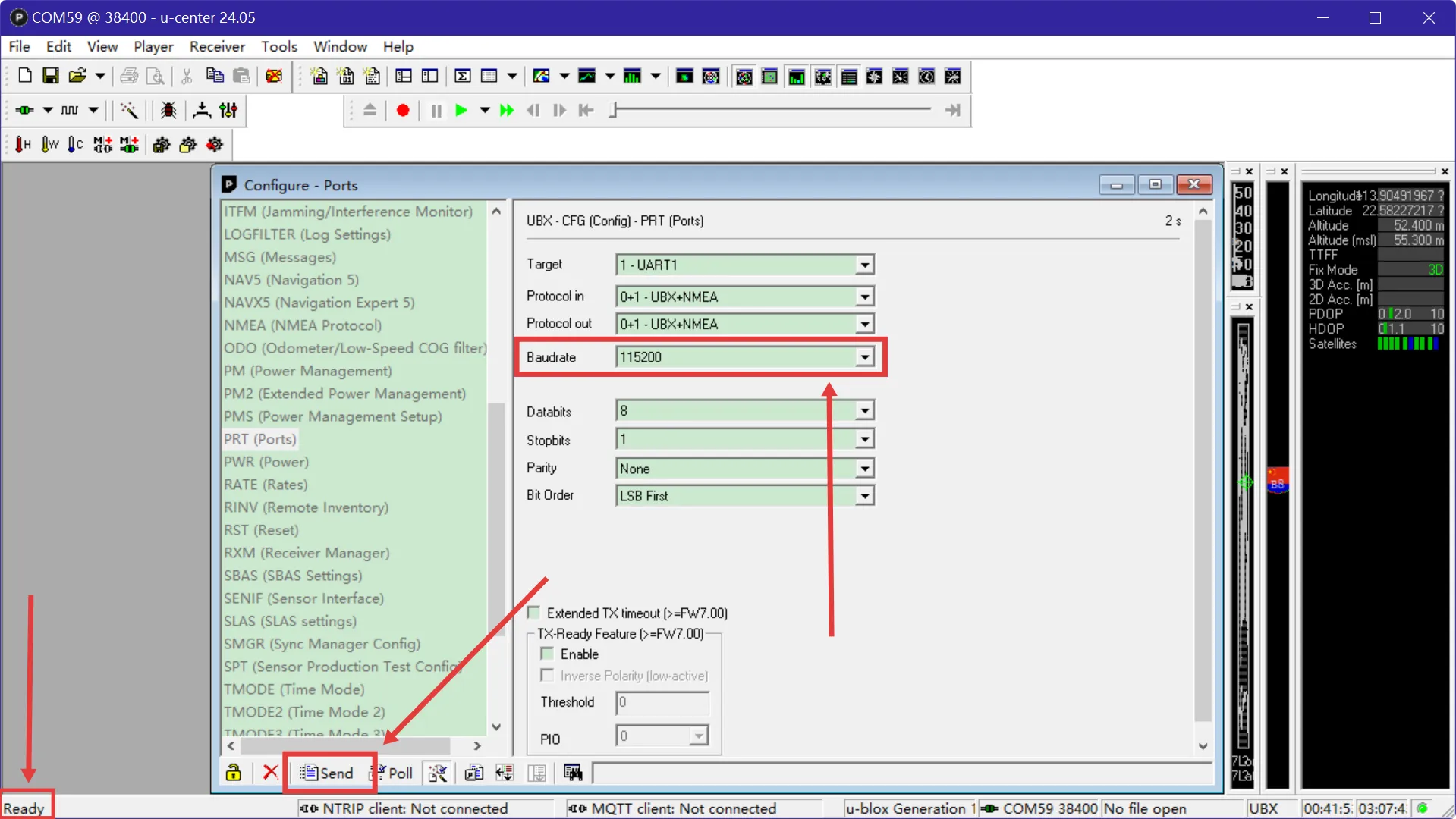
- 回到 Configuration View -> PRT (Ports) 页面。
- 将 Baudrate 修改为目标值 115200 。
- 点击左下角的 Send 按钮发送指令 。
- 注意:此时通信会中断,因为 GPS 波特率变了,但软件波特率没变。
步骤五:固化配置(关键步骤)
修改波特率后必须保存到非易失性存储器(Flash/EEPROM),否则断电即失。
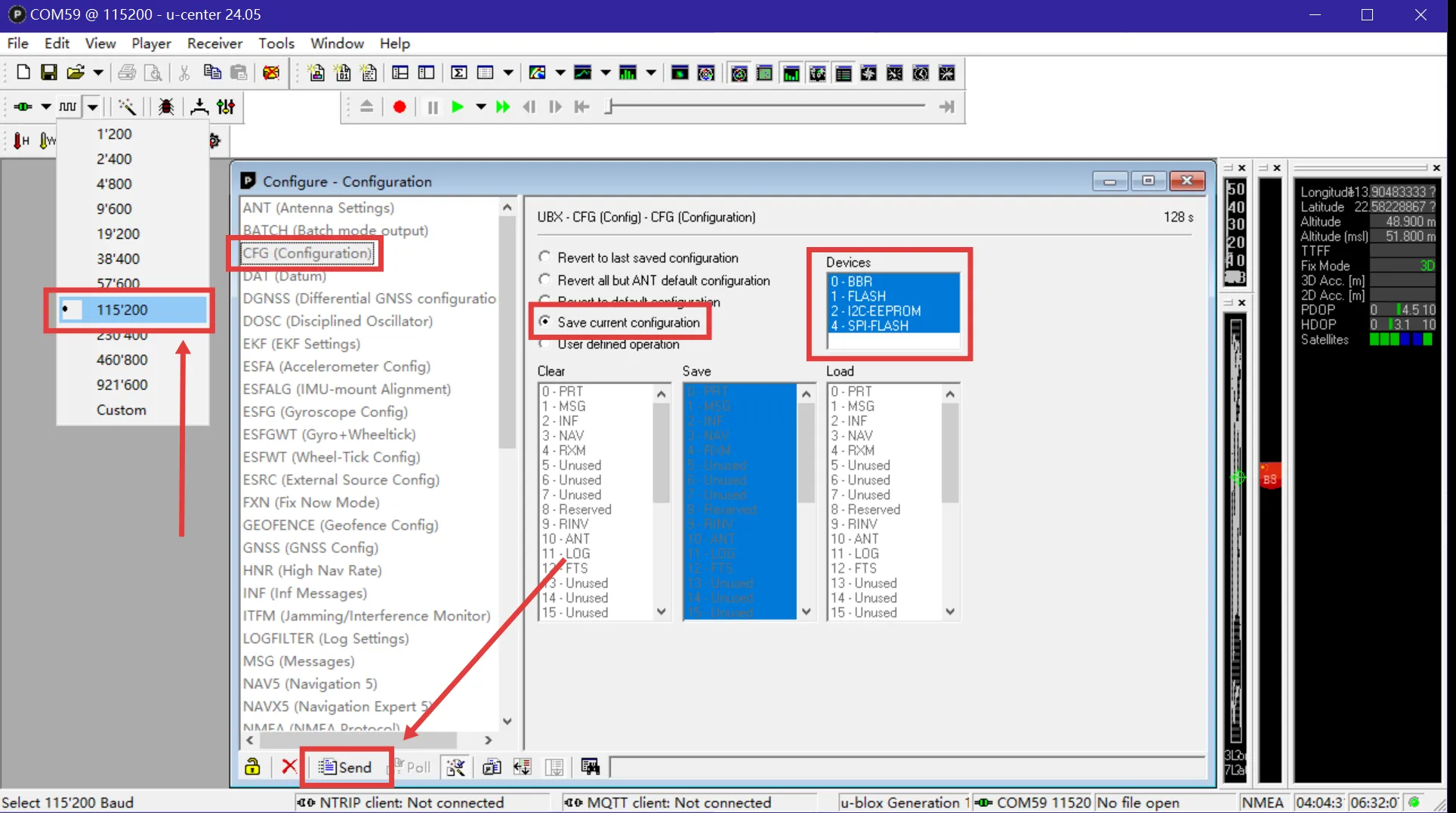
- 重连通信:将 U-Center 顶部工具栏的波特率手动切换为 115200 。
- 在 Configuration View 左侧列表中找到 CFG (Configuration) 。
- 执行保存操作:
- 勾选 Save current configuration。
- 在 Devices 列表中,全选 0~4 所有项(变蓝即为选中)。
- 点击左下角的 Send 按钮 。
最终验证
为确保修改成功,请执行“冷启动”验证:
- 关闭 U-Center,拔掉 USB 模块,彻底断电。
- 重新连接 USB 模块到电脑。
- 打开 U-Center,直接将波特率设为 115200。
- 连接 COM 口,打开 Packet Console (F6)。
- 如果看到滚动的数据流,即表示 115200 波特率修改并固化成功 。