

文档目录
文章目录
如何使用电脑配置开源电调参数
原理介绍
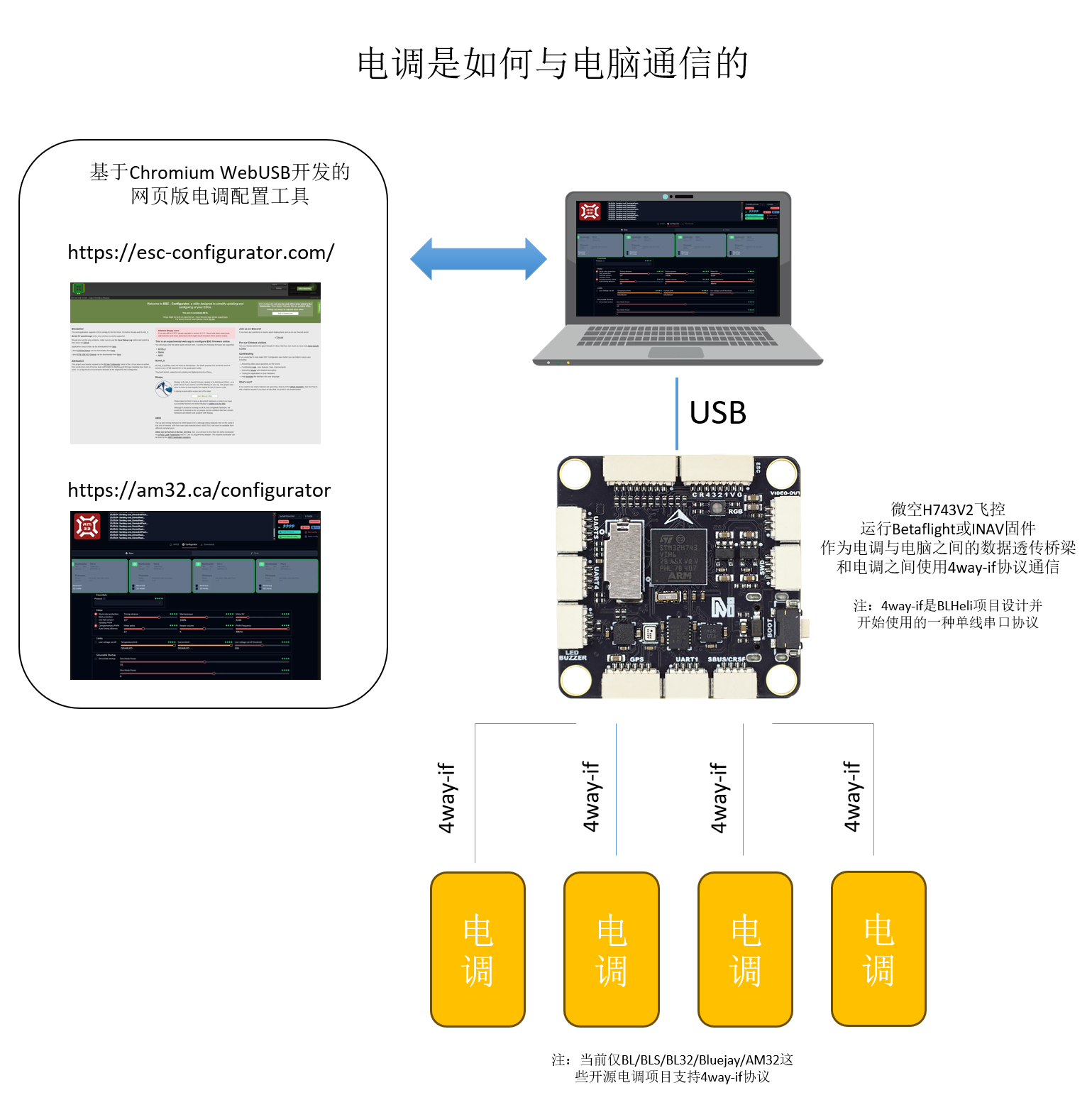
操作步骤
烧录飞控固件
在配置电调参数这个过程中,需要有一个运行Betaflight或者INAV固件的飞控作为电调与电脑之间的通信桥梁。首先确认一下当前飞控运行的固件是否是Betaflight或者INAV,如果不是,请先给飞控烧录固件,具体烧录方法可以参考此篇教程: https://micoair.cn/docs/fei-kong-gu-jian-shao-lu-jiao-cheng-Ardupilot-PX4-Betaflight-INAV
飞控配置
Betaflight飞控固件无需任何配置,INAV固件需要先配置开启电机输出,默认是关闭的。
连接飞控电调
如果使用的是微空 AIO (飞控电调一体板)比如: MicoAir743-AIO-35A或者MicoAir743v2-AIO-45A,那么仅需使用USB线连接AIO至电脑即可。
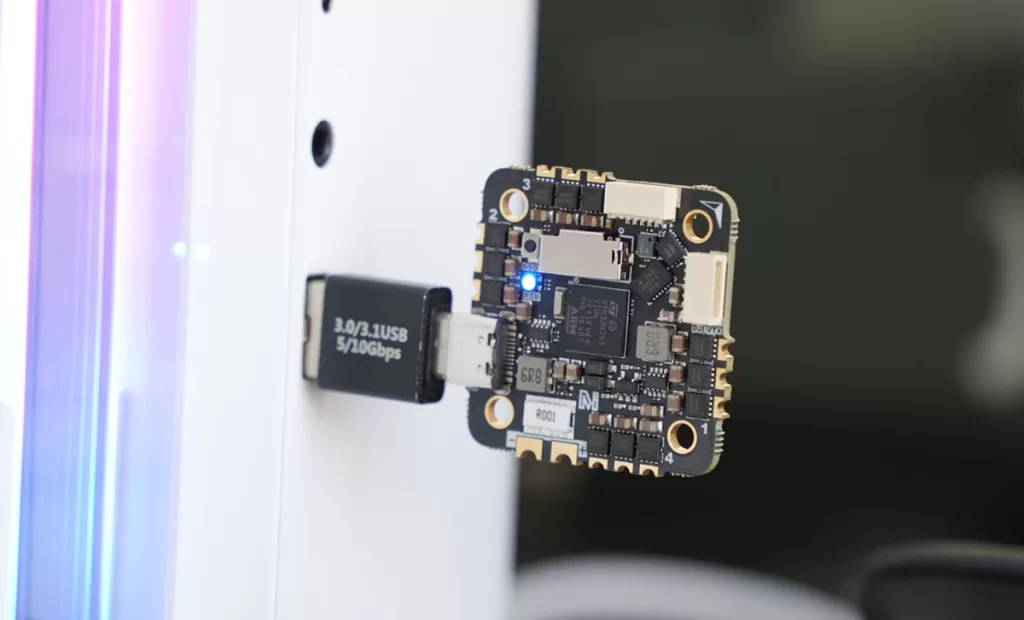
若使用的是MicoAir743/743V2飞控 + 四合一电调,需要先连接飞控和电调,然后使用电池给电调上电,再使用USB线连接飞控至电脑。
使用网页工具连接电调
推荐如下两个网页版电调配置工具
-
https://esc-configurator.com/ 支持BLS/Bluejay/AM32三种电调固件,适合 MicoAir743v2-AIO-35A 或微空50A/60A 四合一电调
-
https://am32.ca/configurator AM32固件专用配置工具
此处以AM32电调固件为例。
- 在浏览器中打开https://am32.ca/configurator, 注意仅支持基于Chromium内核的浏览器比如Chrome或者Edge等。
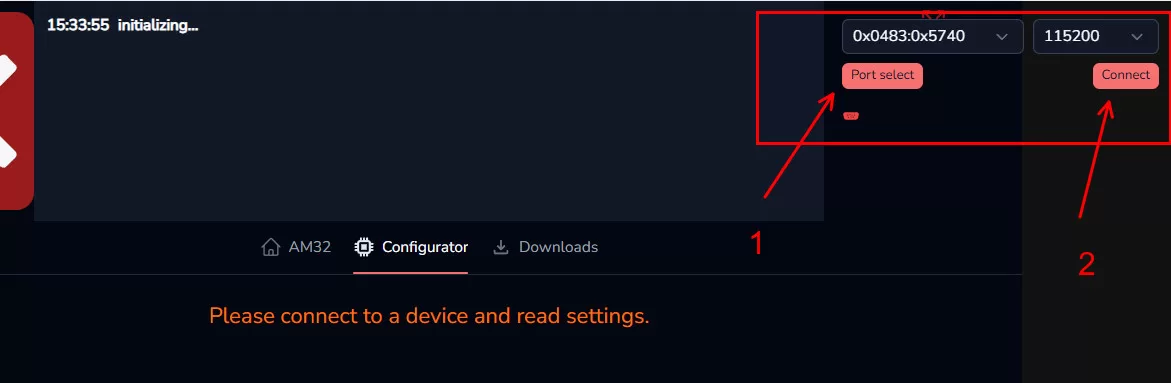
- 点击网页的右上角“Port select”,选择正确的飞控端口,再点击“Connect”按钮,开始连接电调。
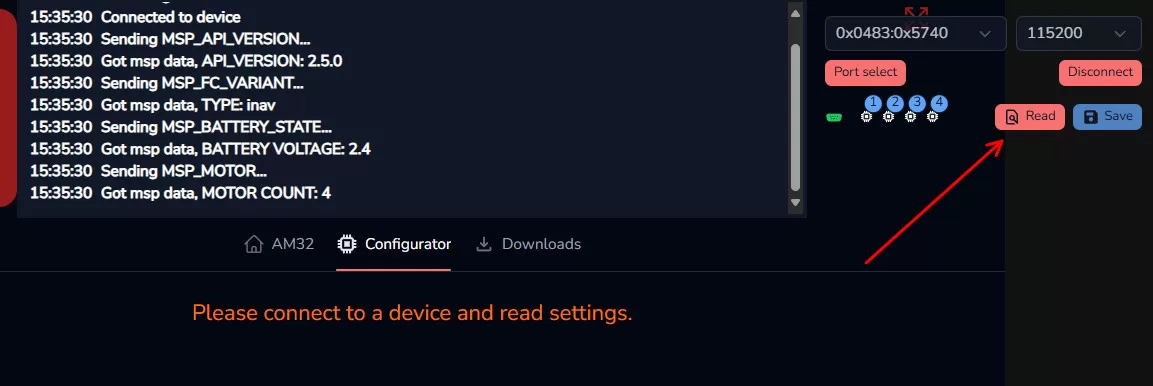
- 连接完成后,点击“Read"按钮,读取四路电调的数据。
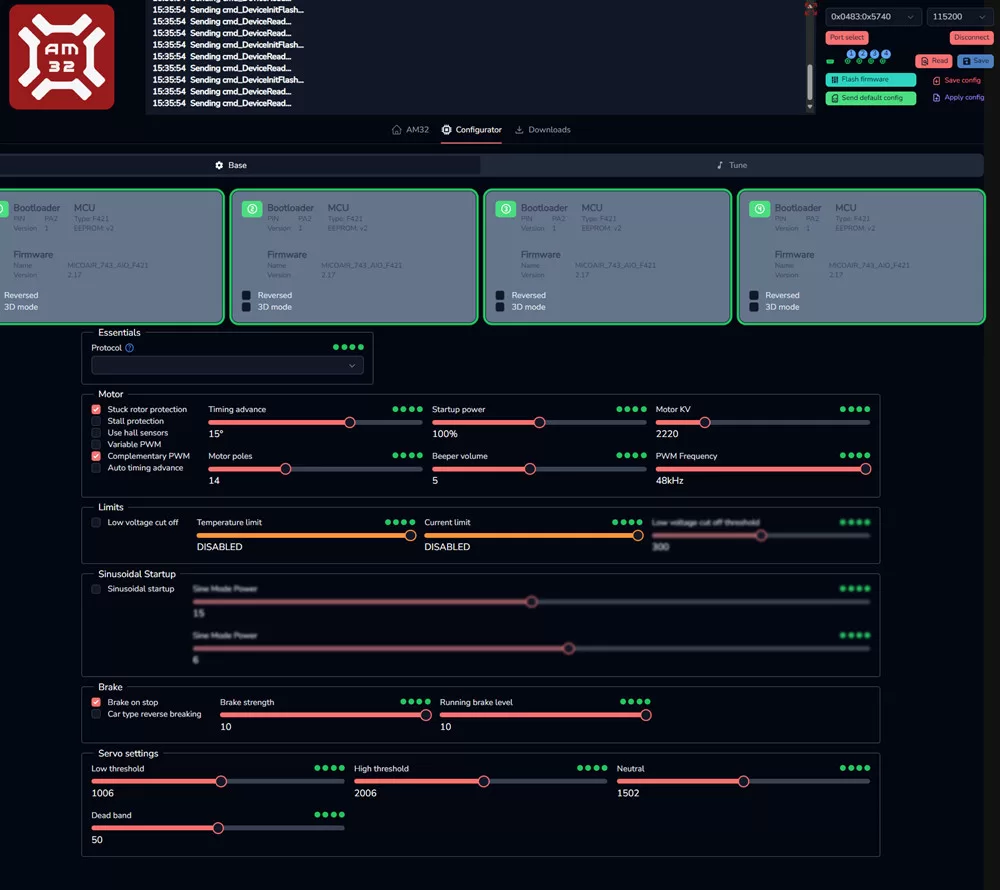
配置电调参数
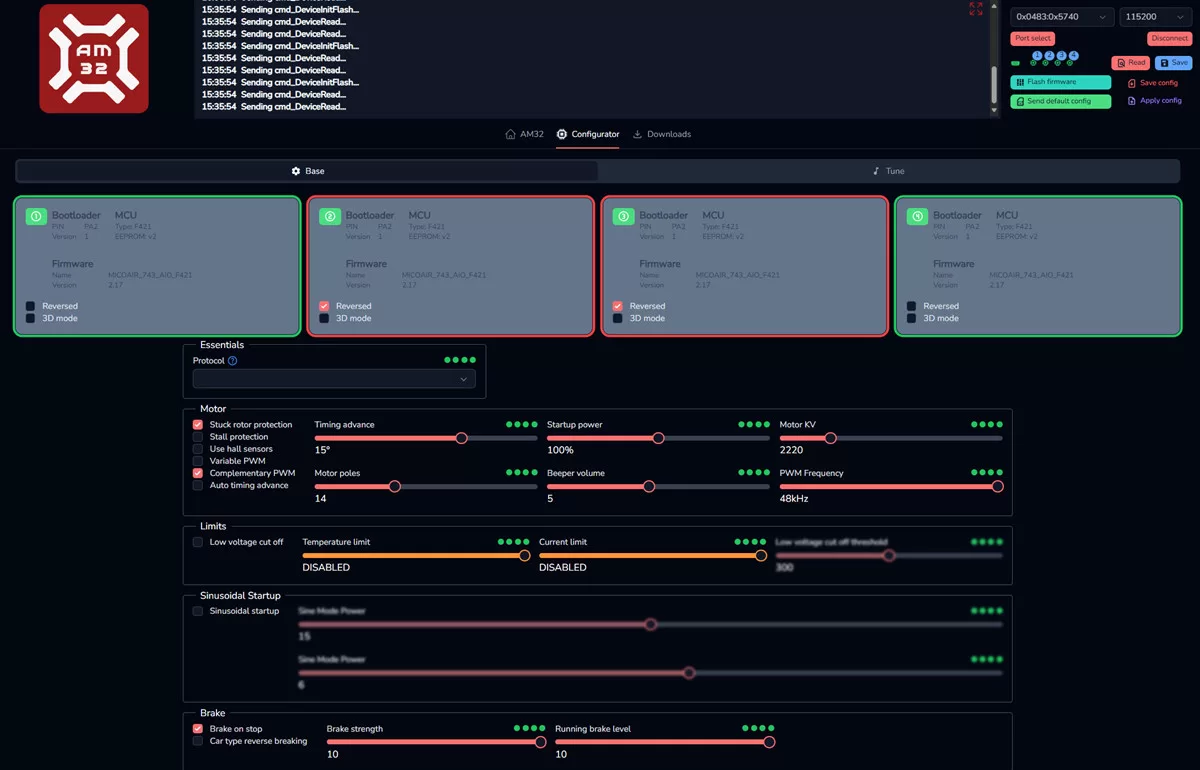
- 点击方框确认所有电调被选中,边框应该呈现绿色或者红色(红色表示此路电调有参数改动但还没保存参数到电调中),未选中状态下边框应该呈现灰色。
- 修改电机转向:如果你想改变某一路电机的转向,只需在方框中勾选“Reversed"或者取消勾选即可。
- 修改电机KV值:下方右侧可以滑动滑条,调整电机的KV值参数,应与电机实际KV值相对应,差距过大可能会导致电调无法正确驱动电机。
- 保存参数:调整完所需要的参数后,注意要保证电调处于被选中的状态(边框亮起),然后点击右上方的蓝色“Save”按钮,将参数写入并保存到电调当中。
升级电调固件
-
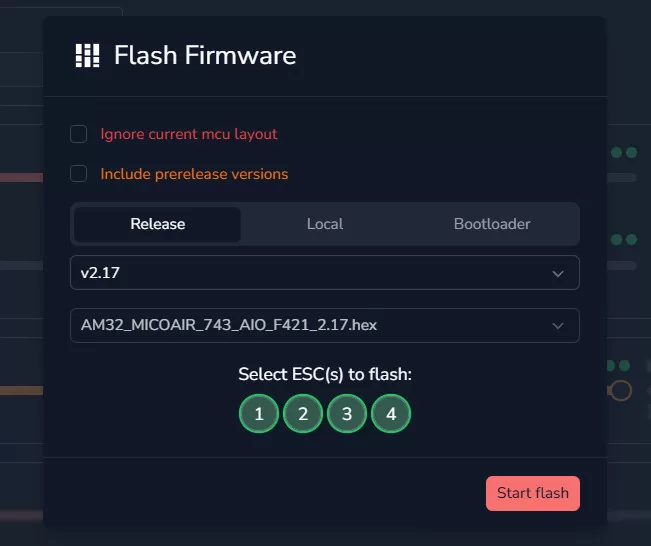
点击右上角绿色按钮“Flash Firmware”,将会弹出电调升级固件的对话框。
-
在下拉框中选择需要升级的版本号,比如2.17或者2.18,一般选择最新版本即可。电调的固件型号可参考手册对应说明,但通常会自动识别,无需手动选择。
-
点击下方的序号,表示将会给哪一路电调升级固件,通常将四个一起点亮即可。
-
最后点击“Start flash”,就会启动固件烧录,烧录四路电调大约会持续数十秒的时间,请耐心等候。注意电调烧录过程中千万不能断电,否则将会变砖,变砖后只能返厂通过烧录器给电调重新烧录固件。