

文档目录
文章目录
微空助手使用说明
微空助手简介
微空助手是一款用于连接、检测和配置微空科技数传、光流及测距产品的 Web 应用。用户无需安装客户端,通过 Chrome 或 Edge 浏览器即可读取设备信息、修改参数并查看传感器数据。
微空助手访问地址:https://micoair.com/assistant/
设备如何连接到微空助手
连接设备至电脑并安装驱动
使用微空助手前,需先将产品正确连接至电脑,并确认 Windows 已识别对应的串口。
产品带有 USB Type-C 接口时,建议直接使用 USB 数据线连接;产品仅提供 UART 接口时,则需通过 USB 转 TTL 模块转接。
产品带有 USB Type-C 接口
如果产品带有用于配置的 USB Type-C 接口,建议直接连接电脑。该方式无需额外接线,可避免 TX、RX 接反。
产品仅有串口接口
如果产品仅提供 UART 接口,需通过 USB 转 TTL 模块连接电脑。常见转接芯片包括 CP2102、CH340/CH341 和 FT232。
通用接线关系如下:
| 产品端 | USB 转 TTL 端 | 说明 |
|---|---|---|
| TX | RX | 收发信号需交叉连接 |
| RX | TX | 收发信号需交叉连接 |
| GND | GND | 两端必须共地 |
| VCC | 对应电源 | 必须确认产品供电要求 |
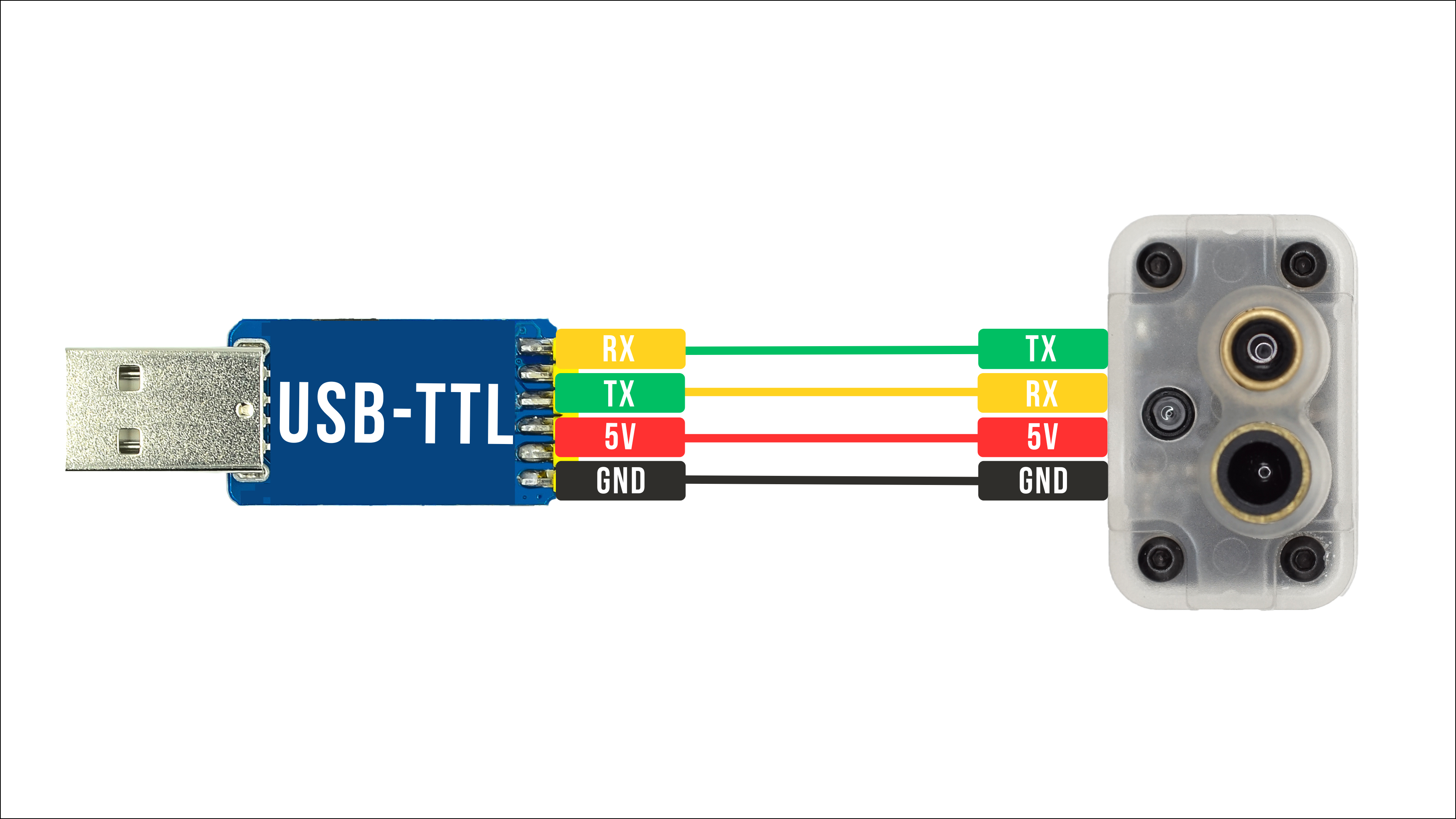
请勿仅凭线材颜色判断接口定义。不同批次或不同线材的颜色可能存在差异,应以产品接口标识和引脚定义为准。连接前还需确认产品的供电电压及串口逻辑电平。
安装 CP210x 驱动
LR900-F/P、LR868-F、LR24-F/P,以及采用 CP2102 转接芯片的设备,通常需要安装 CP210x 虚拟串口驱动。
安装 CH340/CH341 驱动
LR900-A、MicoAir-WiFi-Link,以及采用 CH340/CH341 转接芯片的设备,需要安装 CH340/CH341 串口驱动。
使用 USB 转 TTL 模块时,应根据转接模块采用的芯片安装驱动,而不是根据被配置产品的型号选择驱动。
检查驱动状态
完成接线和驱动安装后,在 Windows 设备管理器的“端口(COM 和 LPT)”中检查设备状态:
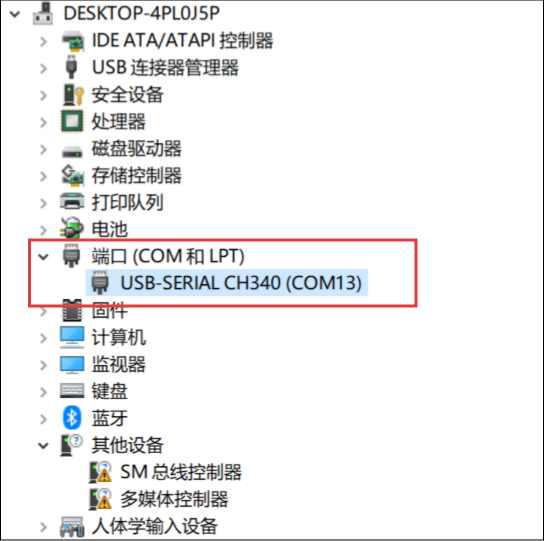
- 正常显示 COM 端口:设备已被系统识别,可以继续连接微空助手;
- 设备图标带黄色感叹号:驱动未正确安装,应重新安装对应驱动;
- 未出现新设备:检查数据线、USB 接口、设备供电及物理接线;
- 显示为未知设备:确认 USB 转串口芯片型号,并安装对应驱动。
在微空助手中连接设备
- 打开微空助手:https://micoair.com/assistant/。
- 确认设备已连接电脑,且设备管理器中显示正常的 COM 端口。
- 点击“选择端口”,在浏览器弹窗中选择设备对应的 COM 端口。
- 设置连接波特率。MTF-01/01P/02/02P 等传感器通常使用
115200;常规微空数传默认使用57600。
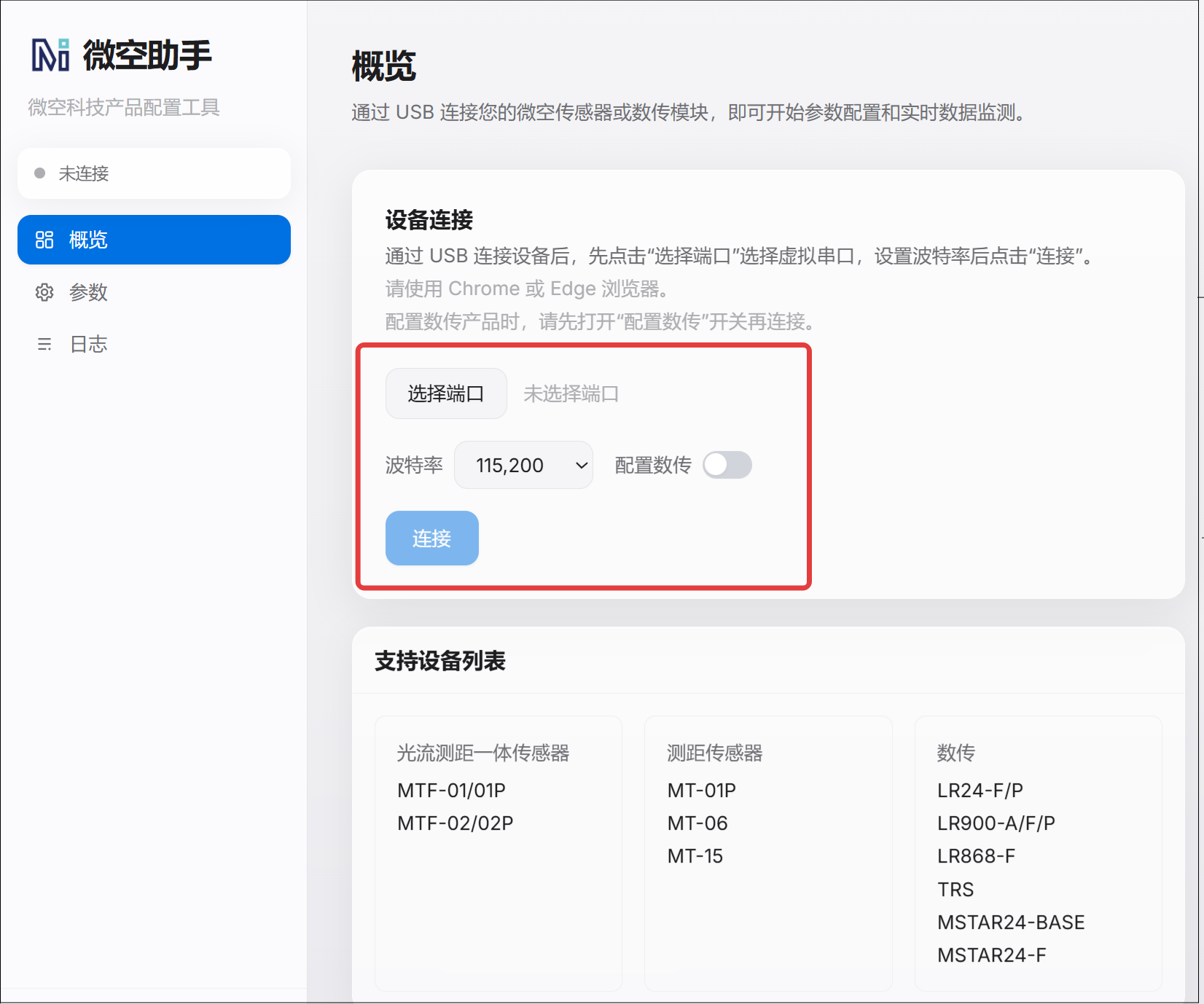
- 配置数传产品时,连接前启用“配置数传”,波特率会自动切换为数传默认连接波特率
57600。
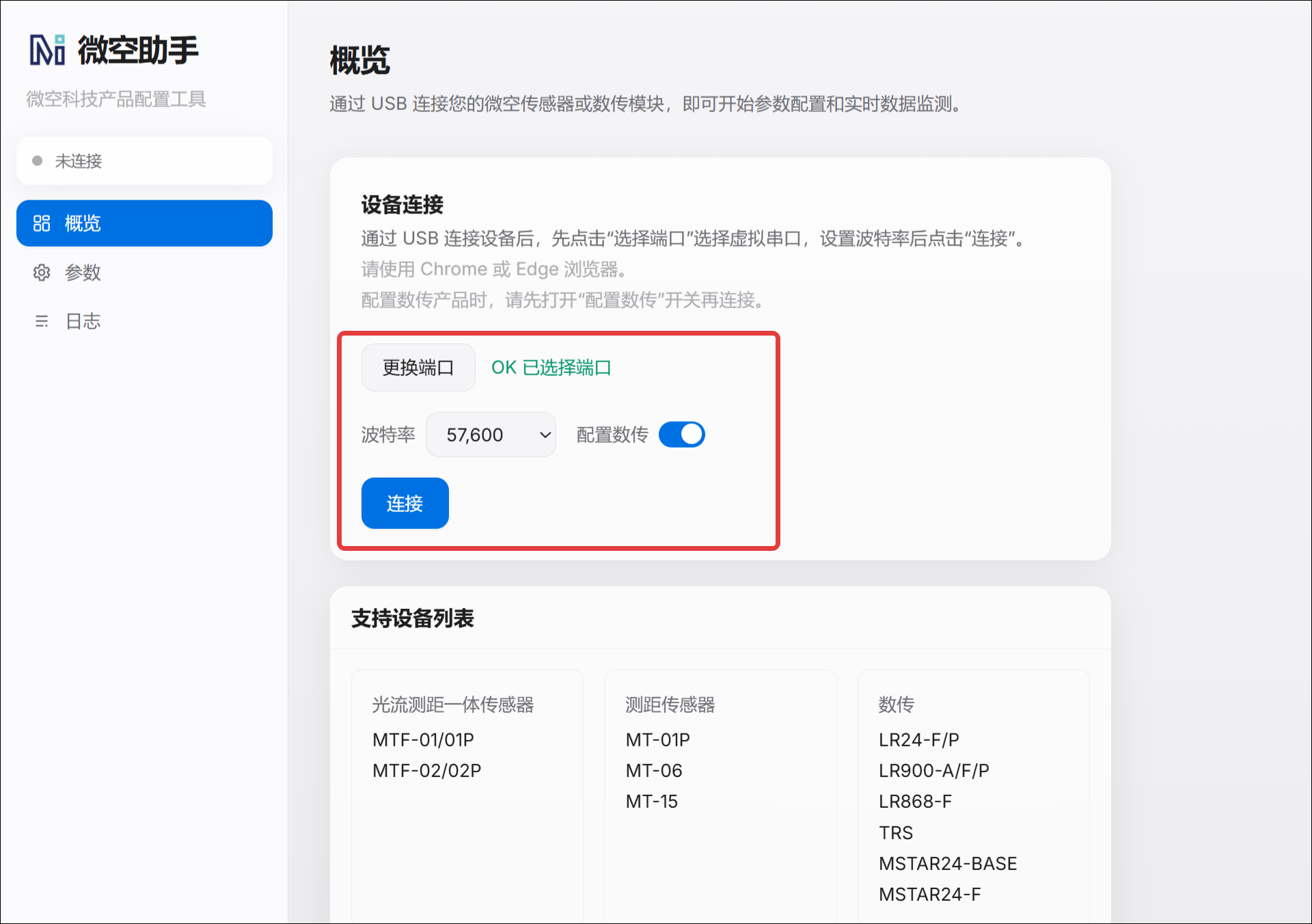
- 点击“连接”。
- 等待页面识别设备并显示型号及相关信息。
如果页面未能识别设备,请先检查端口、波特率、驱动、接线和供电,确认通信正常后再修改参数。
微空助手配置数传
LR900、LR868 和 LR24 系列数传
LR900、LR868 和 LR24 系列数传主要用于点对点双向通信。配置时,应分别读取地面端和天空端参数,确保同组数传的通信参数一致。天空端的串口波特率还应与飞控对应串口保持一致。
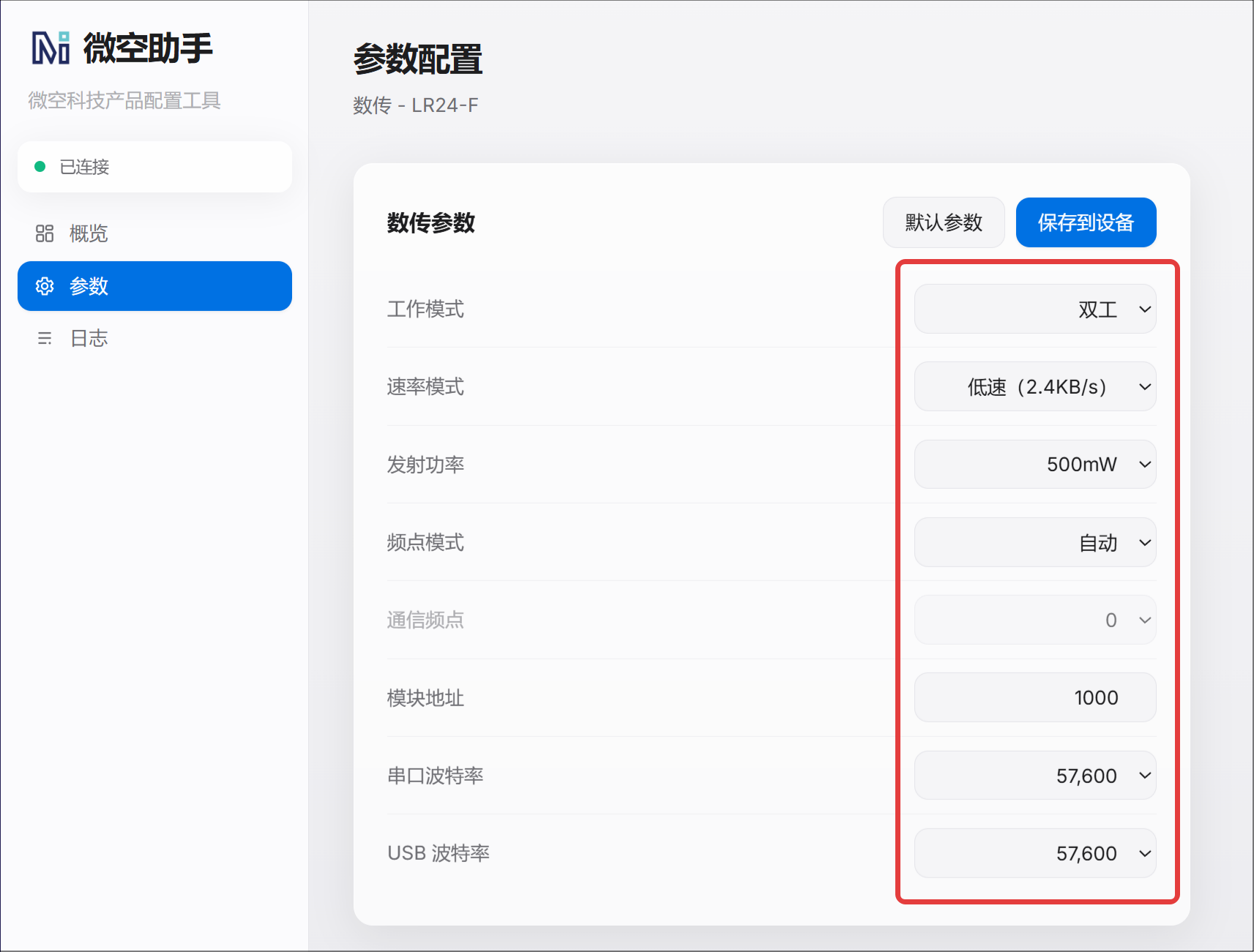
需要注意的是,LR24-F-Mini 没有可直接连接电脑的 USB 接口,配置时需使用 USB 转 TTL 模块连接其 UART 接口。TX 与 RX 应交叉连接,并确保两端共地。
各型号数传的参数含义、工作模式、接线和具体配置方法不在本文中重复介绍,请参考对应产品手册:
MSTAR24 一对多数传
MSTAR24 是由一个地面端和一个或多个天空端组成的一对多组网数传系统。其固件、工作模式和参数对应关系与 LR900、LR868、LR24 系列不同,不可直接沿用普通点对点数传的配置方法。
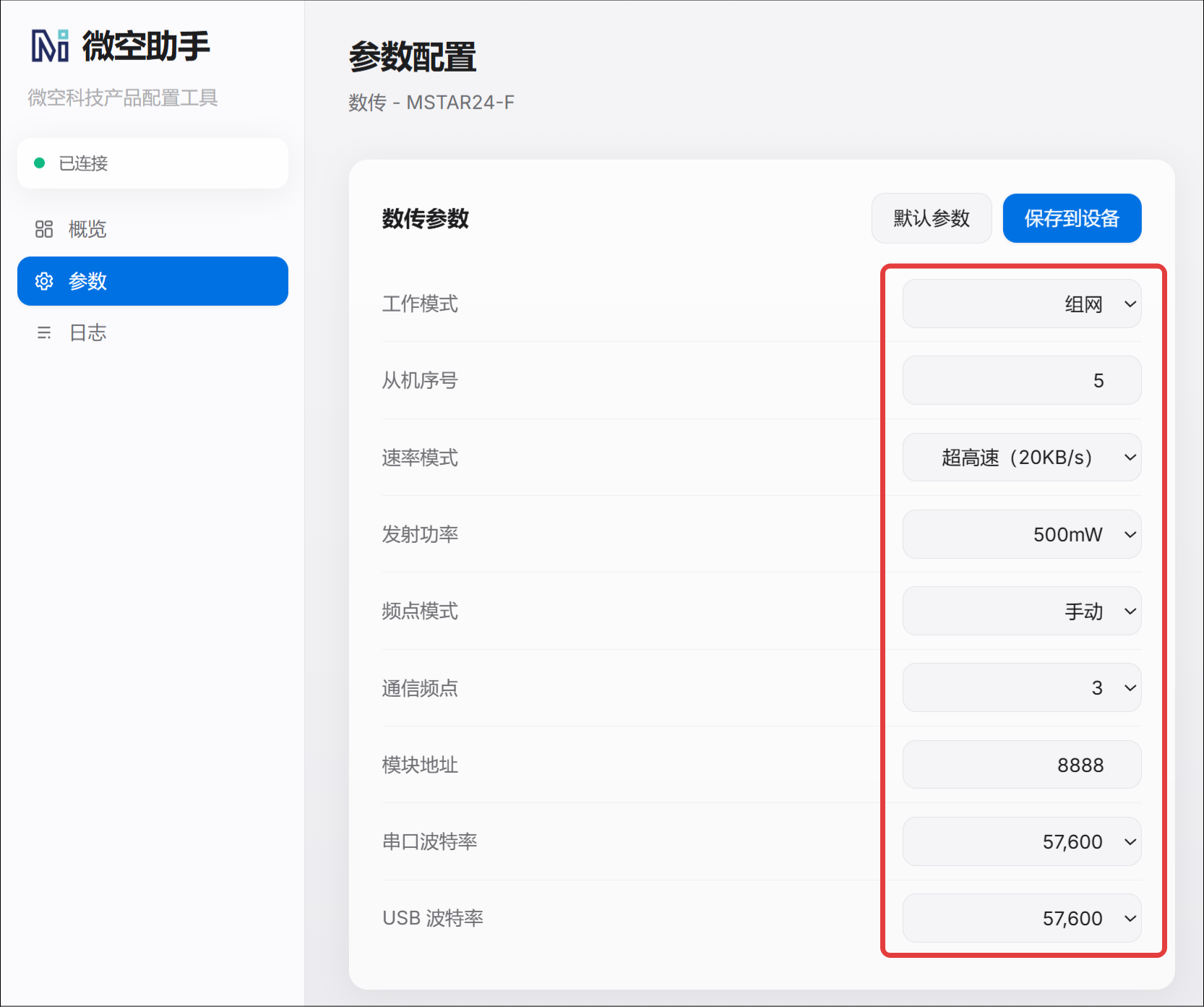
MSTAR24 地面端连接电脑后会生成 ChA 至 ChH 共 8 个串口,其中 ChA 同时用于配置地面端参数。每个天空端均需设置唯一的从机序号,并与地面端相应通道匹配;同组设备的模块地址、通信频点和速率模式也应保持正确对应。
完整接线、驱动安装、地面端与天空端参数、通道对应关系及多机连接方法,请参考:
TRS 遥数一体
TRS 遥数一体是由高频头和接收机组成的 2.4 GHz 遥控、数传一体系统。高频头采用 NANO 接口,可配合兼容 OpenTX/EdgeTX 的遥控器使用;接收机提供 SBUS 遥控信号和数传接口,可连接支持串口通信的飞控。
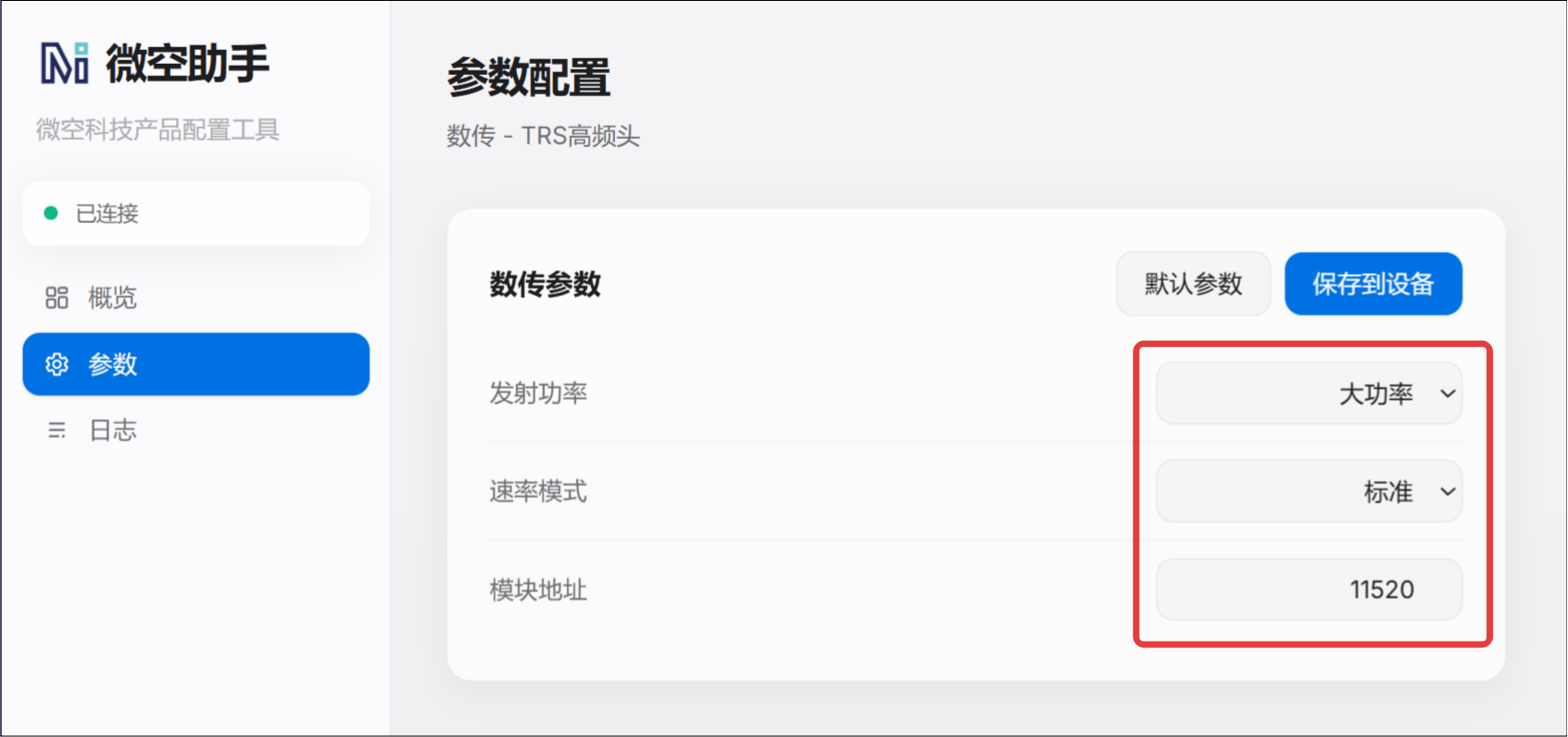
TRS 提供远距离、标准和高速三种工作模式,不同模式对应不同的数传速率、遥控刷新率和串口波特率。高频头的工作模式与波特率相互绑定;接收机完成对频后,将自动匹配高频头当前模式对应的数传波特率,无须对 TRS 接收机进行单独参数配置。
TRS 的产品说明、对频方法、工作模式、接口定义、蓝牙连接和完整配置方法,请参考:
微空助手配置光流及测距仪
读取和修改参数
确认光流测距模块与 USB 转 TTL 模块接线正确后,再通过微空助手建立连接。
- 将传感器连接电脑。
- 在微空助手中将波特率设置为
115200。 - 点击“选择端口”,在浏览器弹窗中选择转接模块对应的 COM 端口。
- 点击“连接”,等待页面识别并显示设备型号。
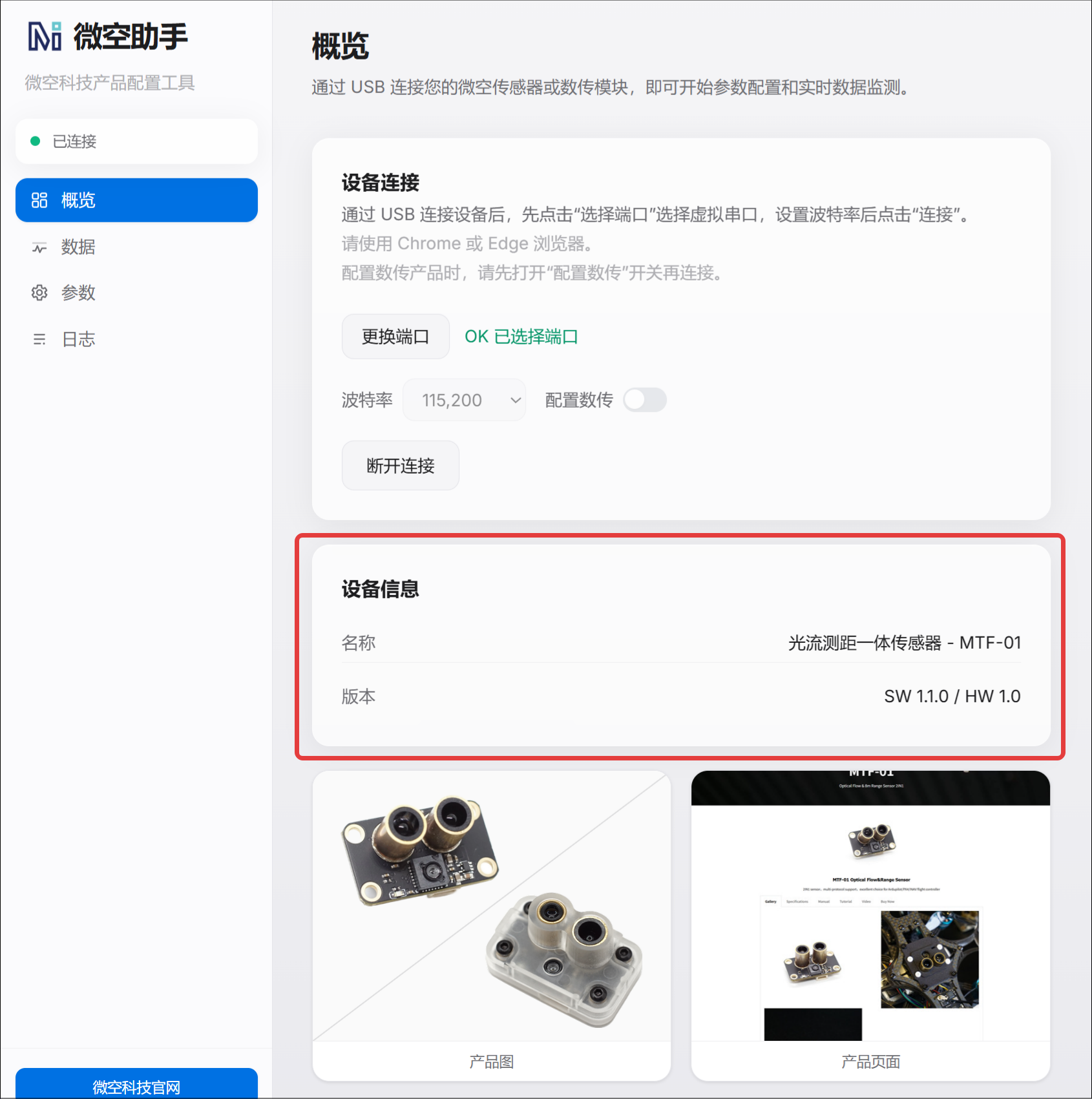
- 进入参数设置页面,微空助手将自动读取模块参数。
- 根据需要调整参数。
- 点击“保存到设备”。
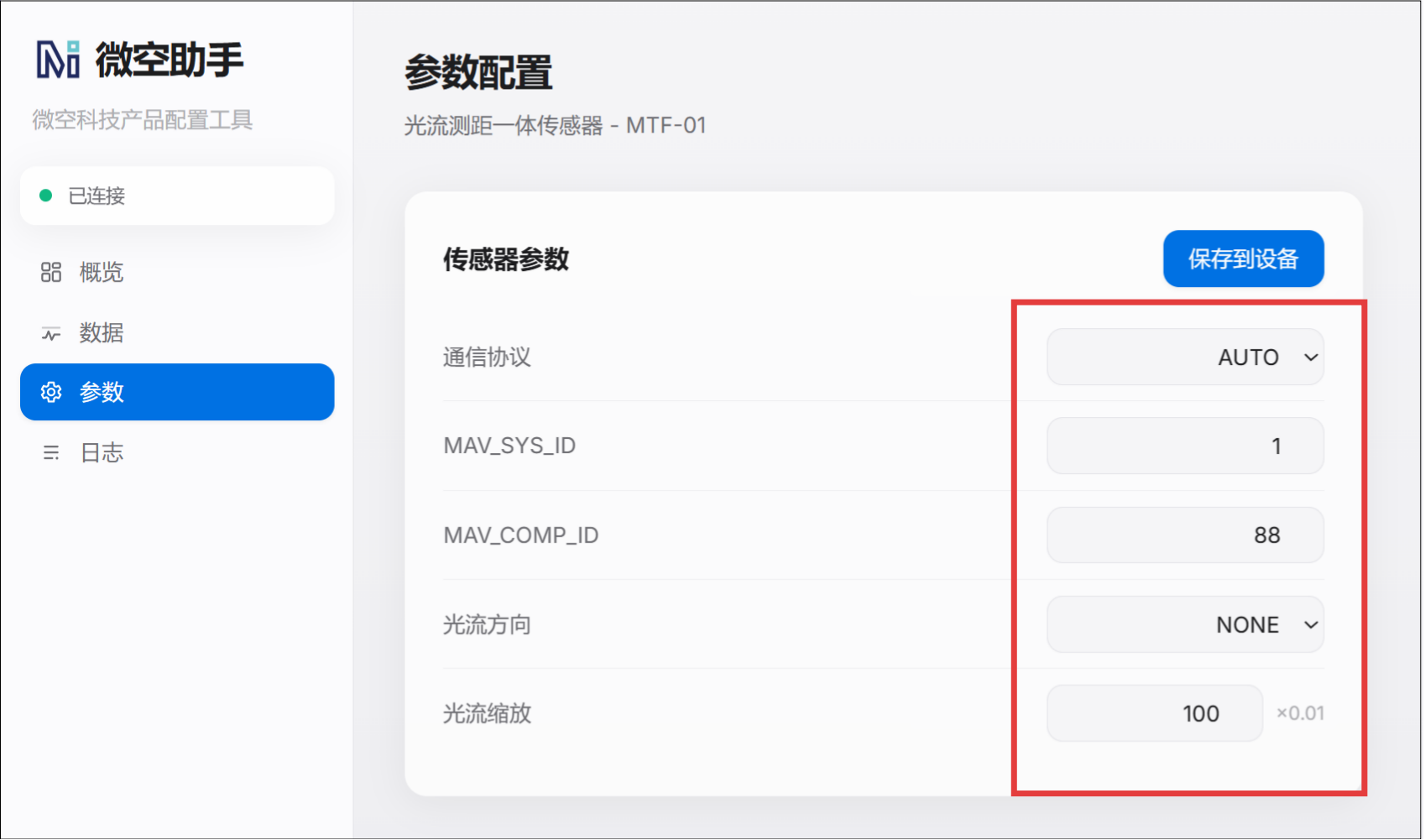
- 确认参数写入成功;必要时重新上电并再次读取参数,以验证修改结果。
MTF 系列产品的接线、安装方向、飞控参数及具体使用方法不在本文中重复介绍,请参考对应产品手册:
Auto 协议说明
MTF 系列固件自 1.1.0 版本起增加 Auto 协议,用于自动适配 ArduPilot、PX4、INAV 等受支持的开源飞控固件。设置为 Auto 协议后,通常无需通过微空助手手动切换模块通信协议,可简化配置并减少拆装操作。
光流和测距数据可视化
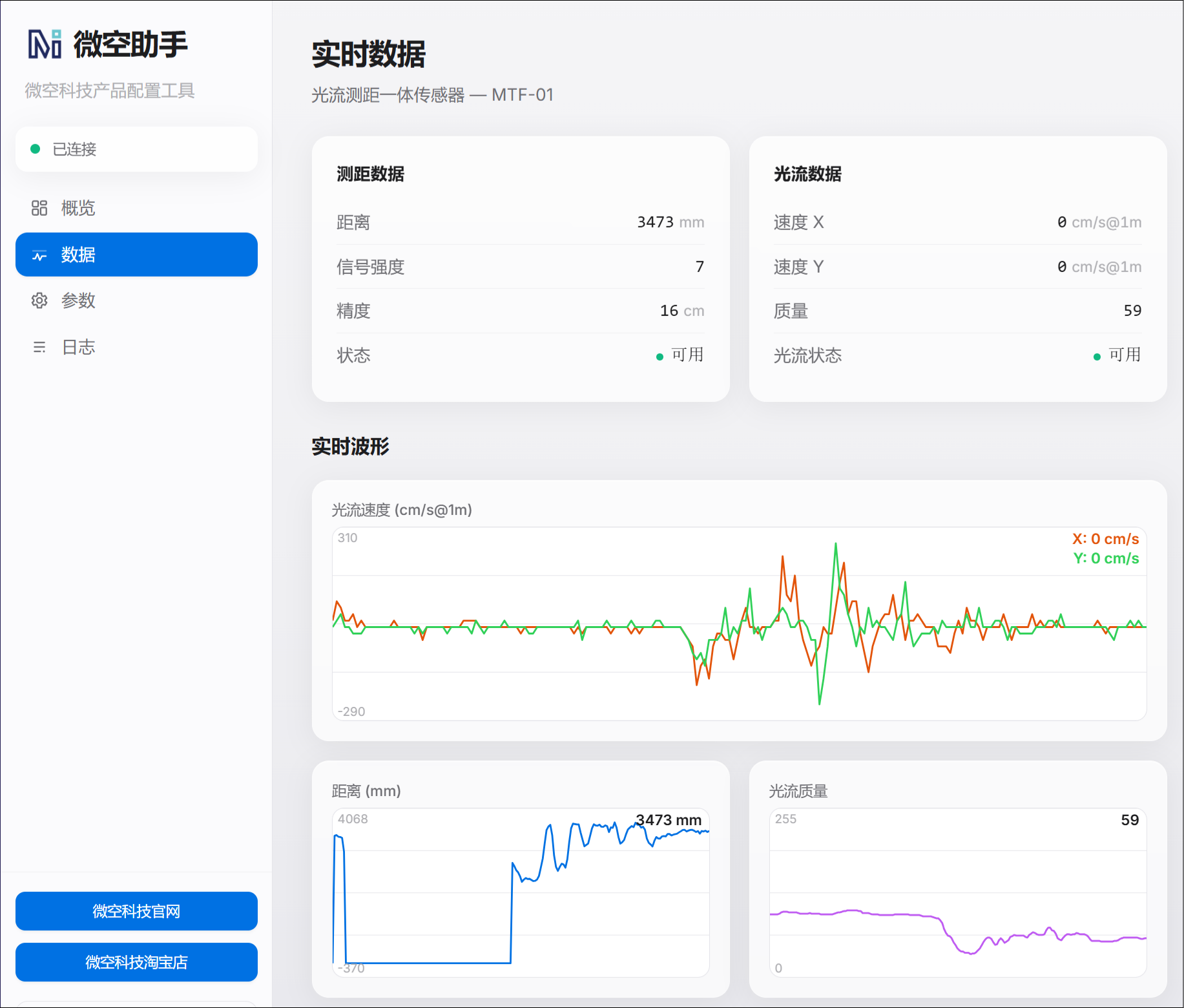
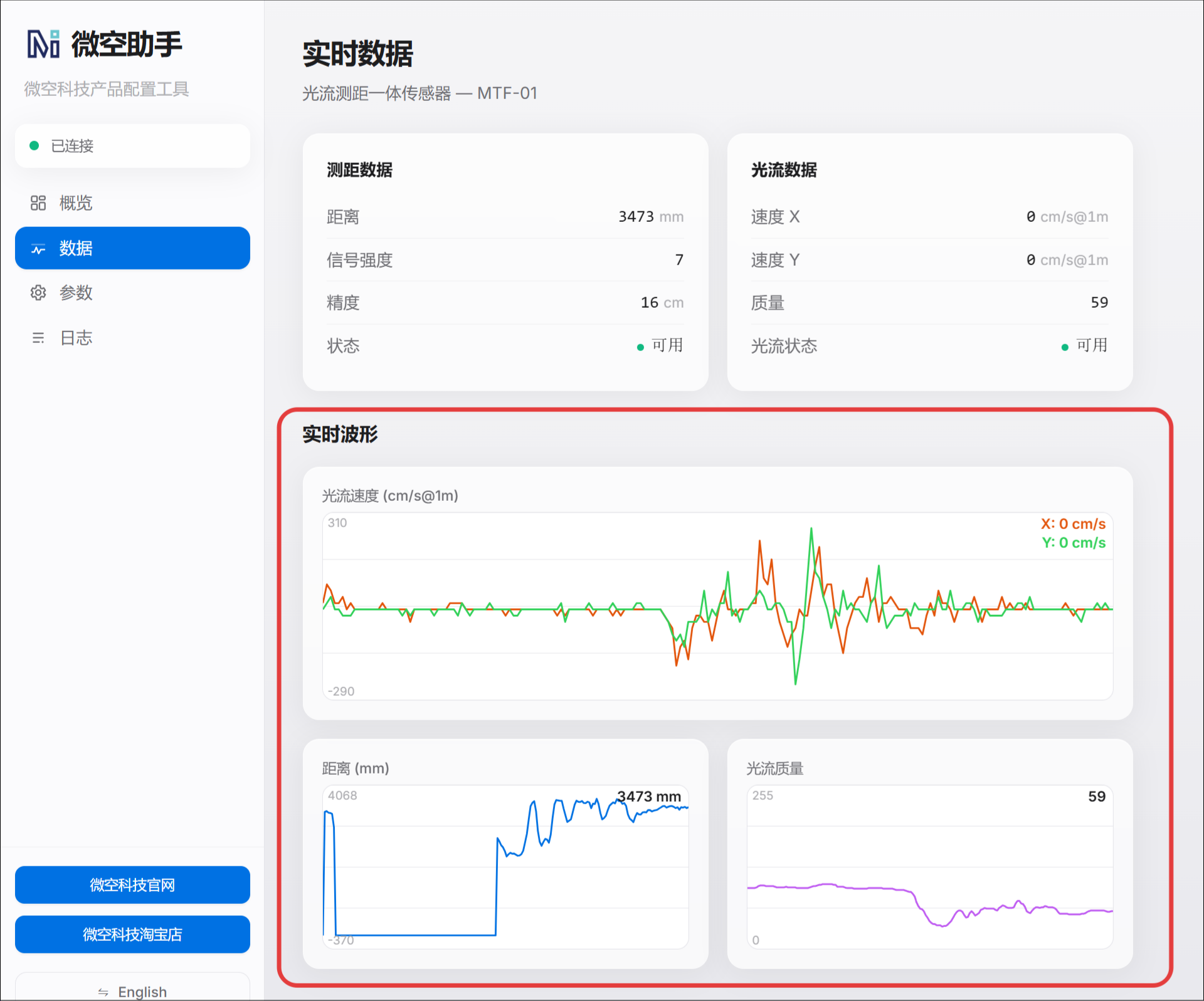
在“数据”页面中,可实时查看光流测距模块的输出。对于 MTF 系列产品,可通过测距值判断测距功能是否正常,并在移动模块时观察光流速度数据是否随之变化,从而检查数据输出是否正确、连续,是否存在停滞或异常。
常见问题与解决方法
使用微空助手遇到异常时,建议按照“驱动—端口—物理连接—设备识别—参数或数据”的顺序逐项检查。
驱动相关问题
电脑未生成 COM 端口
设备连接电脑后,如果 Windows 设备管理器中没有出现新的 COM 端口,请依次检查:
- USB 数据线是否支持数据传输;
- 产品或 USB 转 TTL 模块是否正常供电;
- USB 接口及接线是否可靠;
- 是否安装了与 USB 转串口芯片匹配的驱动。
可尝试更换 USB 数据线或电脑 USB 接口,并重新插拔设备。使用 USB 转 TTL 模块时,应根据转接模块采用的 CP210x、CH340/CH341 或 FT232 芯片选择驱动。
设备管理器显示黄色感叹号或未知设备
黄色感叹号或“未知设备”通常表示驱动缺失、安装异常或驱动型号不匹配。请确认 USB 转串口芯片型号,卸载异常设备后重新安装对应驱动,再重新连接设备。
如果驱动安装完成后仍无法识别,可重启 Windows 后再次检查设备管理器。
端口及浏览器相关问题
浏览器中没有可选端口
- 使用最新版 Chrome 或 Edge 浏览器;
- 确认 Windows 设备管理器中已显示对应 COM 端口;
- 重新插拔设备并刷新微空助手页面;
- 检查浏览器是否已获得串口访问权限;
- 避免使用不支持 Web Serial 的浏览器或无痕模式。
提示端口拒绝访问或端口被占用
同一 COM 端口通常不能被多个程序同时使用。请关闭 Mission Planner、QGroundControl、串口调试工具、桌面版微空助手及其他可能占用串口的软件,然后重新连接。
如果关闭相关软件后仍无法打开端口,请重新插拔设备;必要时重启浏览器或电脑。
选择端口后连接到错误设备
电脑同时连接多个串口设备时,浏览器列表中可能出现多个端口。可先拔下目标设备,记录设备管理器中消失的 COM 端口;重新连接后,选择再次出现的端口。
设备连接及识别问题
端口可以打开,但微空助手无法识别设备
端口能够打开仅表示浏览器已连接串口,并不代表设备通信正常。请检查:
- 连接波特率是否正确;
- 配置数传时是否已启用“配置数传”;
- 使用 USB 转 TTL 模块时,TX 与 RX 是否交叉连接;
- GND 是否共地;
- 产品供电电压和串口逻辑电平是否符合要求;
- 产品是否正常上电并运行正确固件。
未识别出设备型号时,参数设置页面可能无法打开或操作无响应。应先恢复正常通信,再读取或修改参数。
设备连接后频繁断开
检查 USB 数据线、接口和接线是否松动,并确认设备供电稳定。使用 USB 转 TTL 模块时,还需确认转接模块能够提供稳定通信,且没有通过不可靠的 USB 扩展设备连接电脑。
参数读取及保存问题
无法读取设备参数
- 确认设备型号已被微空助手正确识别;
- 检查端口和波特率是否正确;
- 数传产品应确认“配置数传”已启用;
- 关闭其他占用串口的软件;
- 断开设备并重新上电后再次连接。
参数保存后未生效
保存参数后,应确认页面已提示写入成功。推荐重启设备并重新读取参数进行核对。
数传产品还需检查地面端与天空端的模块地址、通信频点、工作模式等配对参数是否一致,以及天空端串口波特率是否与飞控对应串口一致。
数据显示相关问题
数据页面没有数据显示
首先确认设备已被正确识别,再检查是否进入“数据”页面。若仍无数据,请核对波特率、接线、设备供电及固件版本,并重新连接设备。
测距值异常或保持不变
将传感器正对平整目标物,并在有效测距范围内改变目标距离。避免透明( 玻璃 )、强反光( 镜面 )、吸光( 材质表面纯黑 )或倾斜角度过大的目标表面,同时检查测距窗口是否被遮挡或污染。当测距仪进行测空( 可视为距离无限远超量程 ),测距值应为零。
光流数据没有变化或数据异常
将光流镜头朝向具有清晰纹理且光照充足的表面,在合适高度内水平移动模块,观察光流速度数据是否随之变化。纹理不足、光线过暗、镜头遮挡或移动距离过远,均可能导致光流数据异常。
如果数据长时间停滞、明显跳变或全部为零,请重新检查设备连接、供电和参数设置,并重新上电测试。