
MicoAir-WiFi-Link 多机组网连接教程
1. STA 模式与配置准备
1.1 STA 模式说明
STA 模式下,MicoAir-WiFi-Link 作为无线客户端接入路由器。飞控通过串口与 WiFi 数传连接,地面站电脑通过 WiFi 或网线连接到同一个路由器。配置和连接操作完成后,地面站软件可通过局域网同时连接多组飞控,集群控制无人机。
通信链路示意图:
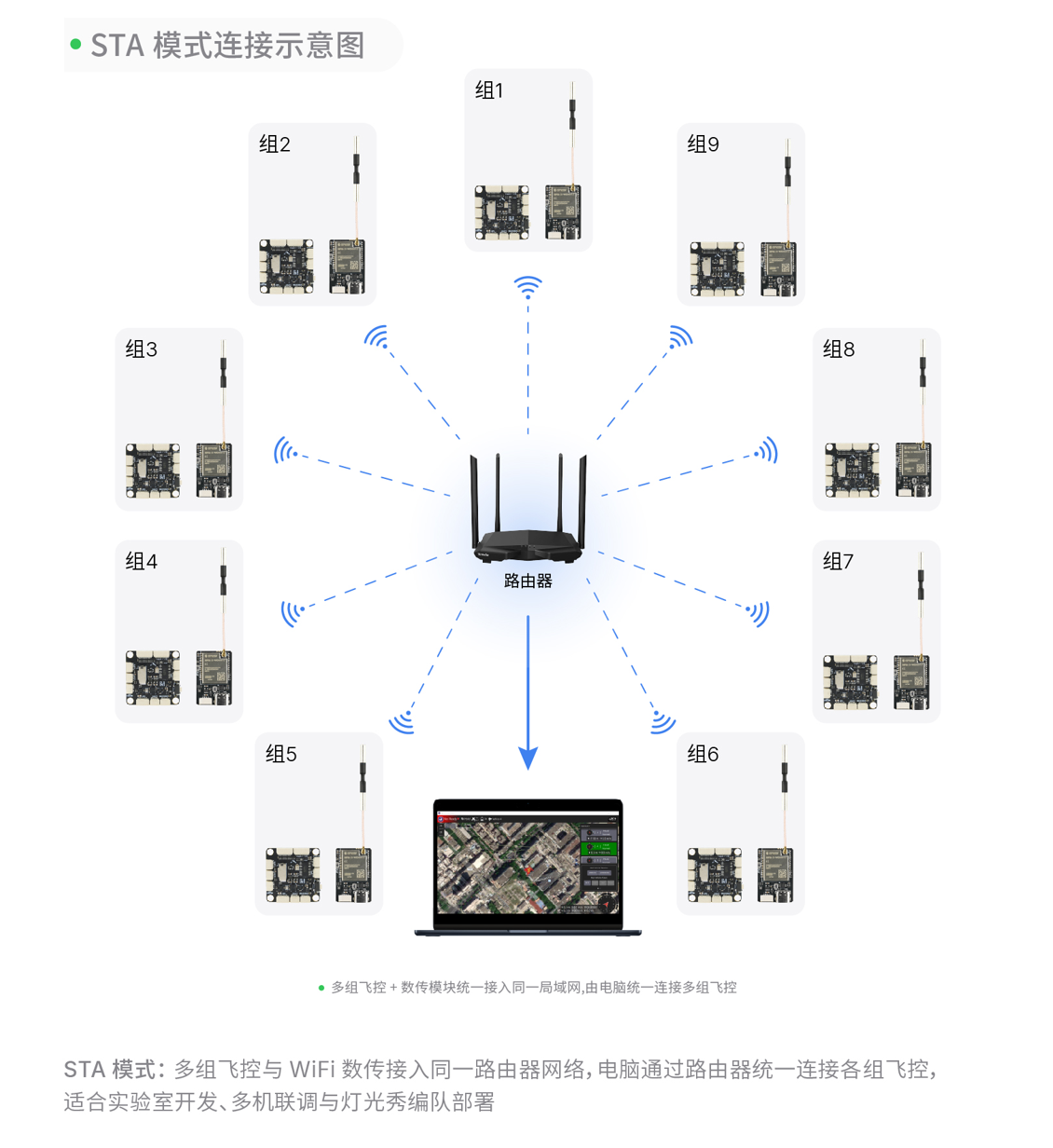
在 STA 模式下,需要提前明确 MicoAir-WiFi-Link 的以下参数:
| 参数 | AT 指令 | 说明 |
|---|---|---|
| 路由器 WiFi 名称 | AT+SSID |
WiFi 数传需要连接的无线网络名称 |
| 路由器 WiFi 密码 | AT+PWD |
WiFi 数传需要连接的无线网络密码 |
| 模块本机 IP | AT+MIP |
WiFi 数传在局域网中的静态 IP |
| 目标 IP | AT+TIP |
地面站电脑在局域网中的 IPv4 地址 |
| 网关地址 | AT+GW |
路由器的网关 IP |
| UDP 端口 | AT+PORT |
地面站监听端口,通常为 14550 |
其中,AT+TIP 是 STA 模式下最容易配置错误的参数。它必须填写地面站电脑连接当前路由器后获得的 IPv4 地址。
1.2 查看电脑 IPv4 地址
- 将电脑连接到路由器。
- 在 Windows 中打开命令提示符。
- 输入以下命令:
ipconfig- 找到当前无线网卡的
IPv4 地址。
示例:
IPv4 地址 . . . . . . . . . . . . : 192.168.8.211
默认网关 . . . . . . . . . . . . . : 192.168.8.1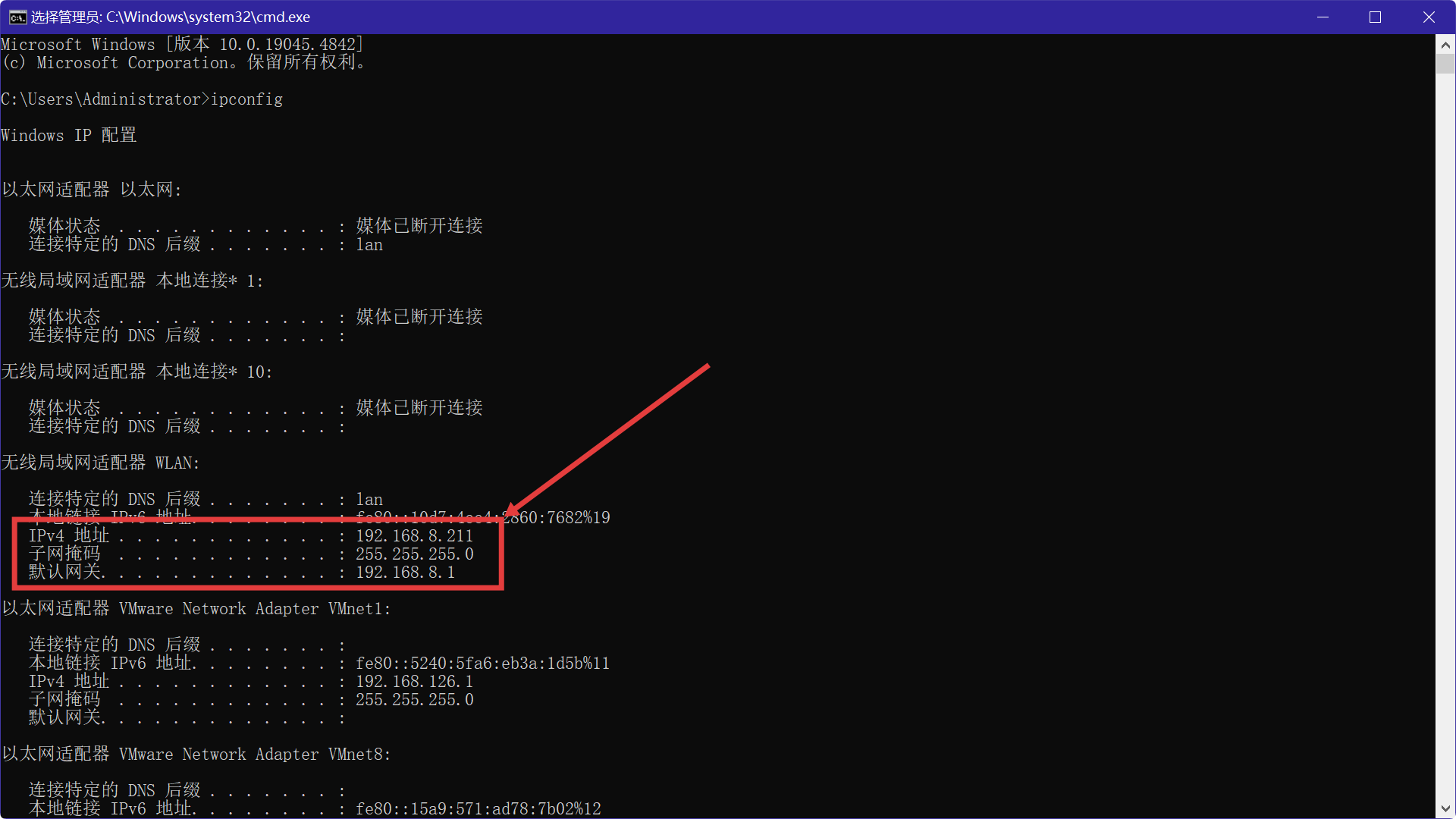
根据上面的示例,后续可以这样规划参数:
| 参数 | 示例值 |
|---|---|
| 地面站电脑 IP | 192.168.8.211 |
| WiFi 数传本机 IP | 192.168.8.213 |
| 网关 IP | 192.168.8.1 |
| UDP 端口 | 14550 |
AT+MIP 必须与电脑 IP、网关 IP 处于同一网段,并且不能与局域网中已有设备冲突。
完成本步骤后,地面站电脑应保持连接在该路由器下。如果电脑切换到其他网络,或者路由器重新分配了电脑 IP,需要重新查看电脑 IPv4 地址,并同步修改 WiFi 数传的 AT+TIP。
2. 硬件连接
2.1 配置阶段连接
配置 WiFi 数传参数时,只需要使用 USB Type-C 线连接 WiFi 数传和电脑。
- 使用支持数据传输的
USB Type-C线连接 WiFi 数传和电脑。 - 在 Windows 设备管理器中确认出现对应的
COM口。 - 若未识别串口,请先安装
CH340驱动,或更换支持数据传输的 Type-C 线。
2.2 使用阶段接线
使用配线连接飞控和 WiFi 数传。本文默认将 WiFi 数传连接到飞控的 串口1,即 Telem1:
GH1.25-4Pin一端连接 WiFi 数传。SH1.0-4Pin一端连接飞控Telem1。
接线示意图如下:
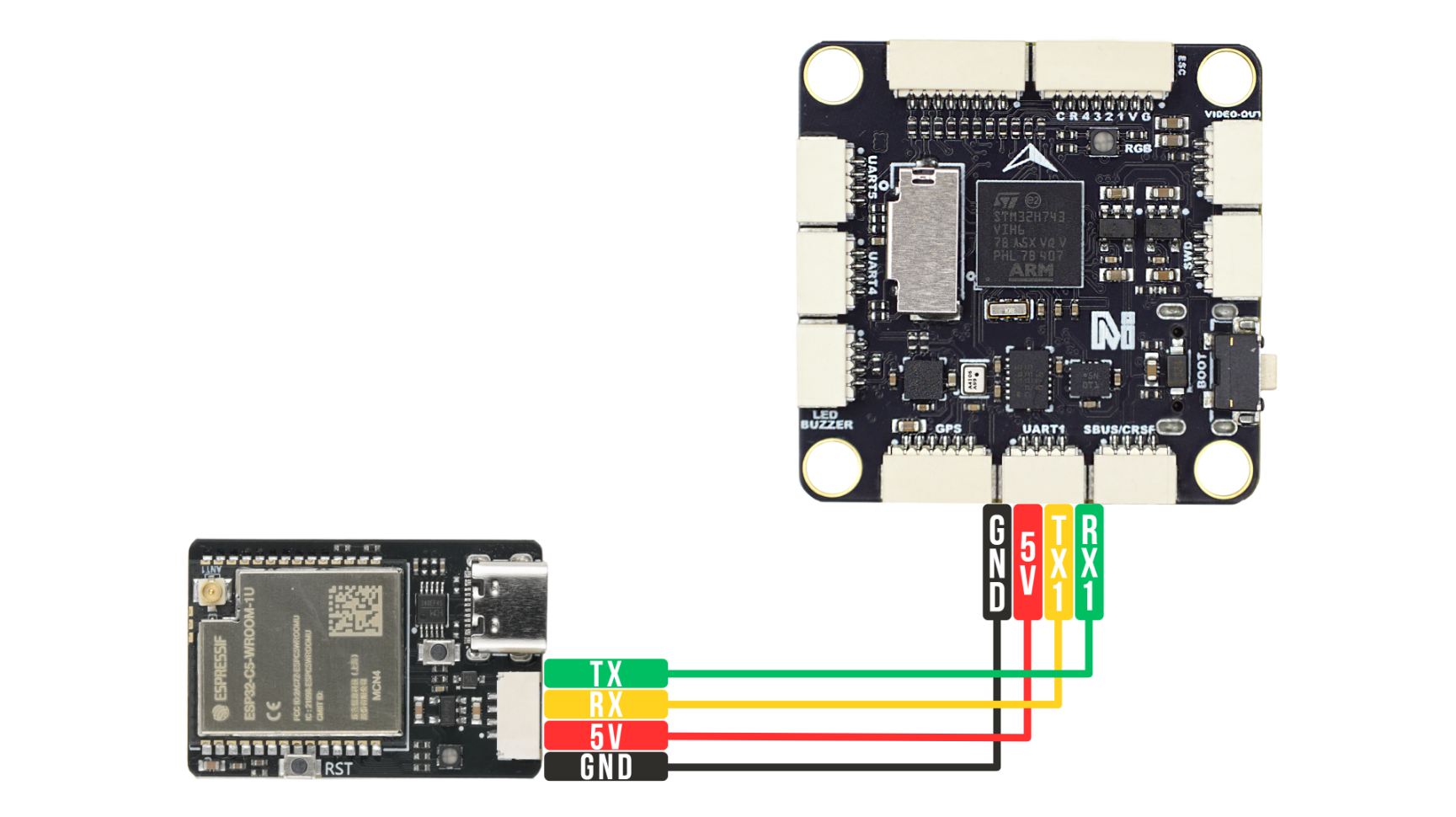
注意: 配置时,要以飞控实际的串口映射关系为准。
3. 配置数传
3.1 测试 AT 通信
- 打开串口助手软件,例如
SSCOM。 - 选择 WiFi 数传对应的
COM口,设置连接波特率为115200。 - 必须启用“加回车换行”,或确保每条 AT 指令以
\r\n结尾。 - 发送以下指令:
AT正常返回:
OK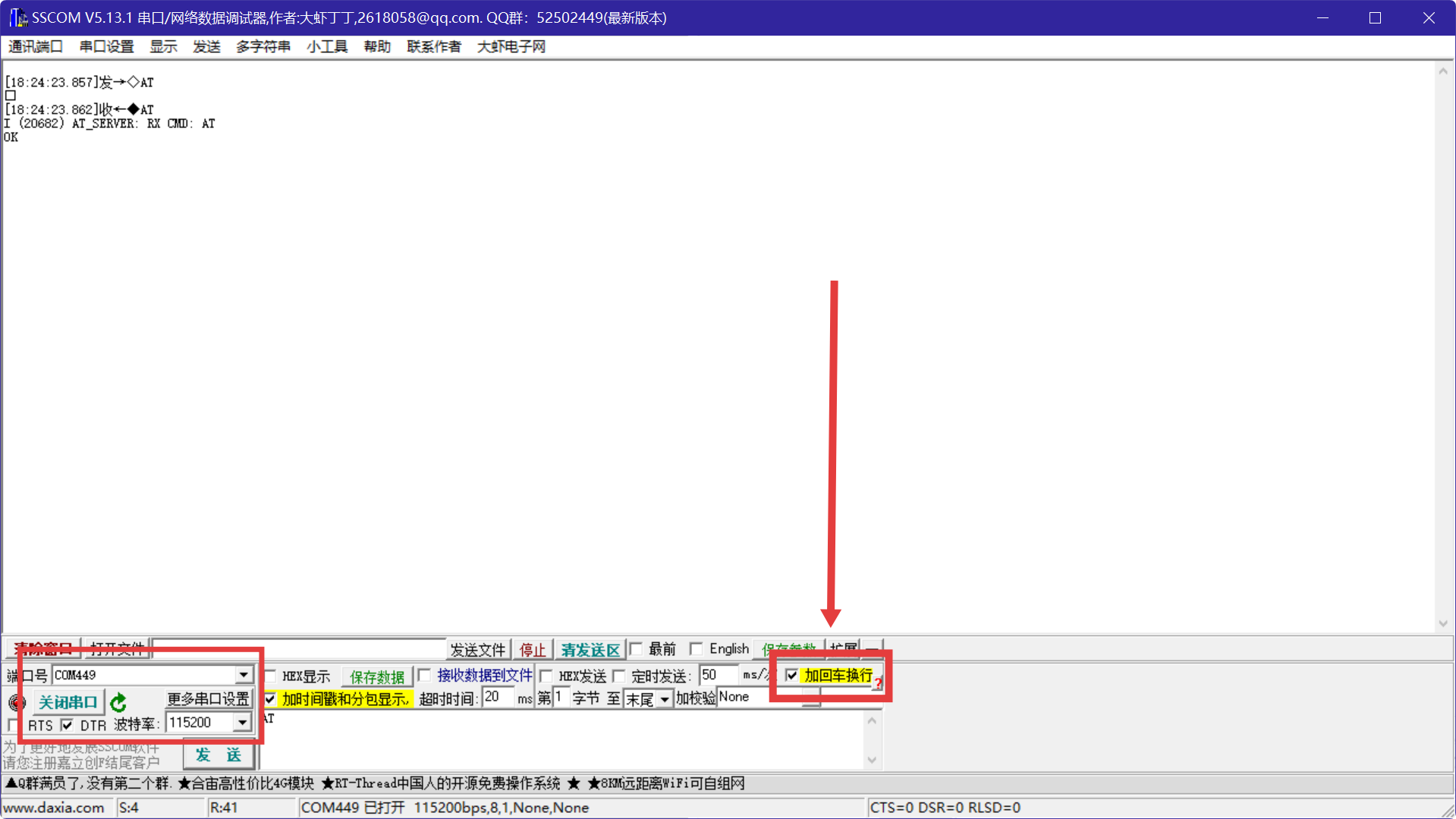
如果没有返回,请检查:
COM口是否选择正确。- 波特率是否为
115200。 - 是否启用了回车换行。
- Type-C 线是否支持数据传输。
3.2 查询当前配置
发送以下指令:
AT+ALL?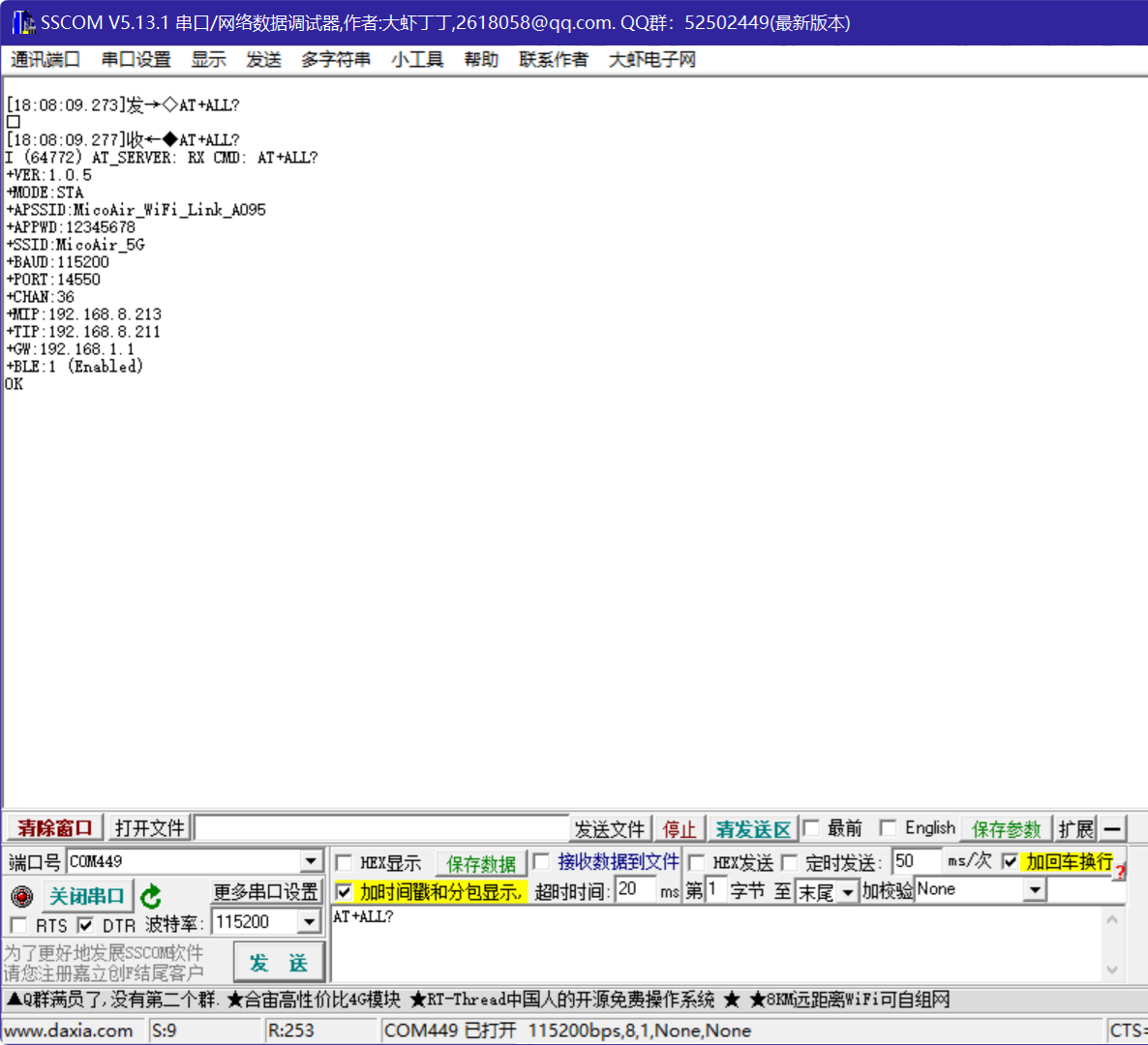
该指令用于查看WiFi数传当前的工作模式、WiFi 名称、波特率、UDP 端口、本机 IP、目标 IP 等配置参数。
3.3 设置 STA 网络参数
STA 模式切换需要通过 AT 指令完成。浏览器配置页可用于修改部分 WiFi 参数,但本文流程统一使用串口助手配置,避免在首次配置时混用不同入口。
以下示例假设网络参数为:
| 参数 | 示例值 |
|---|---|
| 路由器 WiFi 名称 | MicoAir_5G |
| 路由器 WiFi 密码 | 12345678 |
| 地面站电脑 IP | 192.168.8.211 |
| WiFi 数传本机 IP | 192.168.8.213 |
| 网关 IP | 192.168.8.1 |
| UDP 端口 | 14550 |
实际配置时,请替换为当前网络中的真实参数。
设置路由器 WiFi 名称:
AT+SSID=MicoAir_5G设置路由器 WiFi 密码:
AT+PWD=12345678设置 WiFi 数传本机 IP:
AT+MIP=192.168.8.213设置目标 IP,也就是地面站电脑 IP:
AT+TIP=192.168.8.211设置网关地址:
AT+GW=192.168.8.1设置 UDP 端口:
AT+PORT=14550设置透传串口波特率:
AT+BAUD=115200切换到 STA 模式:
AT+MODE=1设置工作模式后,模块会自动重启。若修改其他参数后需要手动重启,可发送:
AT+RST3.4 确认配置是否生效
模块重启后,重新打开串口并发送:
AT+ALL?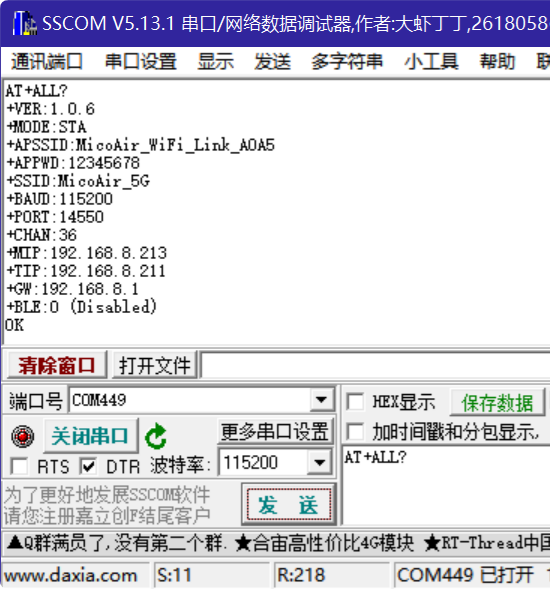
重点检查以下项目:
MODE是否为STA。SSID是否为目标路由器 WiFi 名称。BAUD是否与飞控串口波特率一致。PORT是否为地面站监听端口。MIP是否为 WiFi 数传本机 IP。TIP是否为地面站电脑 IP。GW是否为路由器网关 IP。
如果地面站电脑连接了其他网络,或者路由器重新分配了电脑 IP,需要重新查看电脑 IPv4 地址,并重新设置 AT+TIP。
4. 配置飞控
飞控端需要将连接 WiFi 数传的串口配置为 MAVLink,并保证串口波特率与 WiFi 数传 AT+BAUD 一致。
4.1 ArduPilot 飞控配置
ArduPilot 飞控推荐使用 Micoconfigurator 配置。
- 使用 USB 或其他方式连接飞控和电脑。
- 打开
Micoconfigurator并连接飞控。 - 进入 设置 → 端口设置。
- 找到 WiFi 数传实际连接的串口。
将对应串口配置为:
SERIAL1_PROTOCOL = MAVLink2
SERIAL1_BAUD = 115200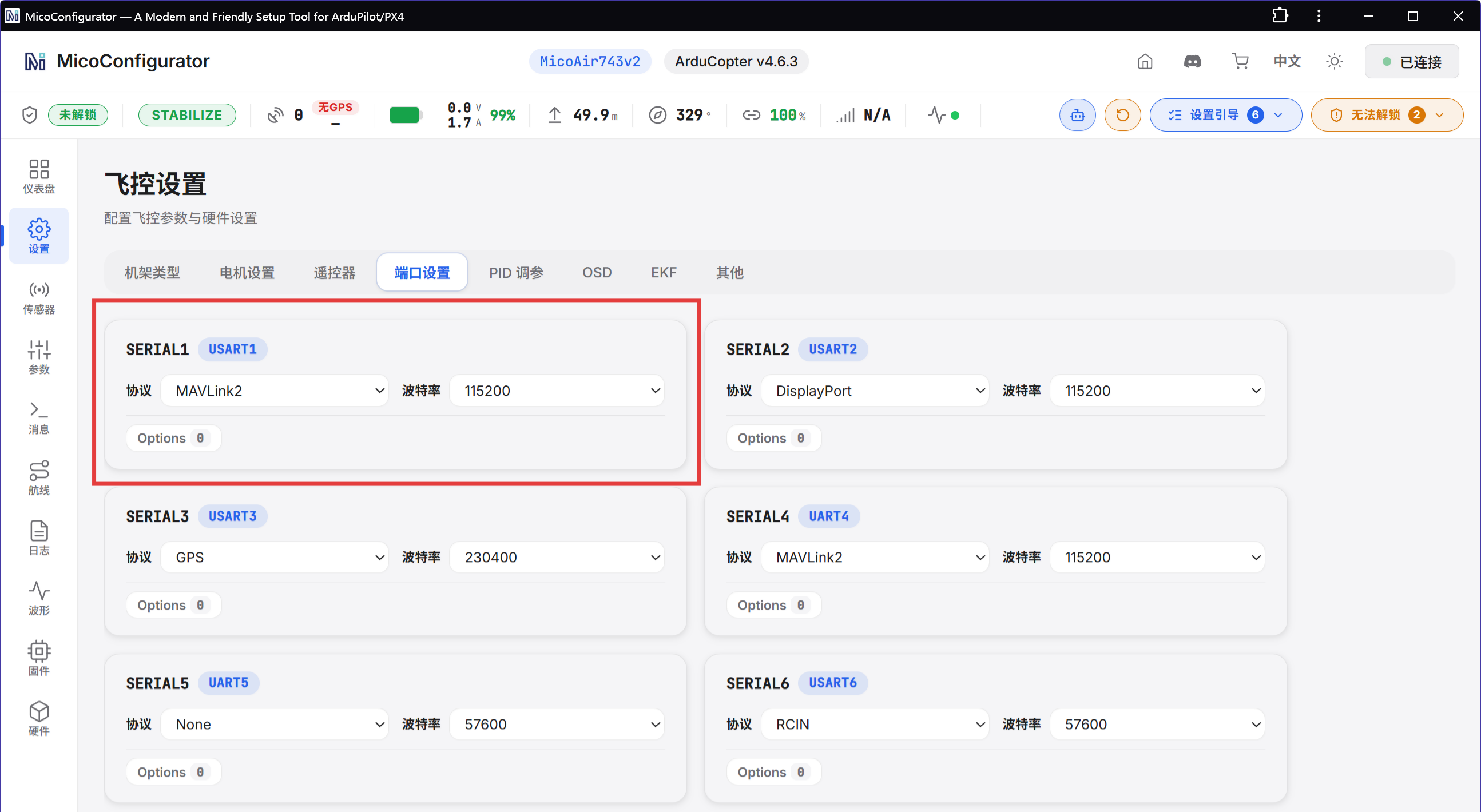
多机使用时,还需要设置飞机编号:
- 在左侧栏点击 参数,找到参数项
SYSID。 - 或在搜索栏中输入
SYSID_THISMAV,并将其修改为该飞机的编号。
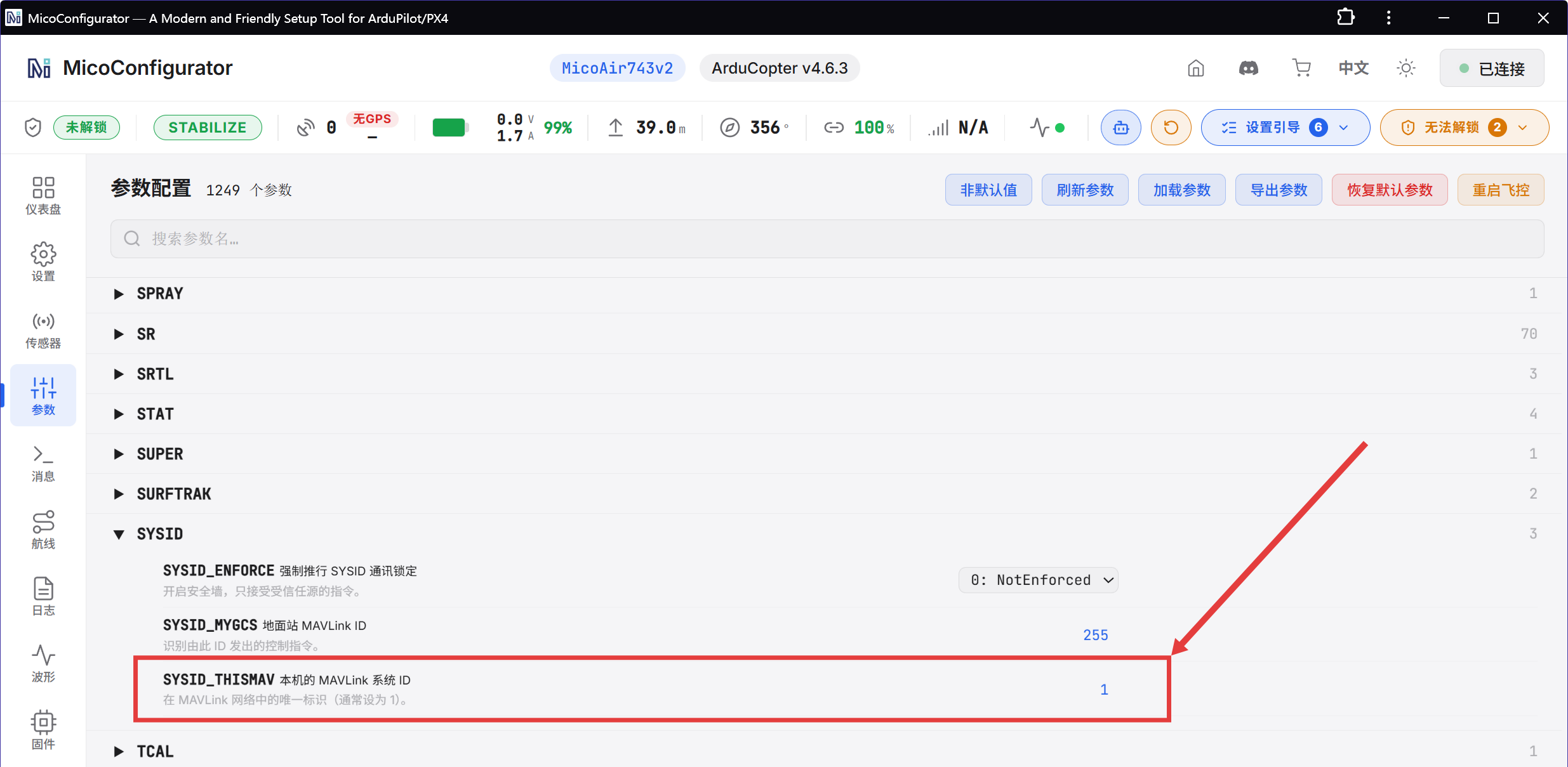
每台飞机的 SYSID_THISMAV 不能重复。单机使用时一般保持默认值 1 即可。设置完成后,参数会自动保存,按需重启飞控,使能新参数。
4.2 PX4 飞控配置
PX4 飞控推荐使用 Micoconfigurator 配置。
- 使用 USB 或其他方式连接飞控和电脑。
- 打开
Micoconfigurator并连接飞控。 - 进入 设置 → 端口设置。
WiFi 数传连接到 TELEM1 时,可设置:
MAV_0_CONFIG = TELEM1
MAV_0_MODE = Normal
SER_TEL1_BAUD = 115200 8N1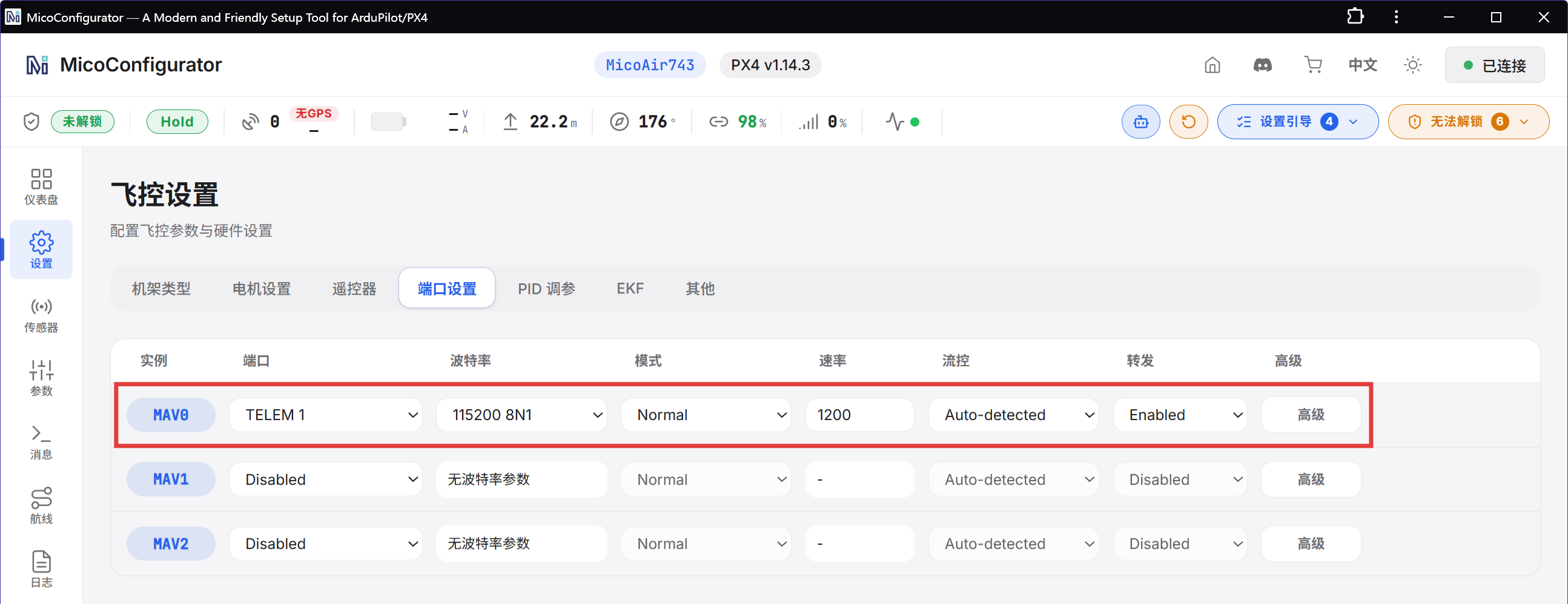
多机使用时,还需要设置:
MAV_SYS_ID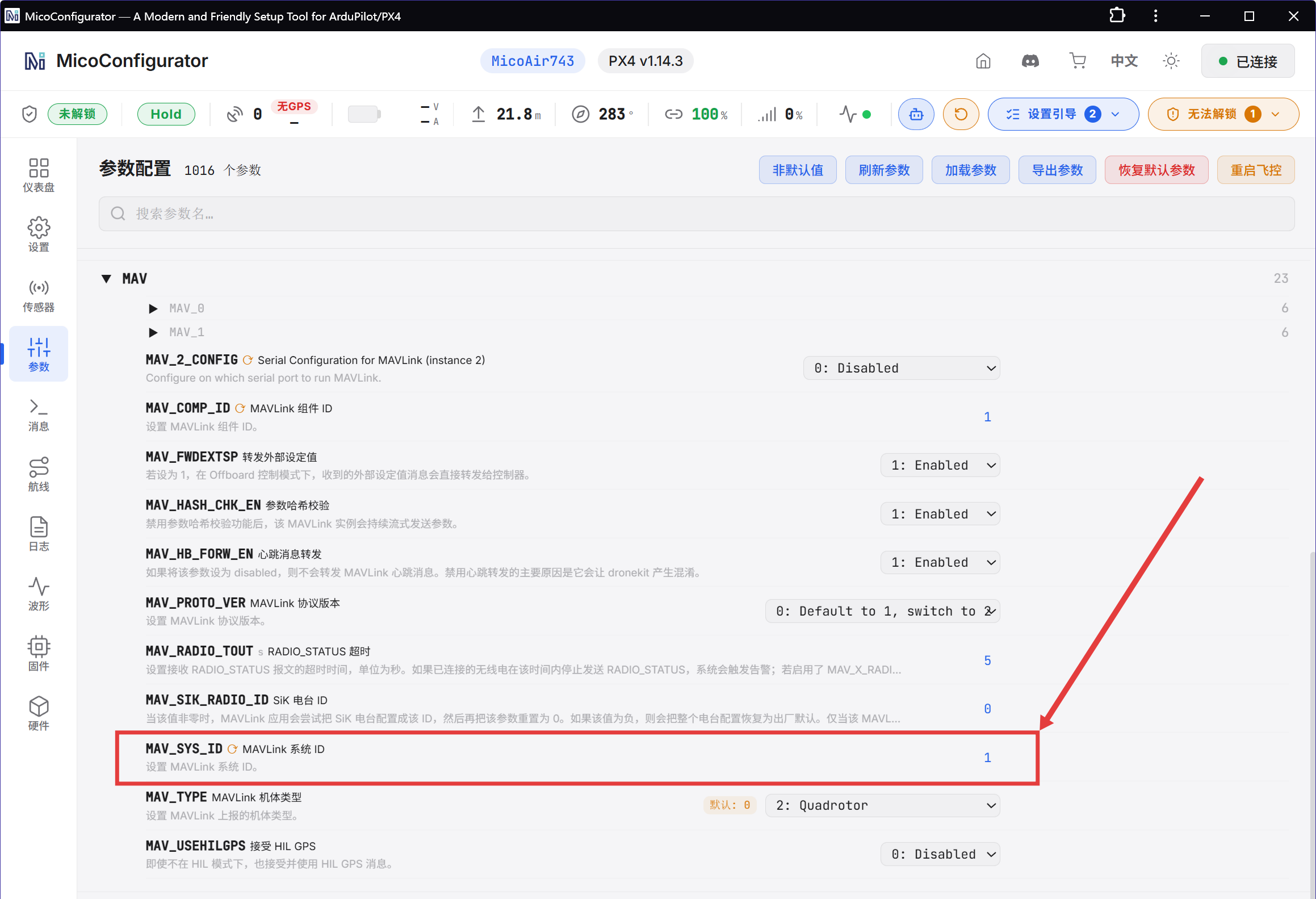
同样地,每台飞机的 MAV_SYS_ID 不能重复。单机使用时一般保持默认值 1 即可。设置完成后自动保存参数,重启飞控,使能新参数。
5. 地面站连接
完成 WiFi 数传和飞控配置后,打开地面站软件进行 UDP 连接。
多机连接和单机连接的操作方式相同,UDP连接操作仅需一次。地面站只需要监听对应的 UDP 端口,多台飞机的数据会通过同一个 UDP 入口进入地面站,再由地面站根据不同的飞控系统 ID 进行区分。
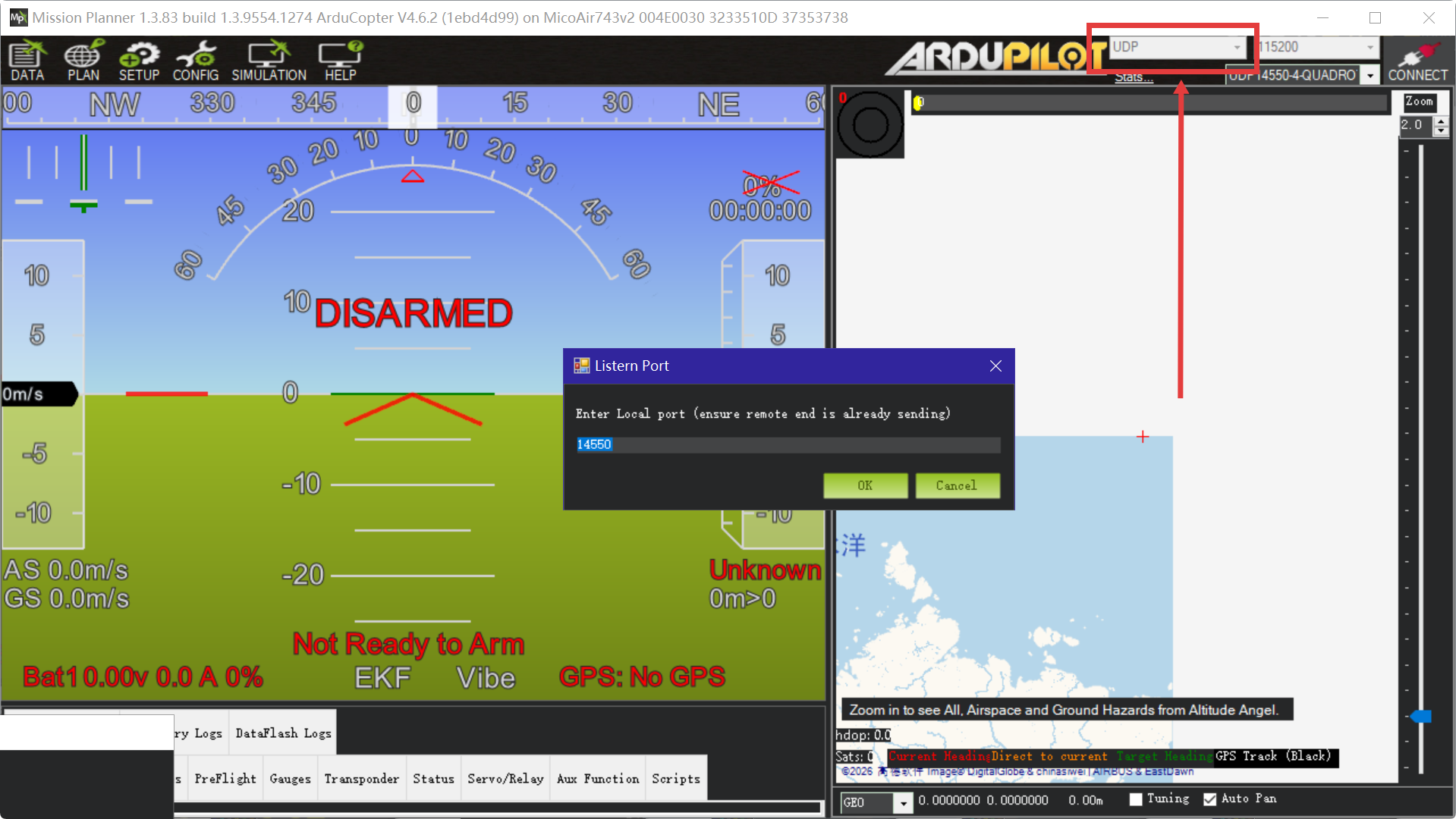
5.1 Mission Planner
- 打开
Mission Planner。 - 端口类型选择
UDP。 - 端口号设置为
14550。 - 点击连接,等待地面站识别飞控。
5.2 QGroundControl
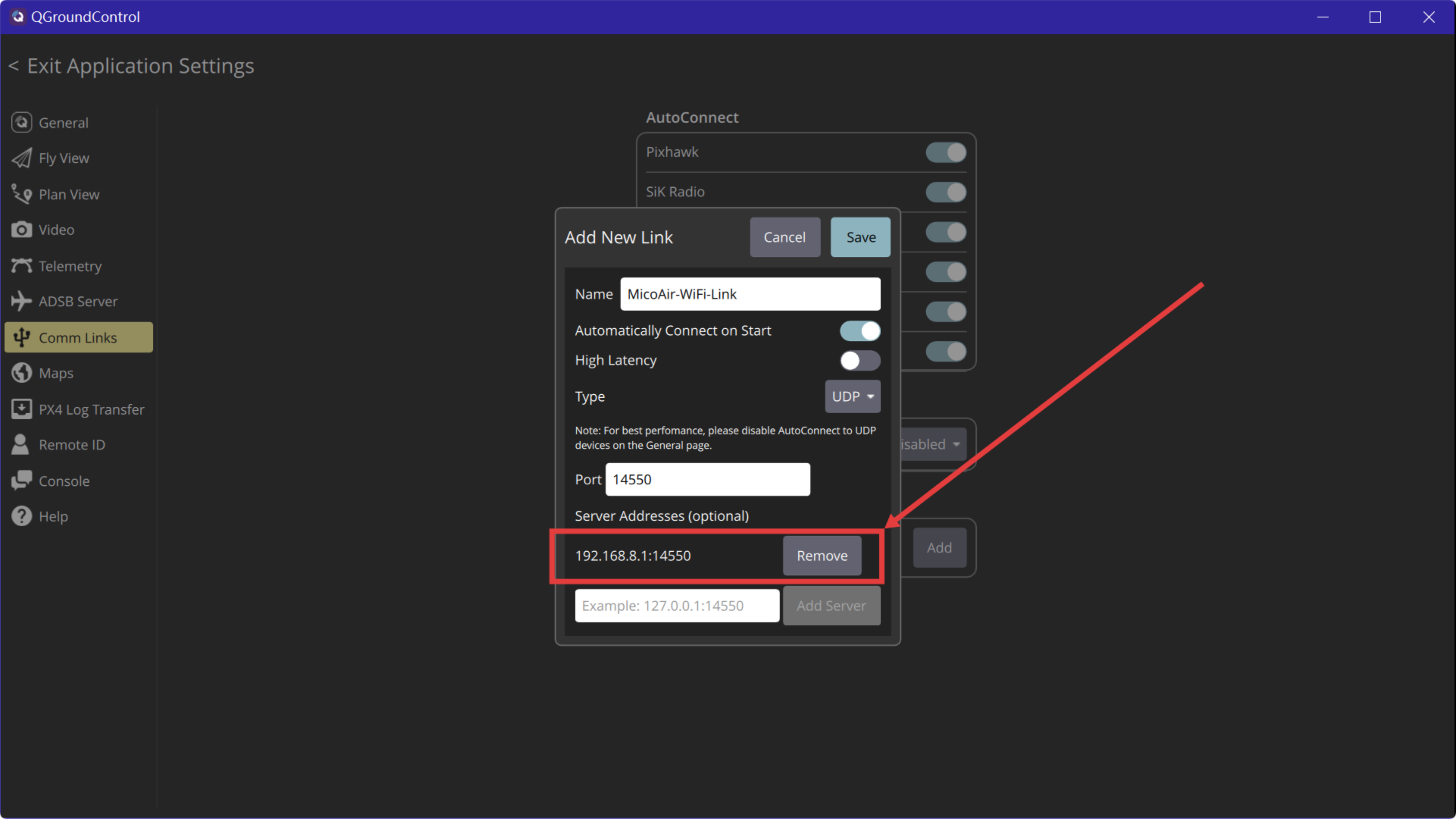
- 打开
QGroundControl。 - 进入 Application Settings → Comm Links。
- 开启
UDP自动连接,或手动添加一个UDP链接。 - 监听端口设置为
14550。 - 点击连接,等待地面站识别飞控。
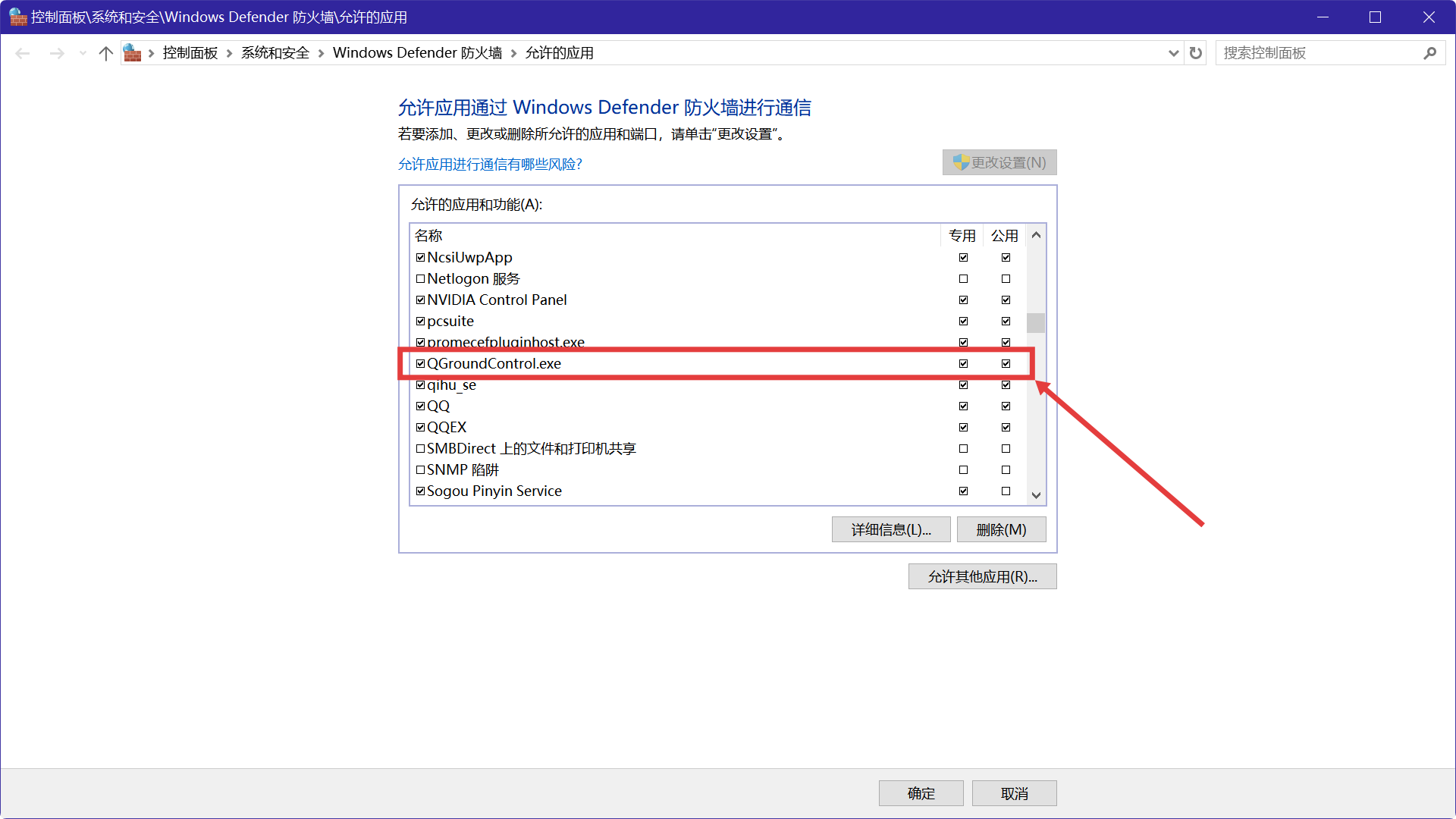
如果地面站无法收到数据,优先检查 Windows 防火墙是否阻止了 Mission Planner 或 QGroundControl 接收 UDP 数据。
6. 多机连接示例
STA 模式适合多台飞控接入同一个路由器。多机使用时,每个 WiFi 数传模块都需要独立的本机 IP,每台飞控也需要独立的系统 ID。
6.1 多机网络规划
假设地面站电脑和三台飞机连接到同一个路由器:
| 设备 | IP / ID |
|---|---|
| 路由器网关 | 192.168.8.1 |
| 地面站电脑 IP | 192.168.8.211 |
| 1 号机 WiFi 数传 IP | 192.168.8.212 |
| 2 号机 WiFi 数传 IP | 192.168.8.213 |
| 3 号机 WiFi 数传 IP | 192.168.8.214 |
| UDP 端口 | 14550 |
三台 WiFi 数传的 AT+TIP 都填写地面站电脑 IP:
AT+TIP=192.168.8.211三台 WiFi 数传的 AT+MIP 必须分别设置为不同地址。
多机使用时,不需要为每一台飞机分别建立地面站连接。只要每台 WiFi 数传都将 AT+TIP 指向同一台地面站电脑,并且地面站软件正在监听对应的 UDP 端口,多台飞机的数据就会通过同一个 UDP 入口进入地面站。
6.2 多机配置示例
1 号机配置示例
WiFi 数传配置:
AT+SSID=MicoAir_5G
AT+PWD=12345678
AT+MIP=192.168.8.212
AT+TIP=192.168.8.211
AT+GW=192.168.8.1
AT+PORT=14550
AT+BAUD=115200
AT+MODE=1
ArduPilot 飞控编号:
SYSID_THISMAV = 1PX4 飞控编号:
MAV_SYS_ID = 12 号机配置示例
WiFi 数传配置:
AT+SSID=MicoAir_5G
AT+PWD=12345678
AT+MIP=192.168.8.213
AT+TIP=192.168.8.211
AT+GW=192.168.8.1
AT+PORT=14550
AT+BAUD=115200
AT+MODE=1
ArduPilot 飞控编号:
SYSID_THISMAV = 2PX4 飞控编号:
MAV_SYS_ID = 23 号机配置示例
WiFi 数传配置:
AT+SSID=MicoAir_5G
AT+PWD=12345678
AT+MIP=192.168.8.214
AT+TIP=192.168.8.211
AT+GW=192.168.8.1
AT+PORT=14550
AT+BAUD=115200
AT+MODE=1
ArduPilot 飞控编号:
SYSID_THISMAV = 3PX4 飞控编号:
MAV_SYS_ID = 3地面站多机配置示例
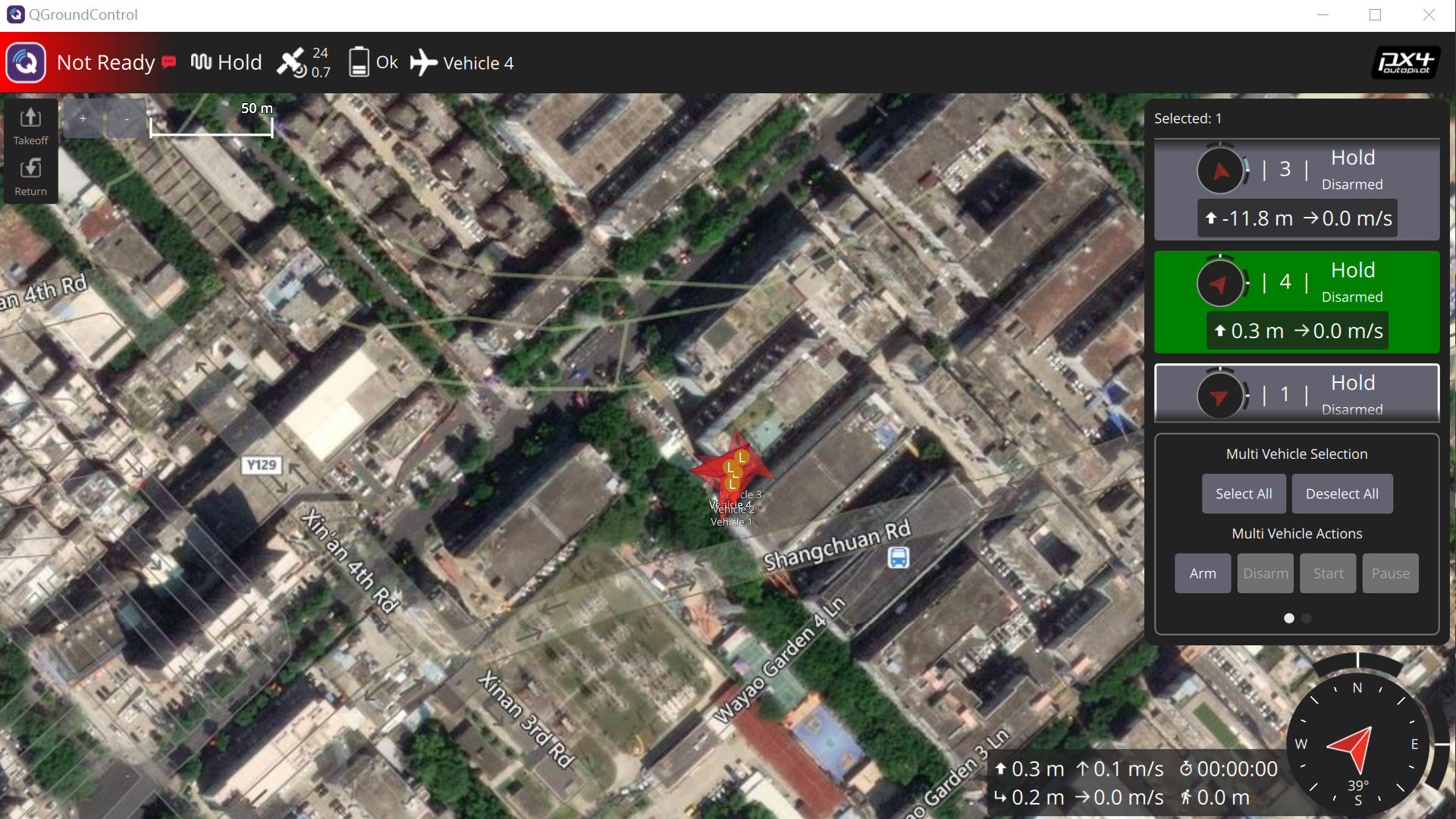
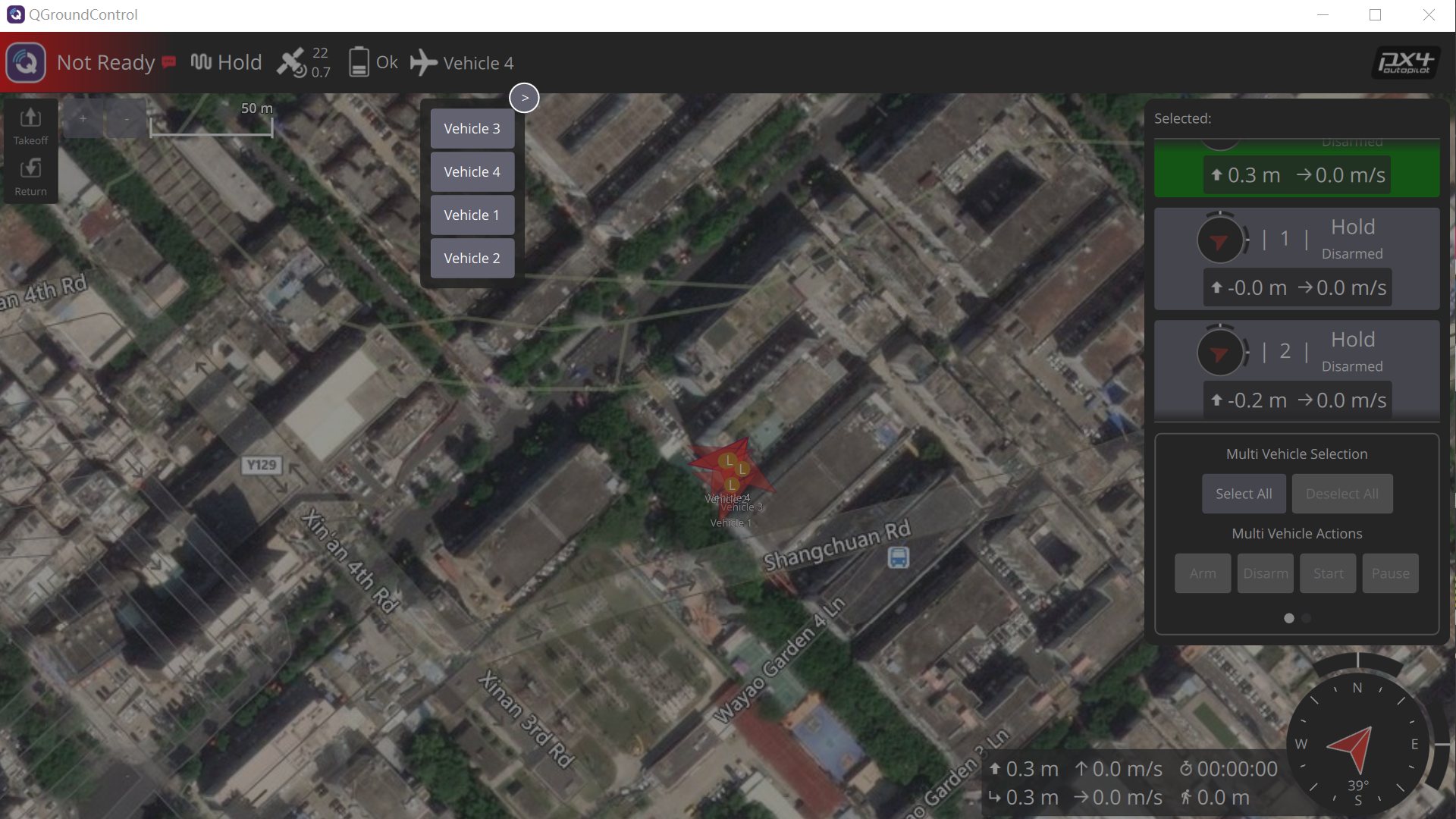
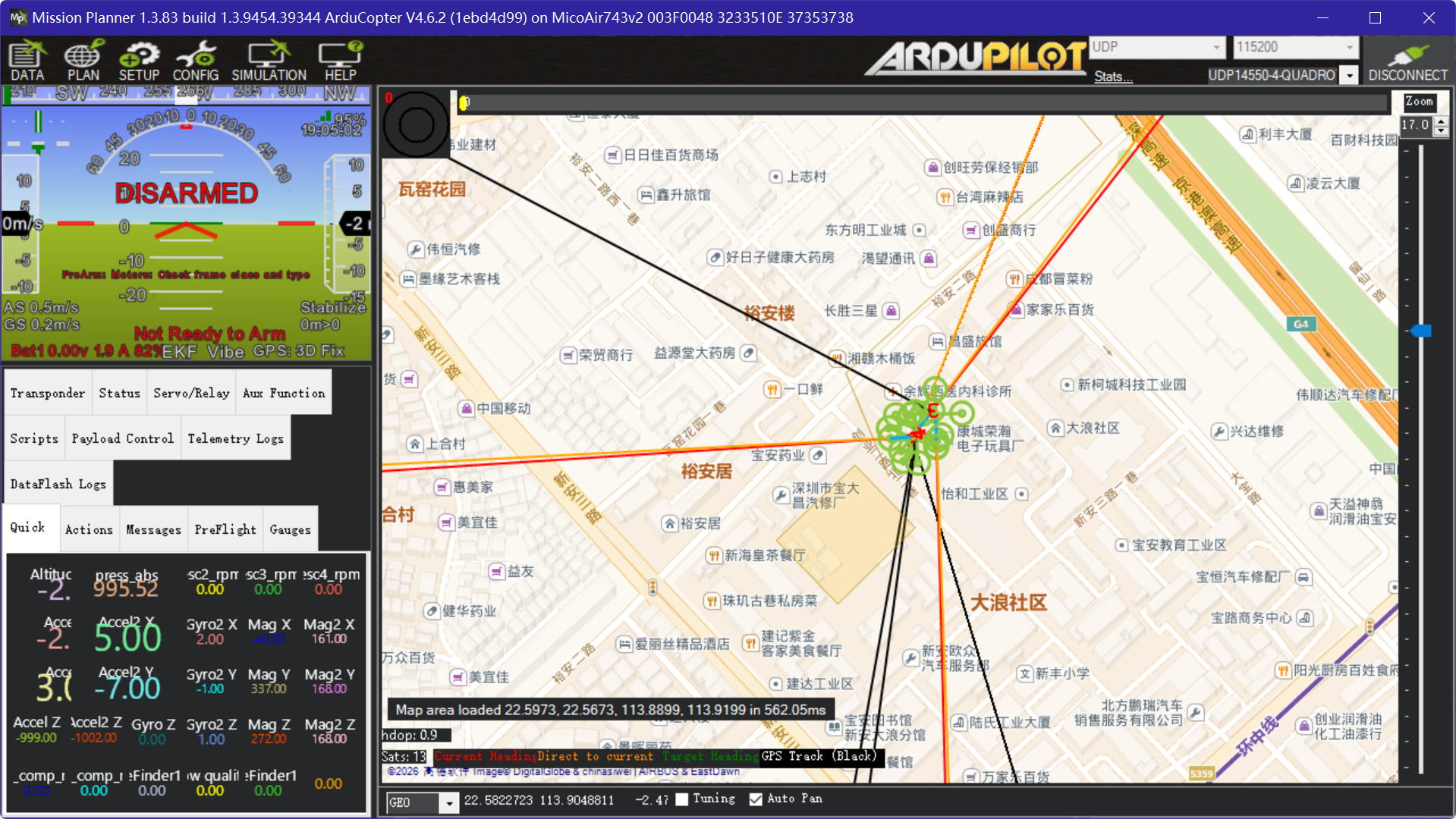
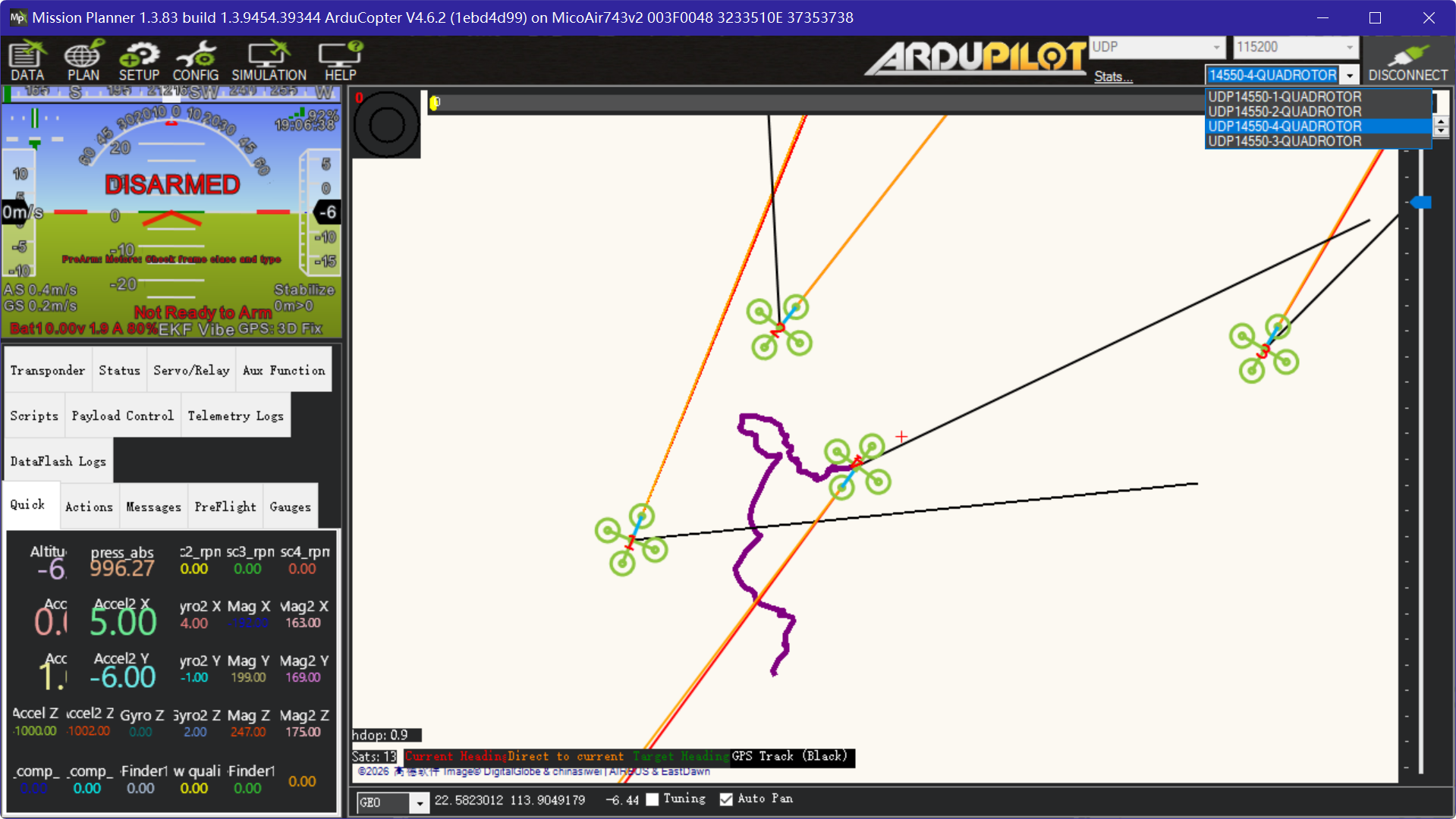
完成多台 WiFi 数传和飞控编号配置后,地面站仍按第 5 部分的方式进行 UDP 连接。连接成功后,如果各飞机的系统 ID 不重复,地面站会自动识别并显示多台飞机。
使用 WiFi 数传在 PX4 下的四机示例:
使用 WiFi 数传在 ArduPilot 下的四机示例:
6.3 多机使用注意事项
- 每个 WiFi 数传模块的
AT+MIP必须不同。 - 每个 WiFi 数传模块的
AT+TIP都应设置为地面站电脑 IP。 - 每台飞控的系统 ID 必须不同。
- 地面站电脑 IP 变化后,需要重新设置所有模块的
AT+TIP。 - 建议在路由器中为地面站电脑设置固定 IP,减少后续维护成本。
- 如果多机同时接入后部分飞机无法识别,优先检查系统 ID 是否重复。
7. 常见问题排查
AT 指令无响应
- 检查 Type-C 线是否支持数据传输。
- 检查串口号是否选择正确。
- 检查波特率是否为
115200。 - 检查是否启用回车换行。
模块无法接入路由器
- 检查
AT+SSID是否正确。 - 检查
AT+PWD是否正确。 - 检查路由器是否允许设备接入。
- 检查模块是否已经切换到
STA模式。
地面站没有数据
- 检查电脑 IP 是否与
AT+TIP一致。 - 检查
AT+MIP、AT+TIP、AT+GW是否处于同一网段。 - 检查地面站 UDP 监听端口是否为
14550。 - 检查 Windows 防火墙是否拦截地面站软件。
- 检查飞控串口协议是否配置为
MAVLink。 - 检查飞控串口波特率是否与
AT+BAUD一致。 - 检查飞控与 WiFi 数传的
TX/RX是否交叉连接。
修改参数后不生效
发送以下指令重启模块:
AT+RST重启后再次发送:
AT+ALL?确认参数是否已经保存。
恢复出厂设置
如果参数配置混乱,可恢复出厂设置:
AT+RESET恢复出厂后,可以重新按照本文流程进行 STA 模式的配置。
;}.cls-2{fill:%230868f7;}.cls-3{fill:url(%23未命名的渐变_44);}.cls-4{fill:%23333;}%3c/style%3e%3clinearGradient%20id='未命名的渐变_8'%20x1='33.73'%20y1='100.61'%20x2='-0.03'%20y2='-1.06'%20gradientUnits='userSpaceOnUse'%3e%3cstop%20offset='0'%20stop-color='%237ae9fb'/%3e%3cstop%20offset='0.67'%20stop-color='%232b90f8'/%3e%3cstop%20offset='1'%20stop-color='%230868f7'/%3e%3c/linearGradient%3e%3clinearGradient%20id='未命名的渐变_44'%20x1='27.86'%20y1='18.67'%20x2='68.36'%20y2='22.22'%20gradientUnits='userSpaceOnUse'%3e%3cstop%20offset='0'%20stop-color='%235ac7f2'/%3e%3cstop%20offset='1'%20stop-color='%230868f7'/%3e%3c/linearGradient%3e%3c/defs%3e%3cpath%20class='cls-1'%20d='M29,28.74V81.91l-9.51-3.68v0L8.52,74A7.17,7.17,0,0,1,4,67.32V24.54A3.76,3.76,0,0,1,9.08,21Z'/%3e%3cpath%20class='cls-2'%20d='M68.09,78.07a13.15,13.15,0,0,1-17.9,12.06L29,81.91h0V28.74L50.19,37A13.17,13.17,0,0,0,68.08,25.3h0Z'/%3e%3cpath%20class='cls-3'%20d='M68.08,25.3a13.19,13.19,0,0,1-6.73,10.87A13.09,13.09,0,0,1,50.19,37L29,28.74V6A3.76,3.76,0,0,1,34.1,2.52l25.59,9.91A13.22,13.22,0,0,1,68.08,25.3Z'/%3e%3cpath%20class='cls-4'%20d='M129.06,81.76a4.33,4.33,0,0,1-3.19-1.31,4.4,4.4,0,0,1-1.31-3.24V56.86H97.65V77.21a4.36,4.36,0,0,1-1.35,3.2A4.68,4.68,0,0,1,93,81.76a4.32,4.32,0,0,1-3.19-1.31,4.37,4.37,0,0,1-1.32-3.24V27.27A4.58,4.58,0,0,1,89.83,24a4.59,4.59,0,0,1,7.82,3.27V48.15h26.91V27.27A4.58,4.58,0,0,1,125.91,24a4.59,4.59,0,0,1,7.82,3.27V77.21a4.37,4.37,0,0,1-1.36,3.2A4.65,4.65,0,0,1,129.06,81.76Z'/%3e%3cpath%20class='cls-4'%20d='M163.77,81.66c-6.57,0-11.76-1.92-15.44-5.7s-5.54-9.07-5.54-15.74a26.76,26.76,0,0,1,2.09-10.43,17.72,17.72,0,0,1,6.67-8.06,19.15,19.15,0,0,1,10.68-2.95,19,19,0,0,1,10.46,2.8,18.7,18.7,0,0,1,6.55,7.36,22.53,22.53,0,0,1,2.36,10.28A4.51,4.51,0,0,1,177,63.77H152.23a10.8,10.8,0,0,0,3.49,6.65c2,1.68,4.88,2.52,8.66,2.52a22.25,22.25,0,0,0,7.54-1.21c.74-.3,1.55-.67,2.37-1.07a3.75,3.75,0,0,1,1.84-.4,4.09,4.09,0,0,1,3,1.15,4,4,0,0,1,1.12,3,4.38,4.38,0,0,1-2.58,3.82,32.34,32.34,0,0,1-6.36,2.61A28.67,28.67,0,0,1,163.77,81.66ZM172.4,55.9a9.72,9.72,0,0,0-1.63-4.56A9.9,9.9,0,0,0,167,48a10.38,10.38,0,0,0-4.64-1.14,12,12,0,0,0-4.77,1.06,9.54,9.54,0,0,0-4.89,5.66,11.78,11.78,0,0,0-.51,2.3Z'/%3e%3cpath%20class='cls-4'%20d='M193,81.64a4.49,4.49,0,0,1-4.51-4.55V27.28A4.58,4.58,0,0,1,189.84,24a4.48,4.48,0,0,1,3.28-1.36A4.36,4.36,0,0,1,196.35,24a4.46,4.46,0,0,1,1.31,3.31V77.09a4.34,4.34,0,0,1-1.35,3.2A4.67,4.67,0,0,1,193,81.64Z'/%3e%3cpath%20class='cls-4'%20d='M263.79,81.71a5.7,5.7,0,0,1-4.2-1.74,5.76,5.76,0,0,1-1.73-4.19V27.37a4.58,4.58,0,0,1,1.35-3.27A4.59,4.59,0,0,1,267,27.37V72.53h24a4.58,4.58,0,0,1,3.27,7.82A4.66,4.66,0,0,1,291,81.71Z'/%3e%3cpath%20class='cls-4'%20d='M424.48,81.74a4.71,4.71,0,0,1-2.71-.88,5.43,5.43,0,0,1-1-1l-.07-.09-12.41-17-5.41,5v9.44a4.31,4.31,0,0,1-1.36,3.19,4.66,4.66,0,0,1-3.3,1.36A4.29,4.29,0,0,1,395,80.42a4.36,4.36,0,0,1-1.32-3.23V27.37A4.58,4.58,0,0,1,395,24.1a4.52,4.52,0,0,1,6.58.12,4.54,4.54,0,0,1,1.24,3.15V56.31l17.72-16.38.05,0a4.8,4.8,0,0,1,2.94-1.11,4.4,4.4,0,0,1,3.27,1.2,4.57,4.57,0,0,1,1.2,3.27,4.44,4.44,0,0,1-.77,2.33,7.45,7.45,0,0,1-1.43,1.65l-11,9.64,13.34,17.68a5,5,0,0,1,1,2.71,4.12,4.12,0,0,1-1.36,3.24A4.64,4.64,0,0,1,424.48,81.74Z'/%3e%3cpath%20class='cls-4'%20d='M317.93,81.76a21.5,21.5,0,1,1,21.17-21.5A21.37,21.37,0,0,1,317.93,81.76Zm0-34.1a12.61,12.61,0,1,0,12.42,12.6A12.52,12.52,0,0,0,317.93,47.66Z'/%3e%3cpath%20class='cls-4'%20d='M212.18,101.22a4.12,4.12,0,0,1-3.05-1.26,4.17,4.17,0,0,1-1.26-3.1V43.34a4.37,4.37,0,0,1,1.3-3.14,4.26,4.26,0,0,1,3.13-1.3,4.19,4.19,0,0,1,3.1,1.26,4.32,4.32,0,0,1,1.26,3.16,20.77,20.77,0,0,1,13-4.54,21.51,21.51,0,0,1,0,43,20.51,20.51,0,0,1-13-4.57V96.86a4.15,4.15,0,0,1-1.3,3.06A4.5,4.5,0,0,1,212.18,101.22Zm17.43-53.63c-6.23,0-12.93,4.11-12.93,12.72a12.73,12.73,0,0,0,25.46,0A12.71,12.71,0,0,0,229.61,47.59Z'/%3e%3cpath%20class='cls-4'%20d='M365.76,81.76a21.5,21.5,0,1,1,21.18-21.5A21.37,21.37,0,0,1,365.76,81.76Zm0-34.1a12.61,12.61,0,1,0,12.42,12.6A12.52,12.52,0,0,0,365.76,47.66Z'/%3e%3c/svg%3e)